vscode内存占用过高解决方法

 时间:2024-10-13 22:36:23

1、第一步,我们点击打开软件【Visual Studio Code】简称vscode,详细如下图

vscode内存占用过高解决方法

2、第二步,进入到vscode界面以后,我们点击界面左上角的按钮【文件】,详细如下图
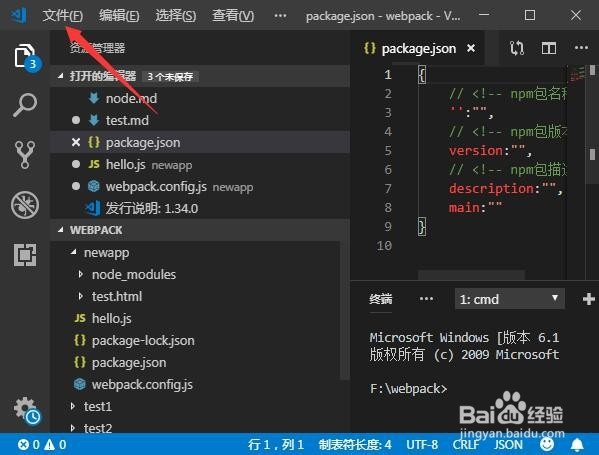
vscode内存占用过高解决方法

3、第三步,点开文件以后,我们选择【首选项】-点击按钮【设置】,详细如下图
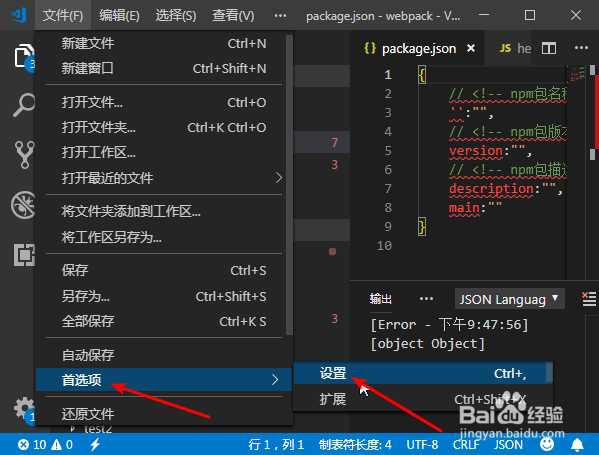
vscode内存占用过高解决方法

4、第四步,进入设置界面,我们点击输入框,然后输入【search.followSymlinks】,然后我们把【控制是否在搜索中跟踪符号链接】的勾选项去掉,就设置完成了,详细如下图
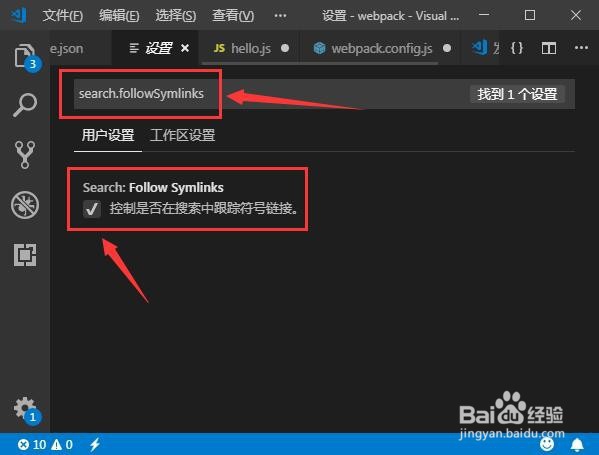
vscode内存占用过高解决方法

5、最后我们总结一下操作步骤:打开vs罕铞泱殳code-点击文件-选择首选项,点击设置-搜索框输入search.followSymlinks-(控制是否在搜索中跟踪符号链接)的勾选项去掉,详细如下图

vscode内存占用过高解决方法
  • 电脑怎么配置环境变量
  • win10环境变量怎么设置
  • 电脑系统怎么查看环境变量数据
  • virtualbox怎么使用
  • 关闭VMware开机自启动服务
  • 热门搜索
    与其让你在我怀中枯萎是什么歌 办理营业执照需要什么材料 国字脸适合什么发型 车震是什么意思 今年是农历什么年 sick什么意思 电脑上怎么截图按什么键 scientist是什么意思 论文答辩一般会问什么问题 欧尼是什么意思