VM虚拟机安装Windows7 64位系统教程。

 时间:2024-10-31 09:25:34

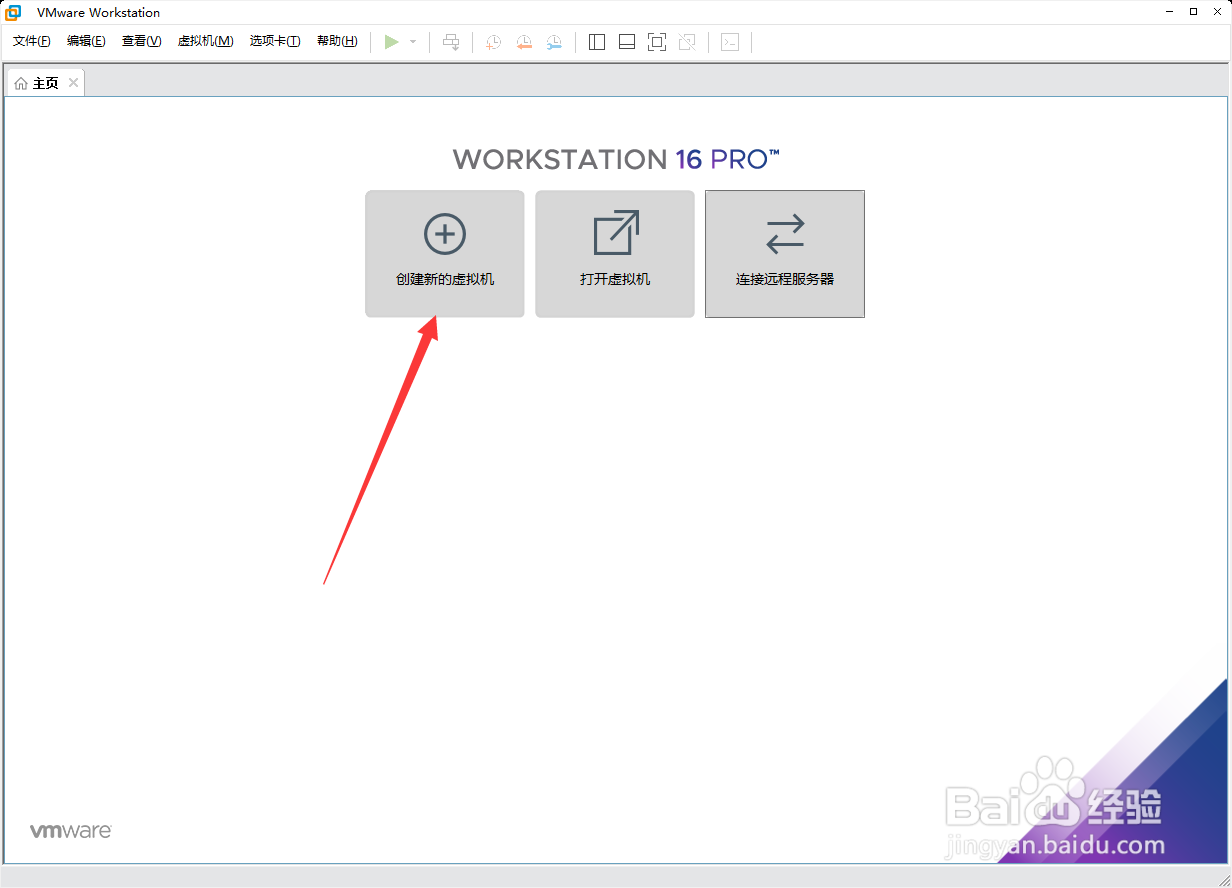
1、打开虚拟机,点击新建。

VM虚拟机安装Windows7 64位系统教程。

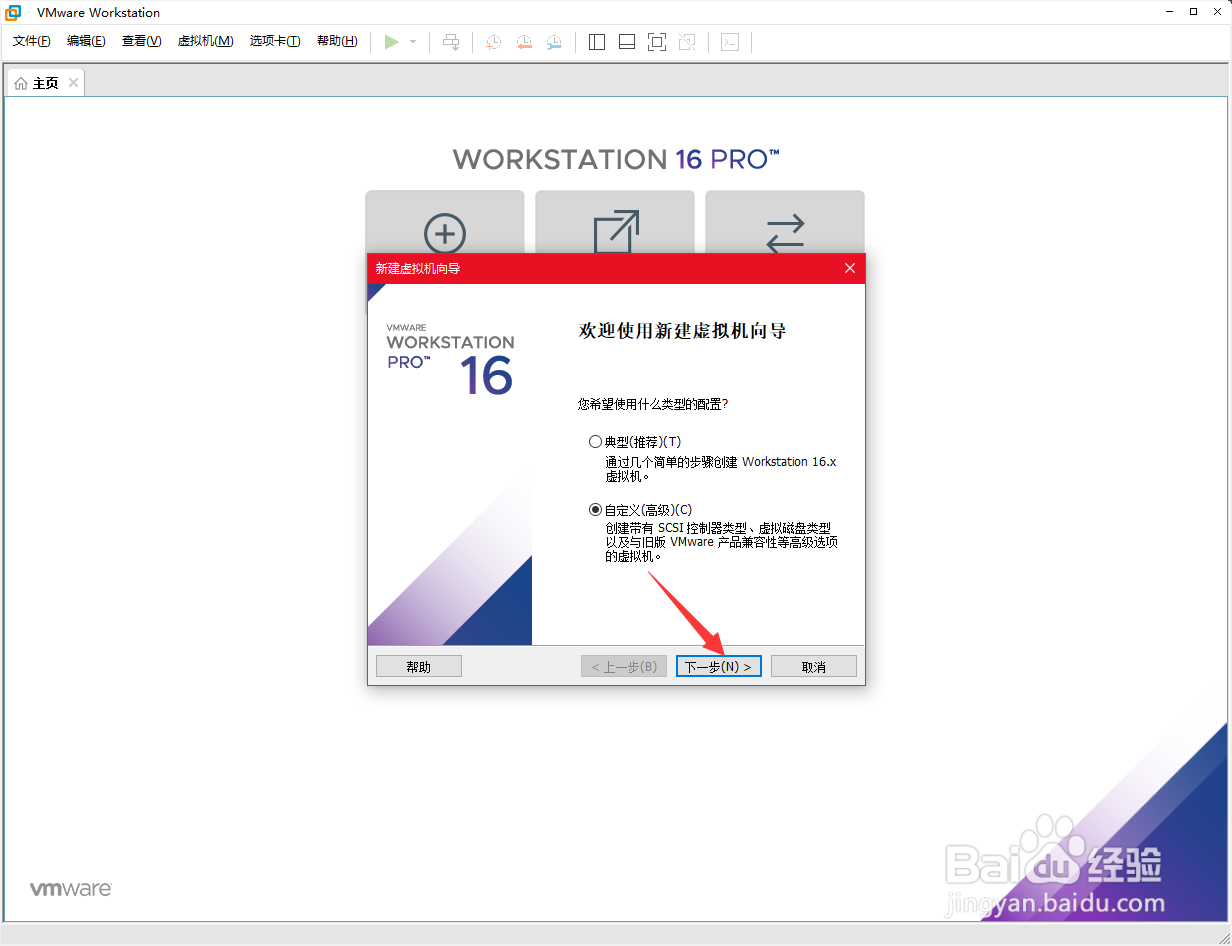
2、选择自定义,点击下一步。

VM虚拟机安装Windows7 64位系统教程。

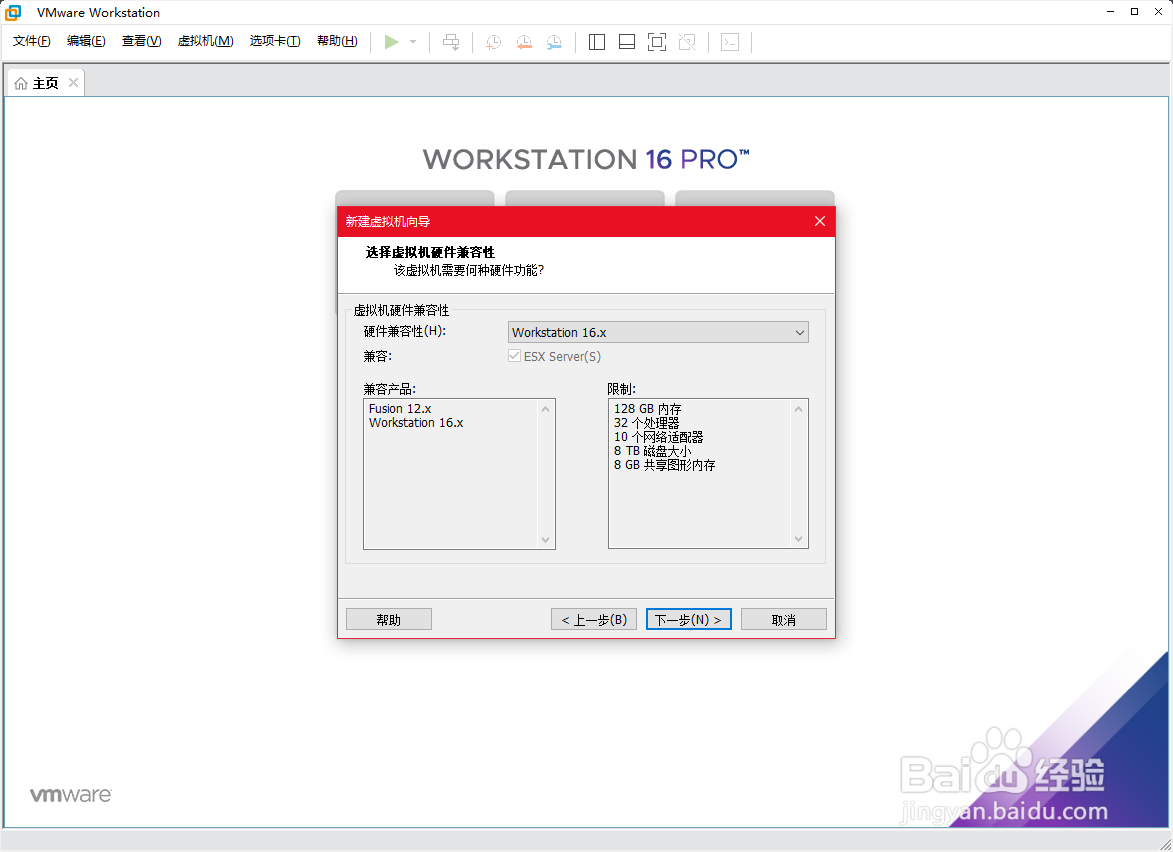
3、点击下一步。

VM虚拟机安装Windows7 64位系统教程。

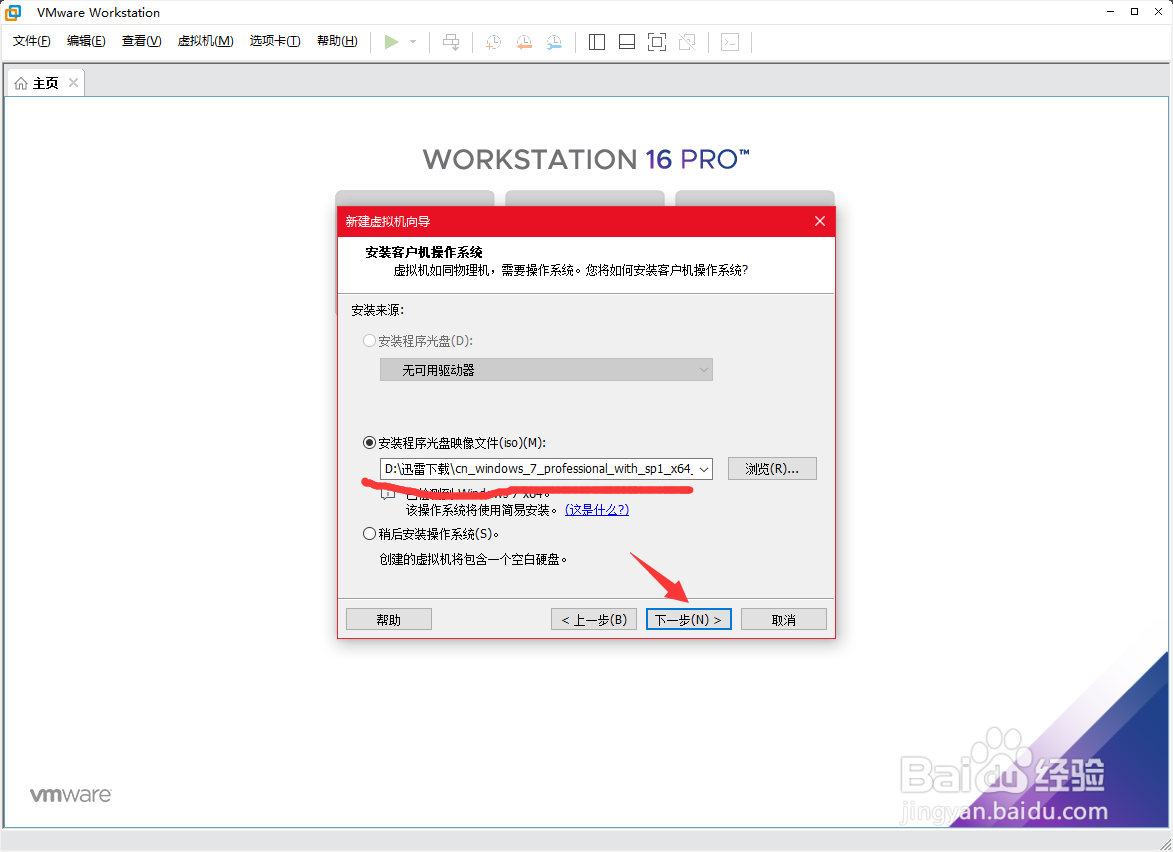
4、选择Windows7 64位的镜像文件,点击下一步。

VM虚拟机安装Windows7 64位系统教程。

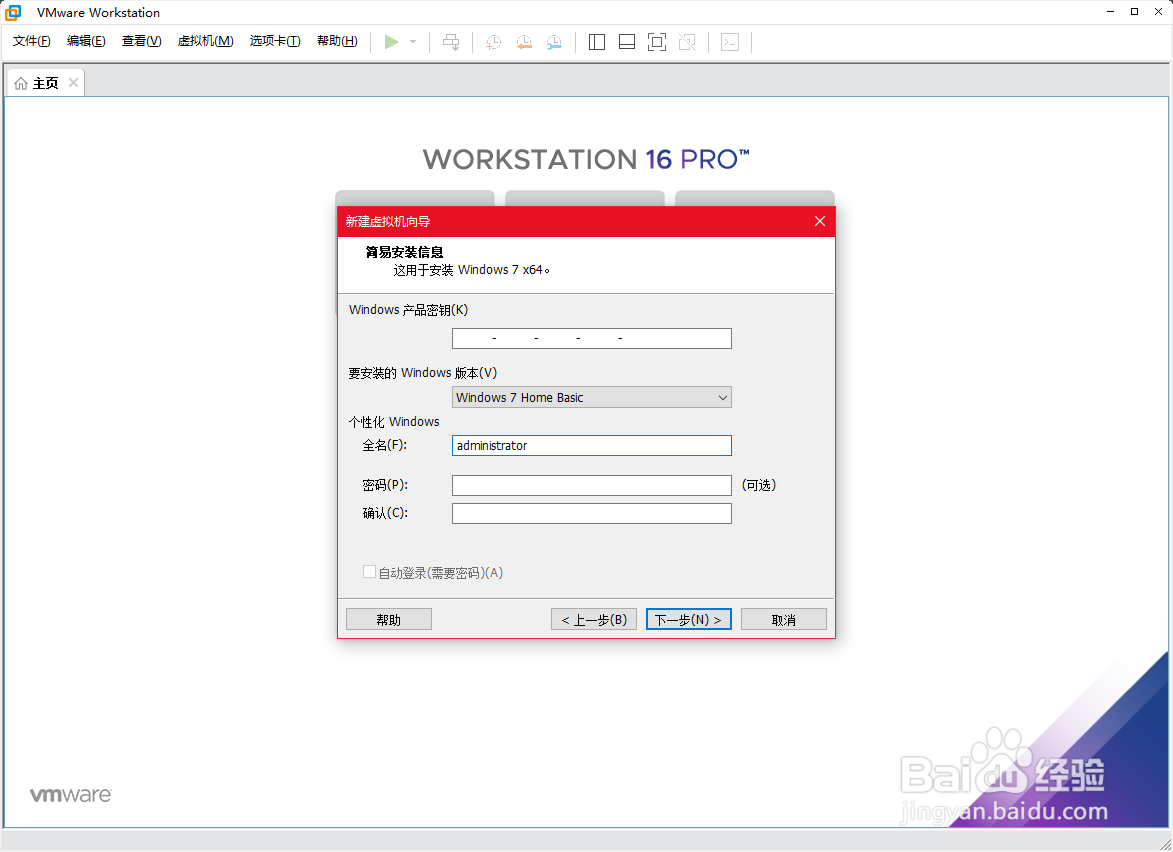
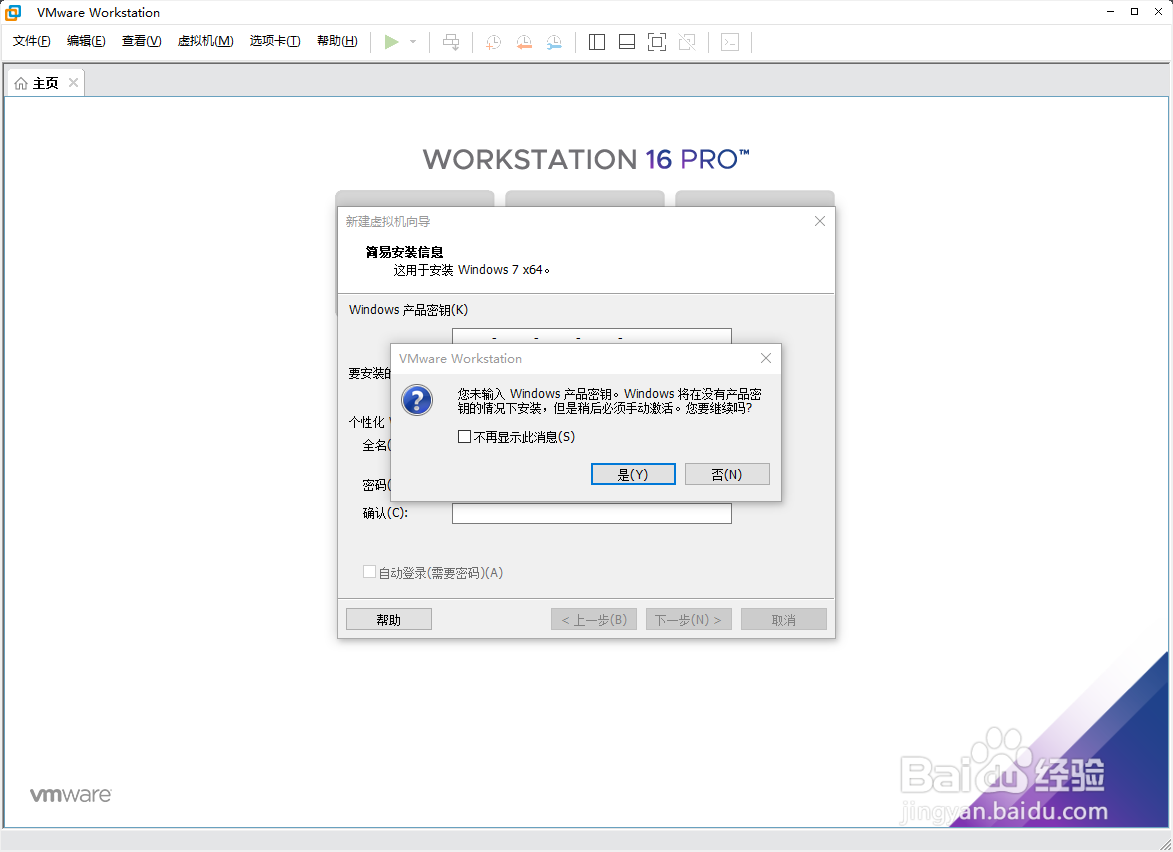
5、输入一个用户名,密钥可以不用输入,点击下一步。

VM虚拟机安装Windows7 64位系统教程。

6、点击“是”。

VM虚拟机安装Windows7 64位系统教程。

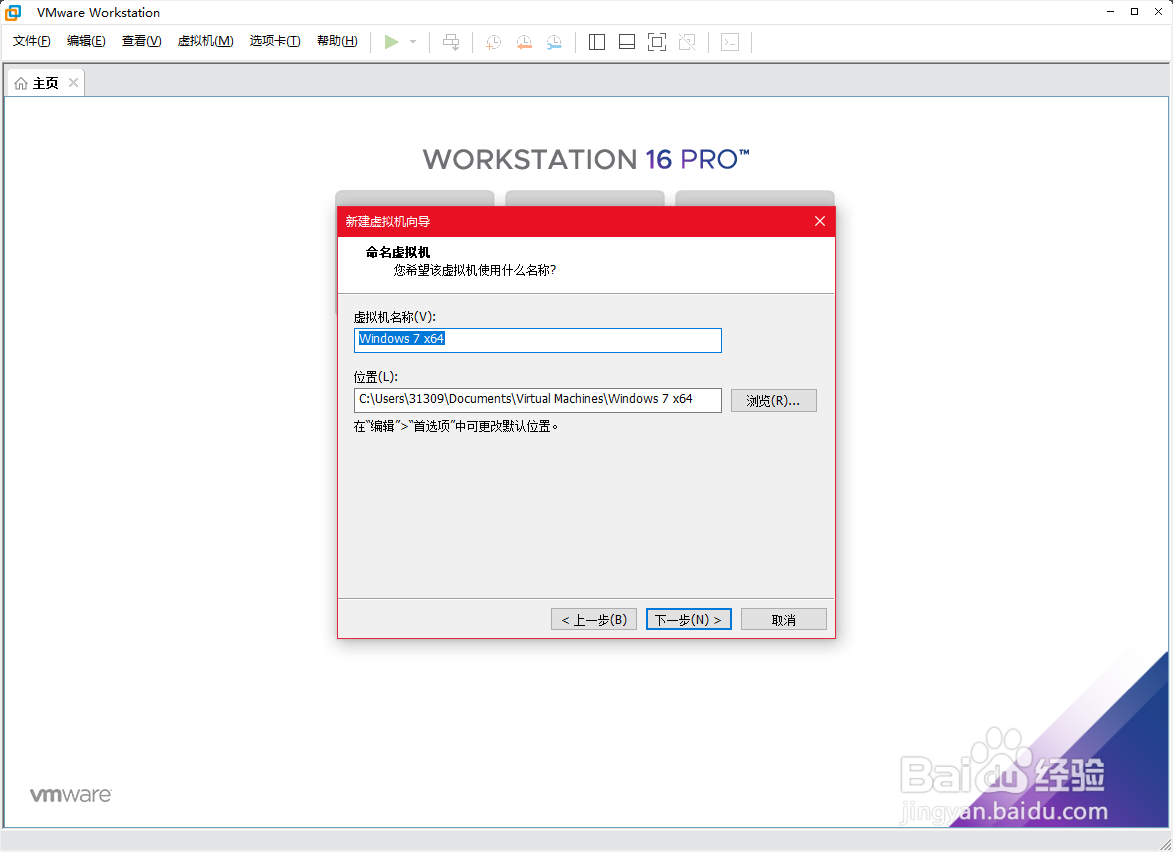
7、设置名字和保存路径,点击下一步。

VM虚拟机安装Windows7 64位系统教程。

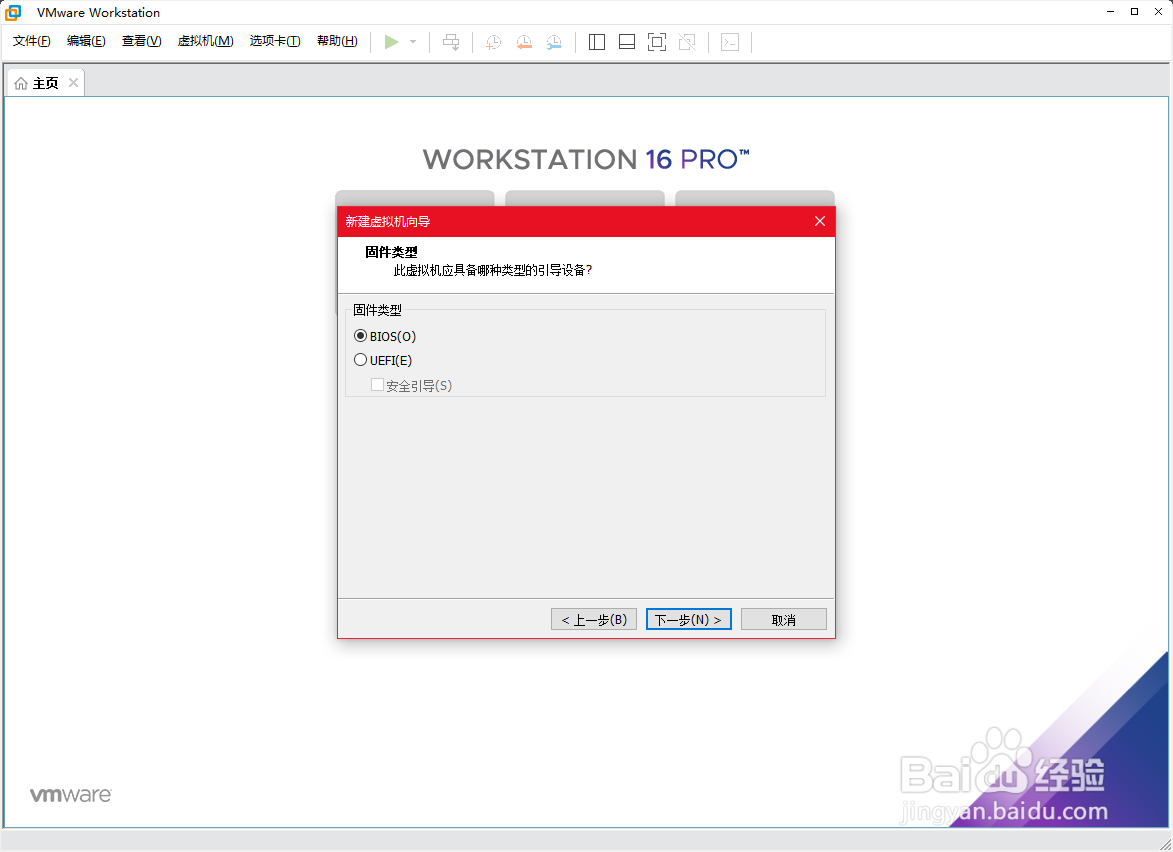
8、点击下一步。

VM虚拟机安装Windows7 64位系统教程。

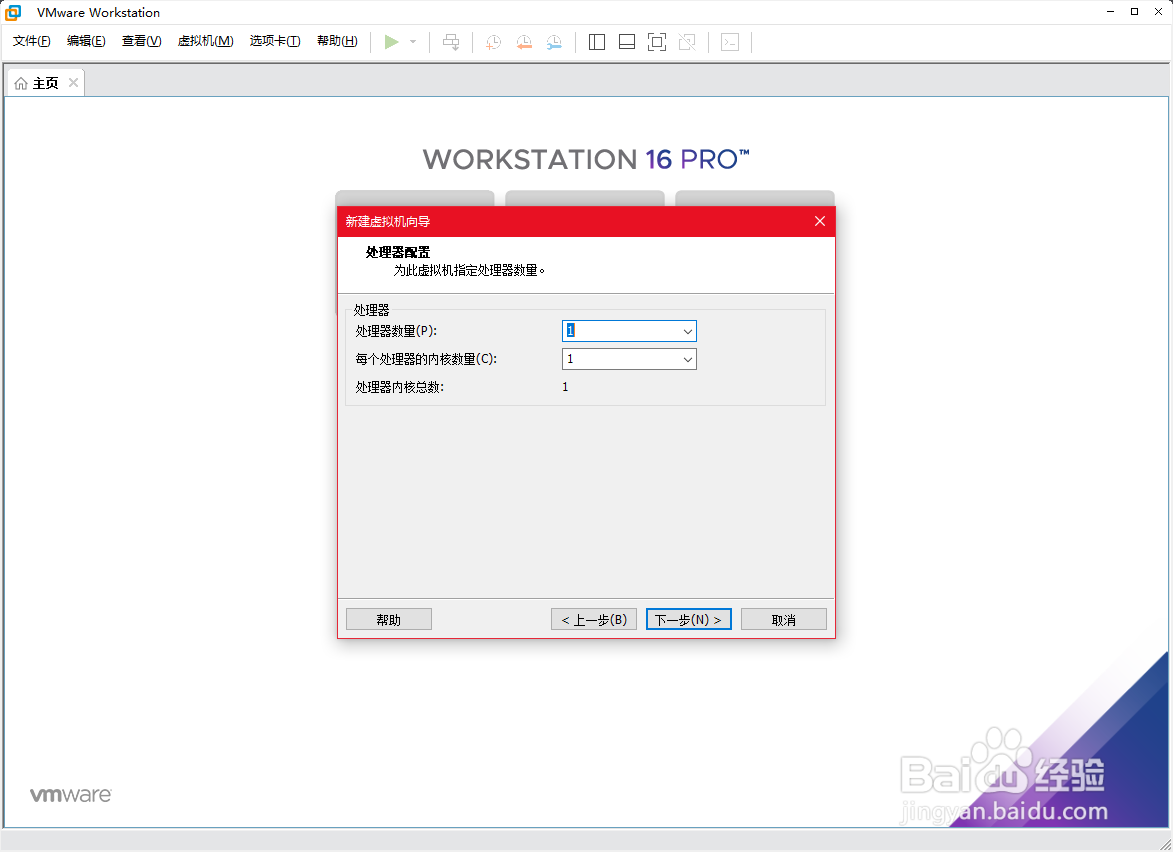
9、分配核心,点击下一步。

VM虚拟机安装Windows7 64位系统教程。

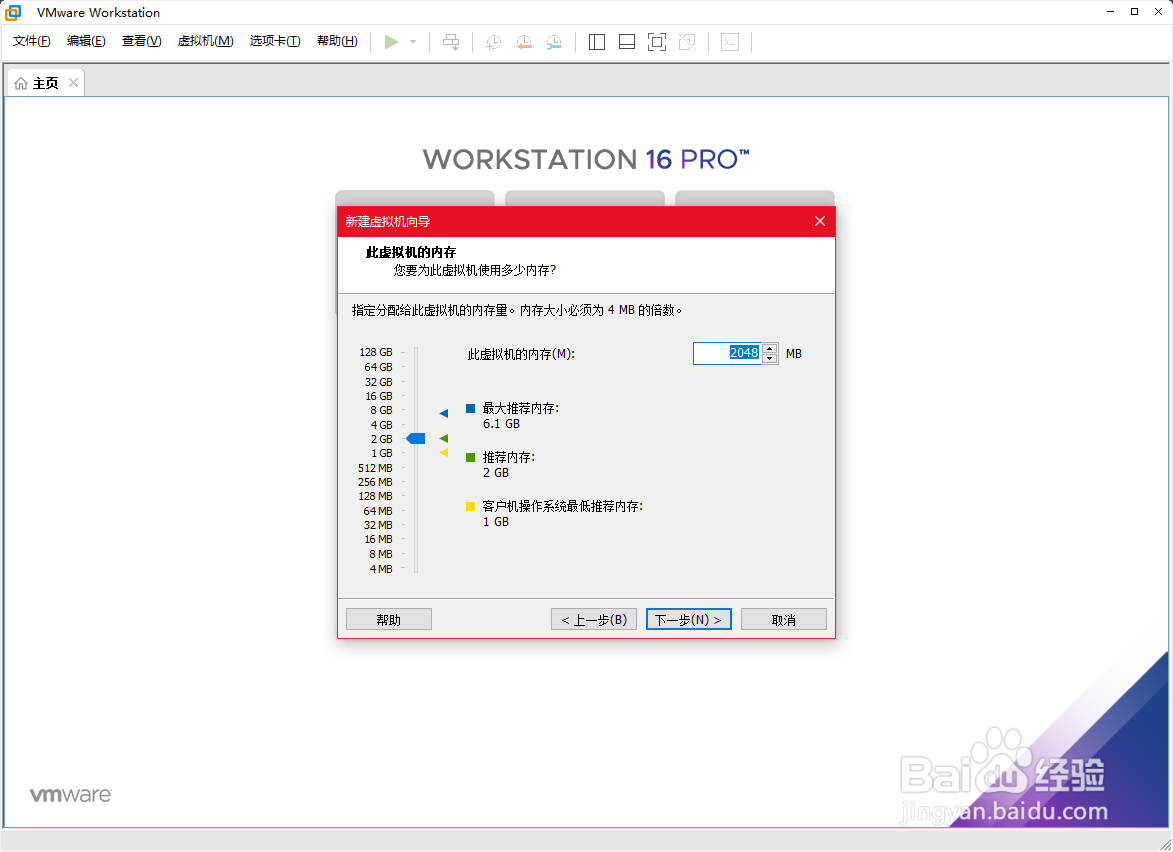
10、分配内存,点击下一步。

VM虚拟机安装Windows7 64位系统教程。

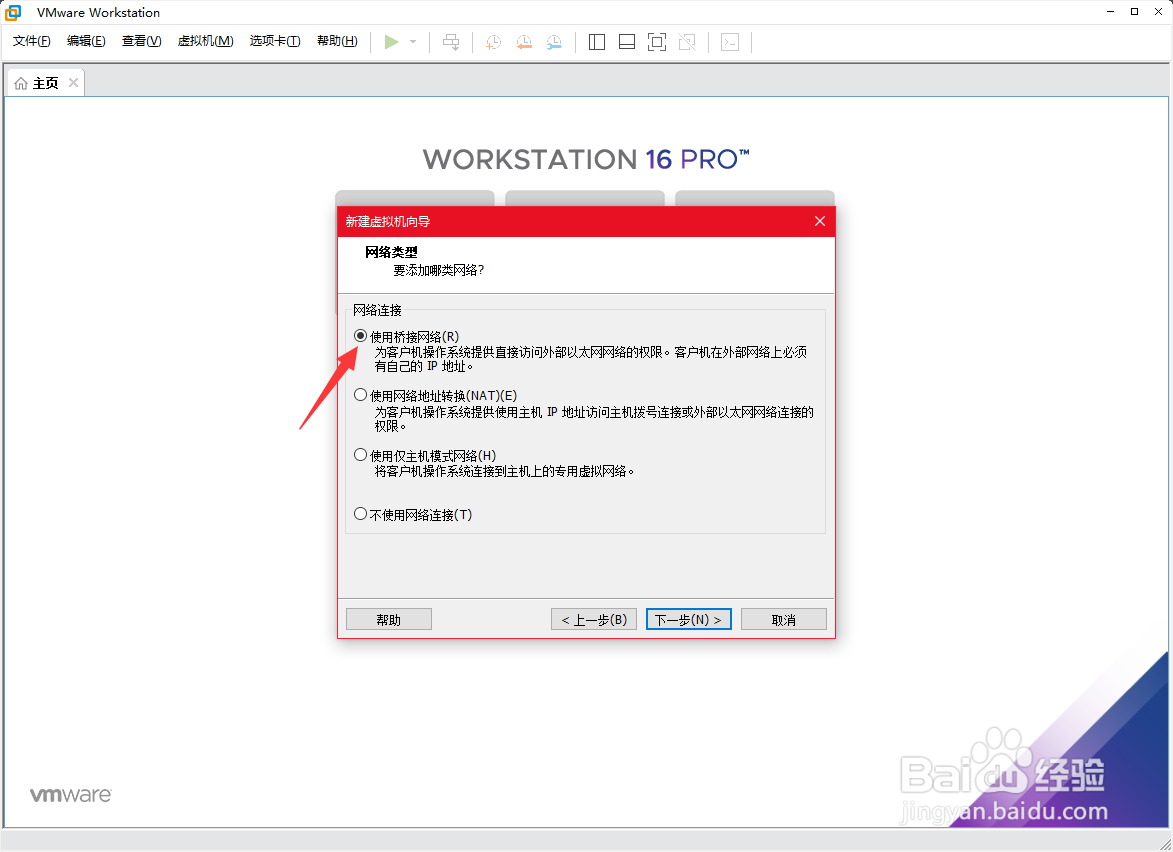
11、勾选桥接,点击下一步。

VM虚拟机安装Windows7 64位系统教程。

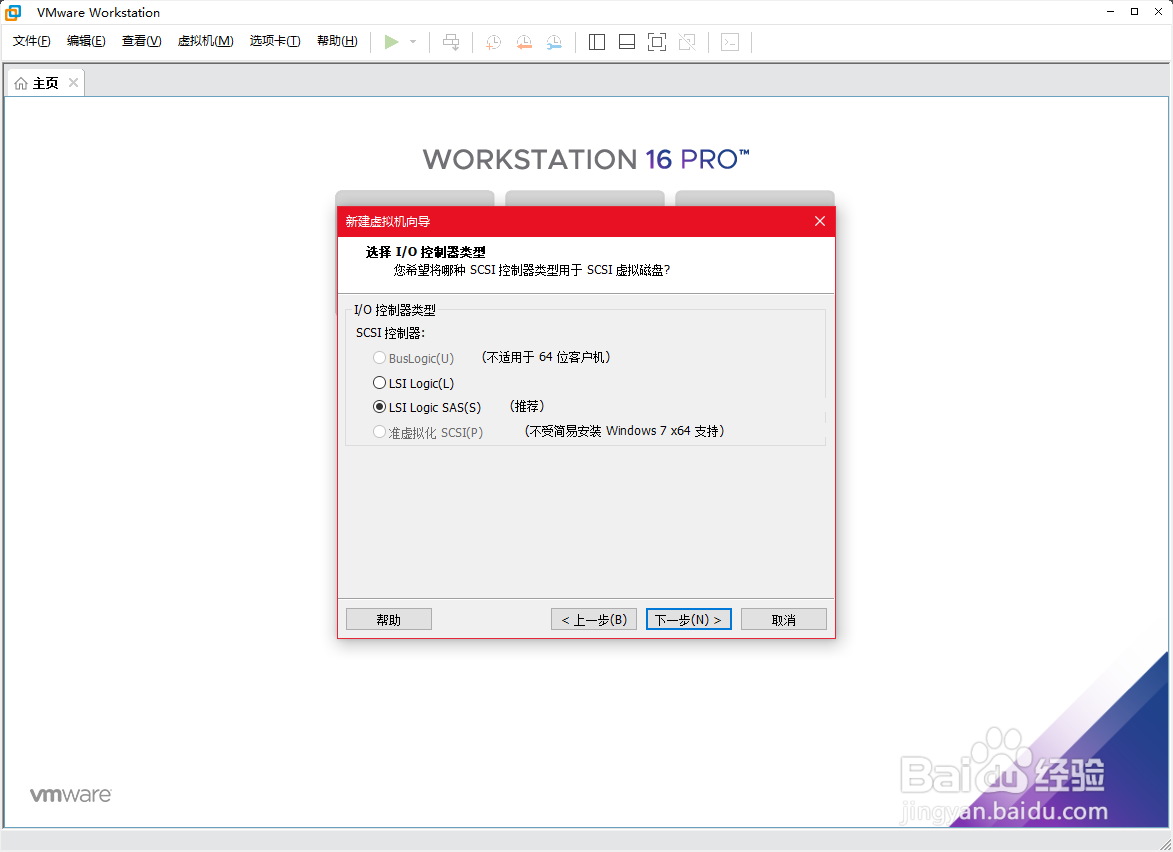
12、点击下一步。

VM虚拟机安装Windows7 64位系统教程。

13、点击下一步。

VM虚拟机安装Windows7 64位系统教程。

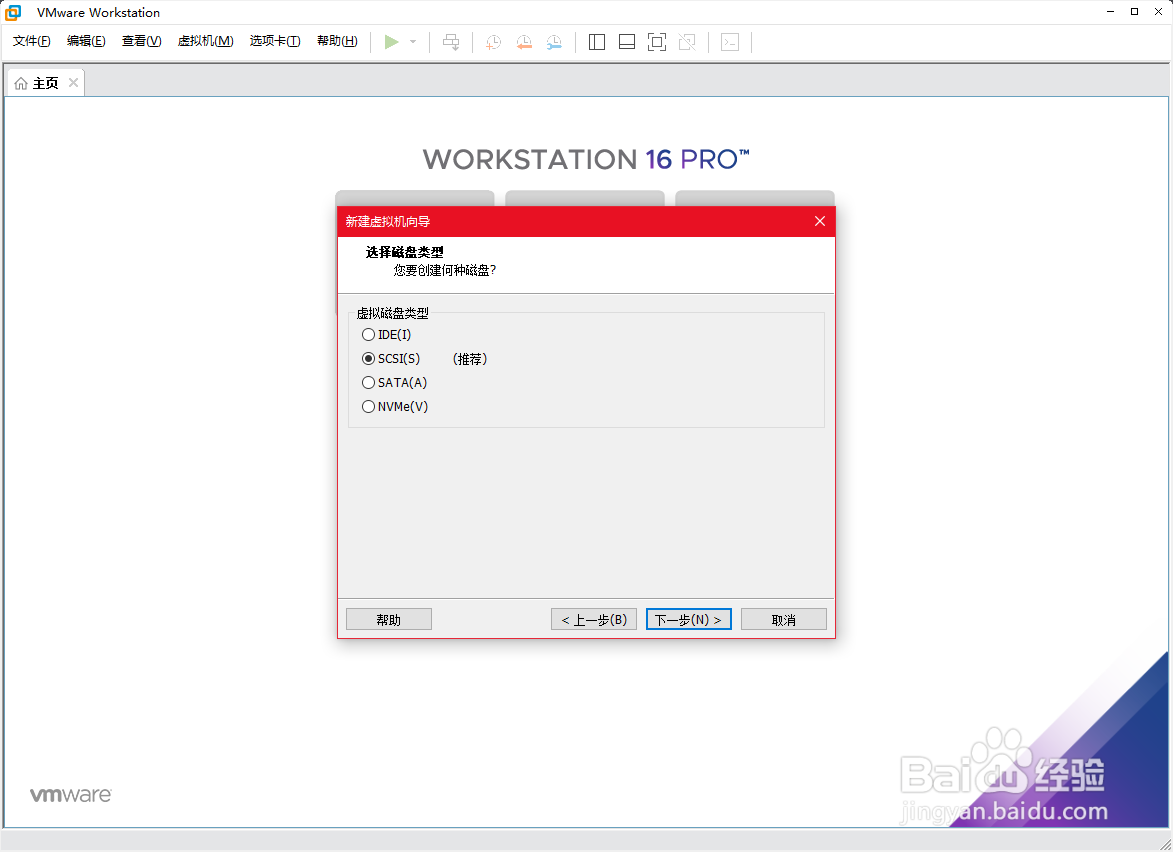
14、点击下一步。

VM虚拟机安装Windows7 64位系统教程。

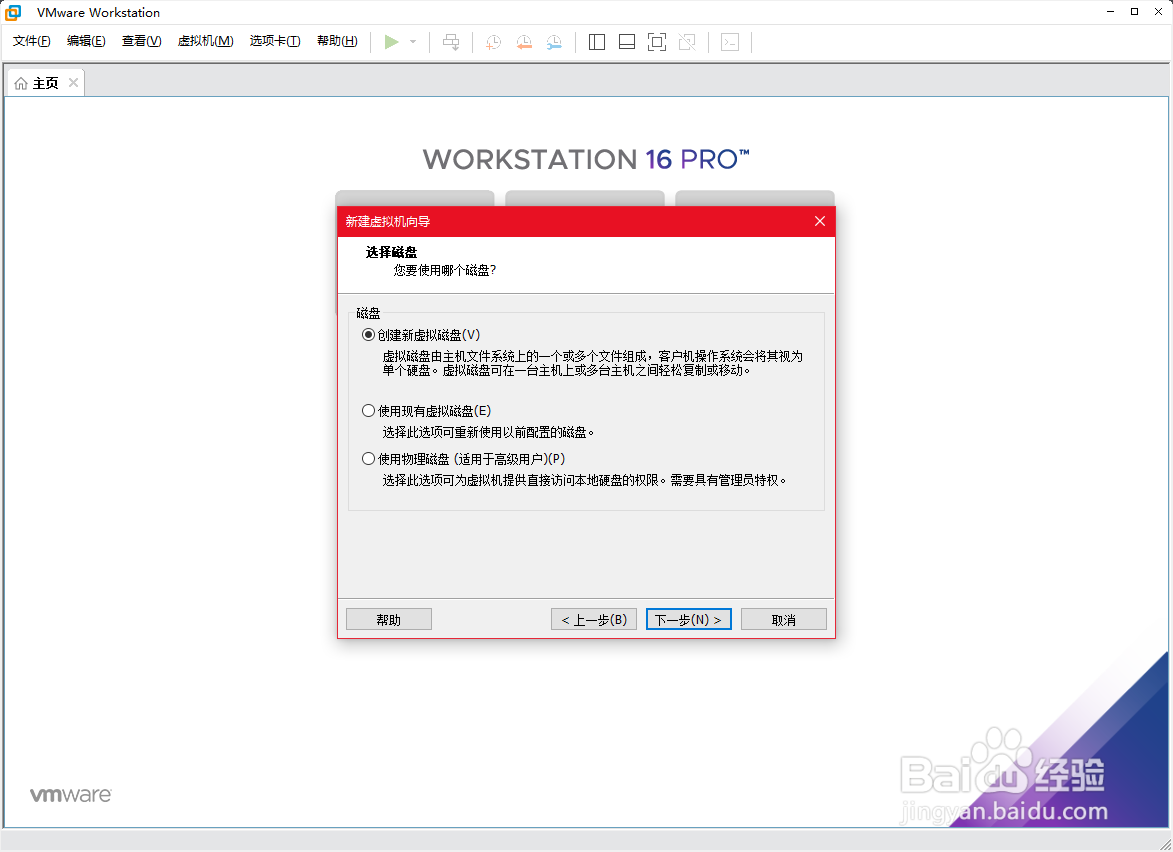
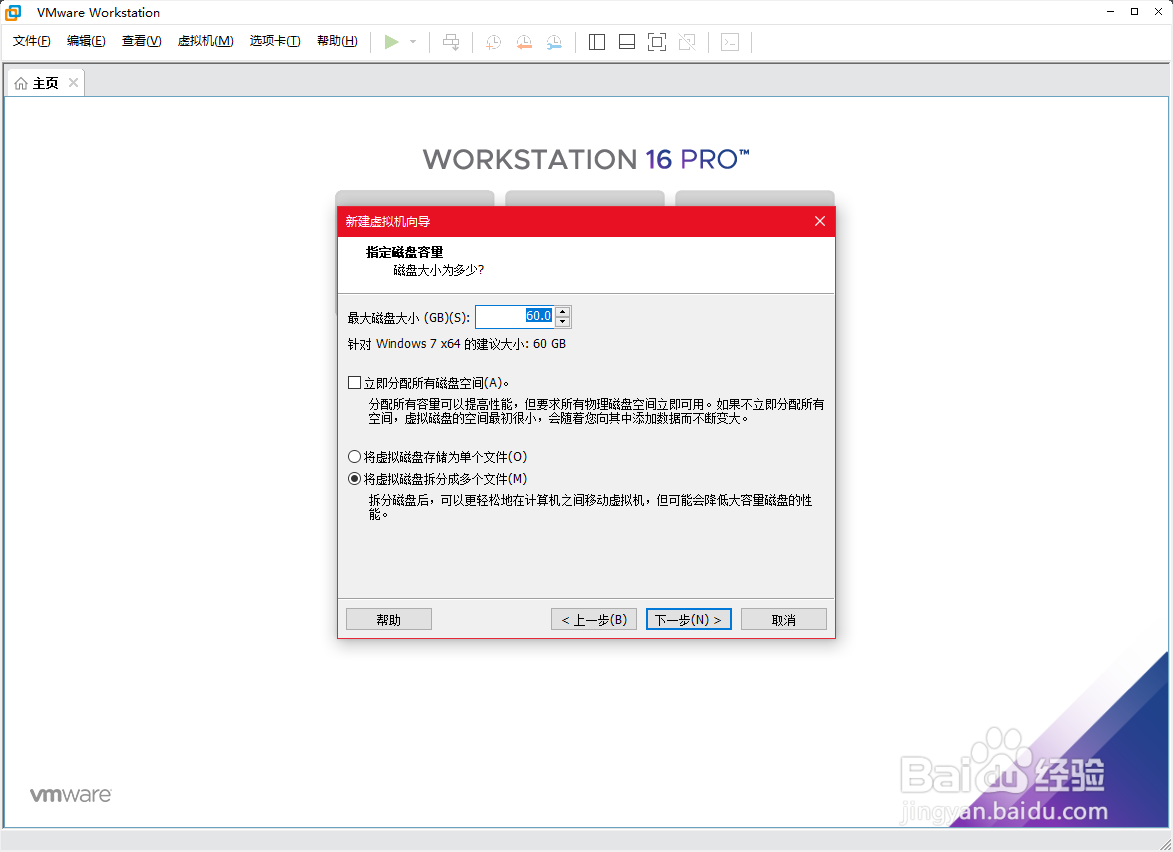
15、分配磁盘空间,点击下一步。

VM虚拟机安装Windows7 64位系统教程。

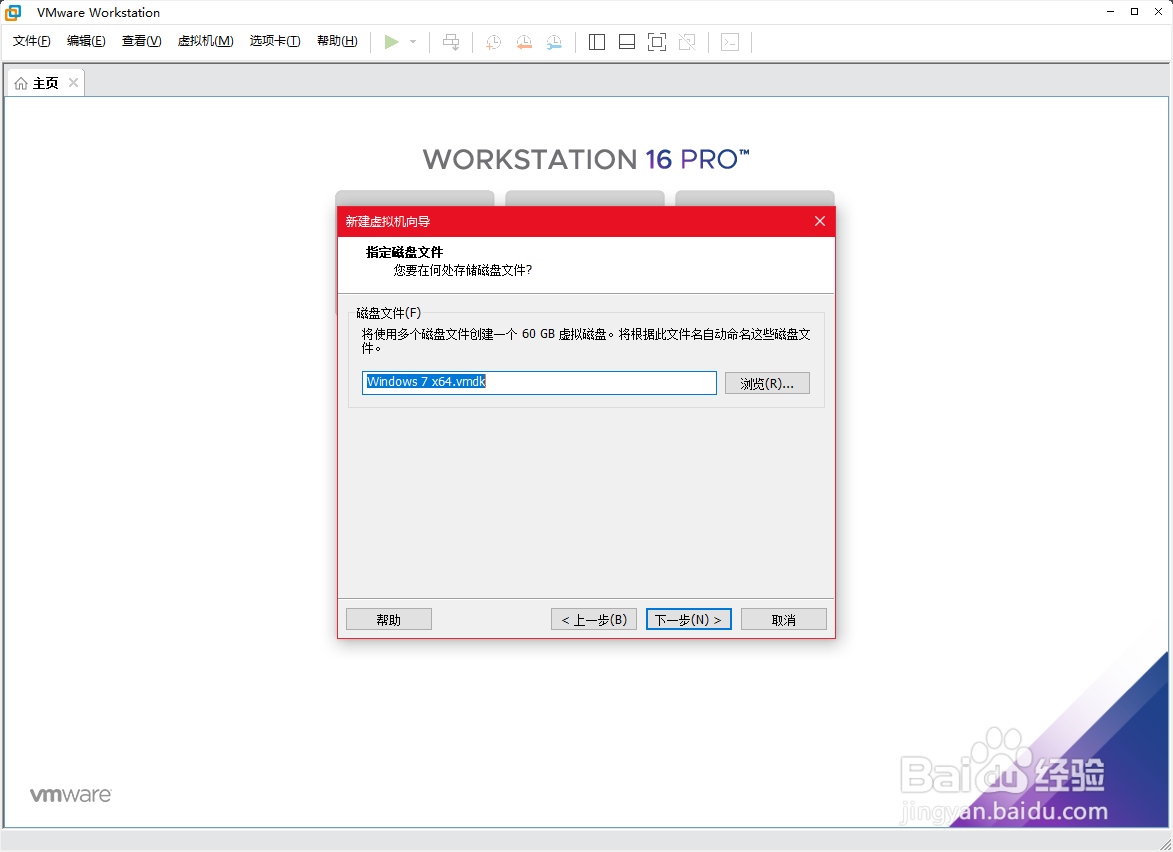
16、点击下一步。

VM虚拟机安装Windows7 64位系统教程。

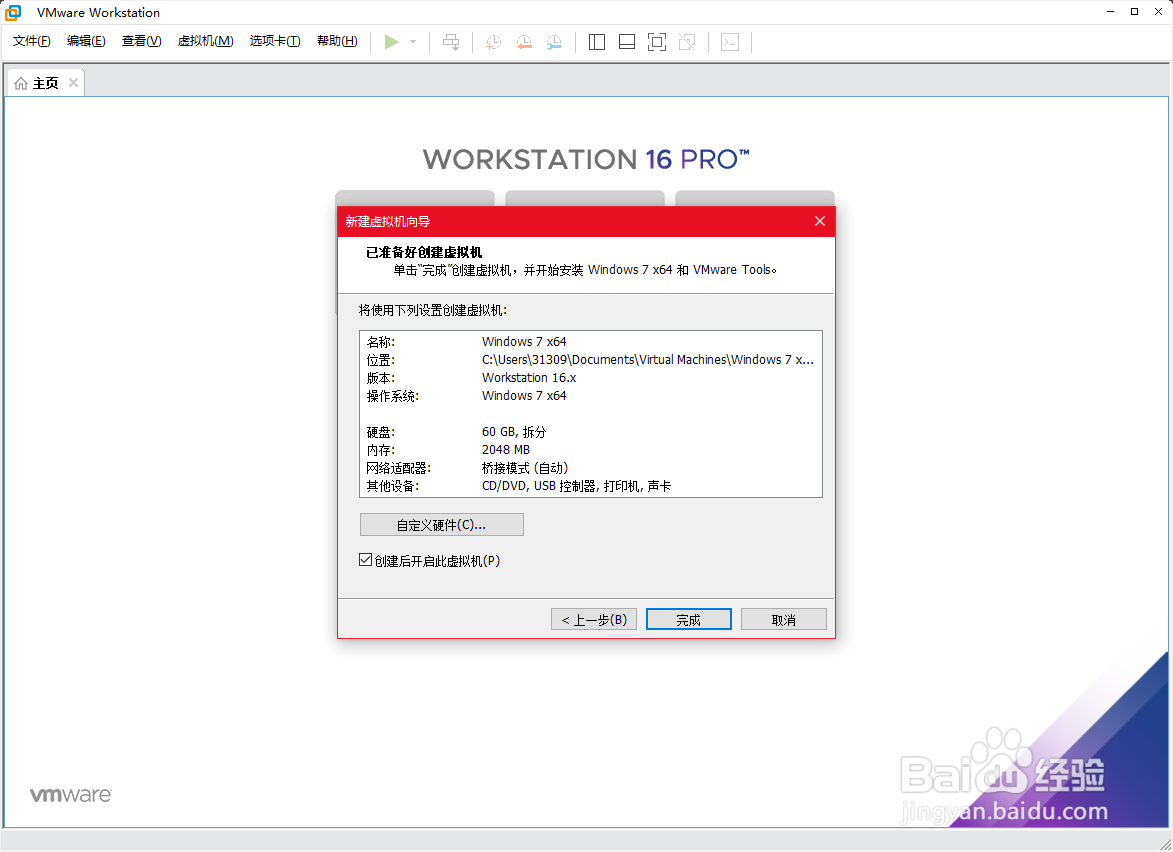
17、最后点击完成。

VM虚拟机安装Windows7 64位系统教程。

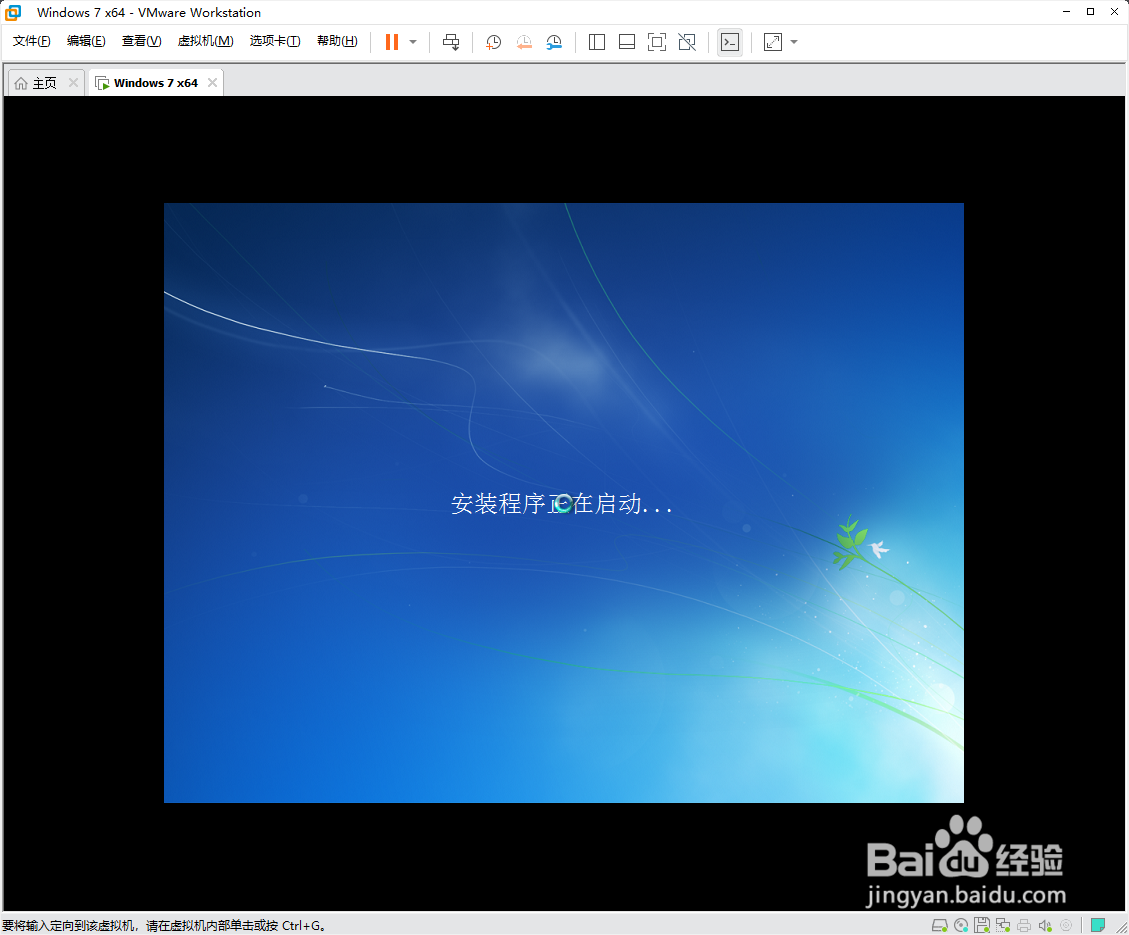
18、等待安装完成即可。

VM虚拟机安装Windows7 64位系统教程。
  • 易语言如何更改标签标题
  • 易语言中文本语言转换 发音状态的使用方法
  • 幻塔绿色井盖怎么打开
  • oracle EXP-00091:
  • 在VBA中,检查文件是否存在?
  • 热门搜索
    炒藕片的做法 南瓜的做法 牛油果怎么吃 肉末茄子做法 麻辣烫做法 土豆焖排骨的做法 木耳的做法大全 鲅鱼做法 风筝怎么做 山药木耳的做法