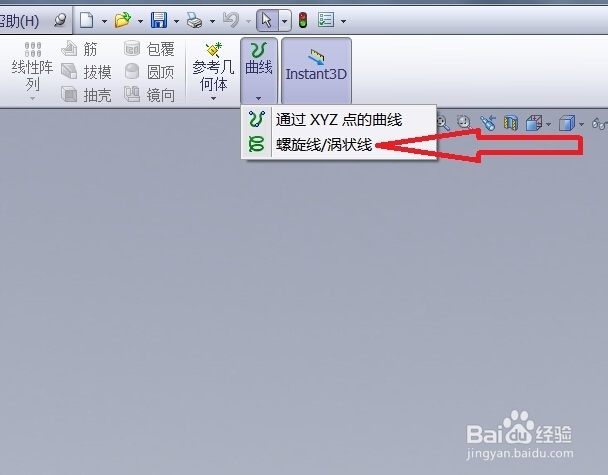
1、找到螺旋线命令
如图所示
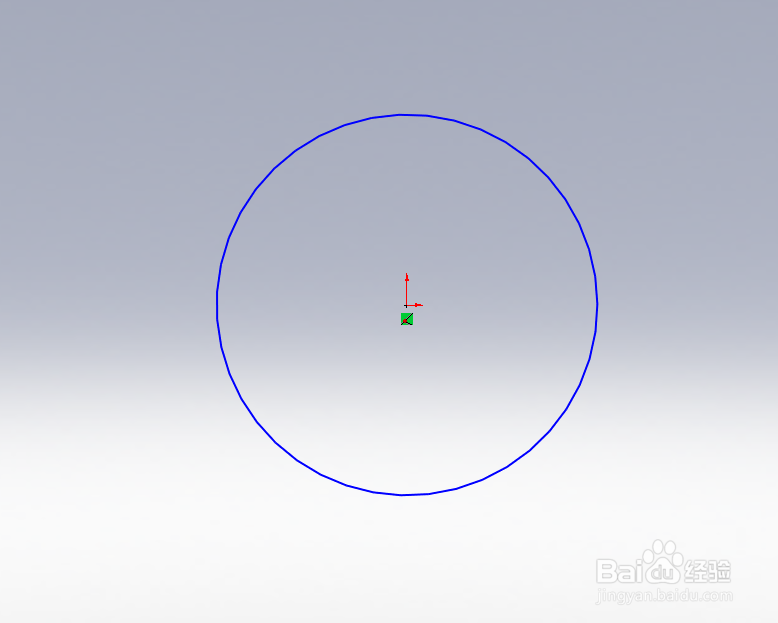
2、点击草图绘制命令
会跳到草图绘制界面,如果之前有绘制好的的圆或者圆弧,就可以直接依据绘制好的圆弧或圆作为螺旋线的基准。
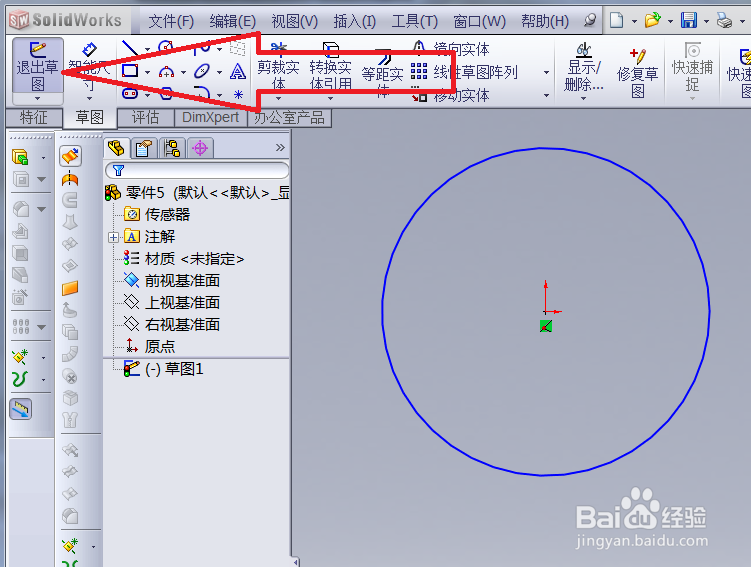
3、圆绘制好后,点击退出草图
会跳到螺旋线绘制界面
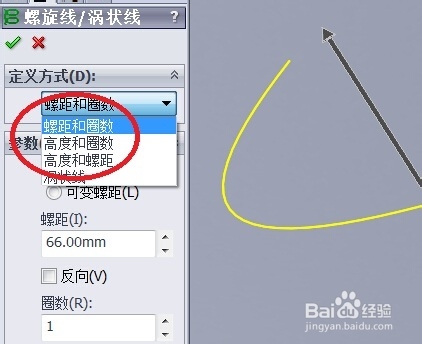
4、可以看到左边对话框中,一些可以设置的参数
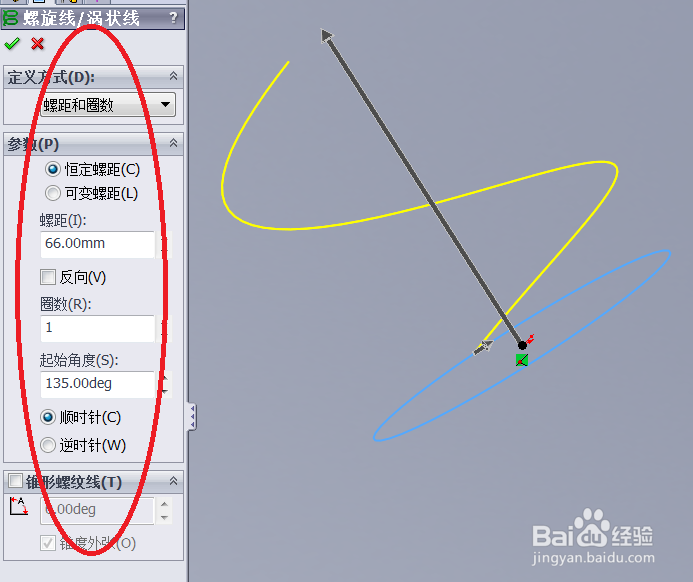
5、小编选择了通过高度和圈数来设置螺旋线的形状
也可以通过其他两种方式
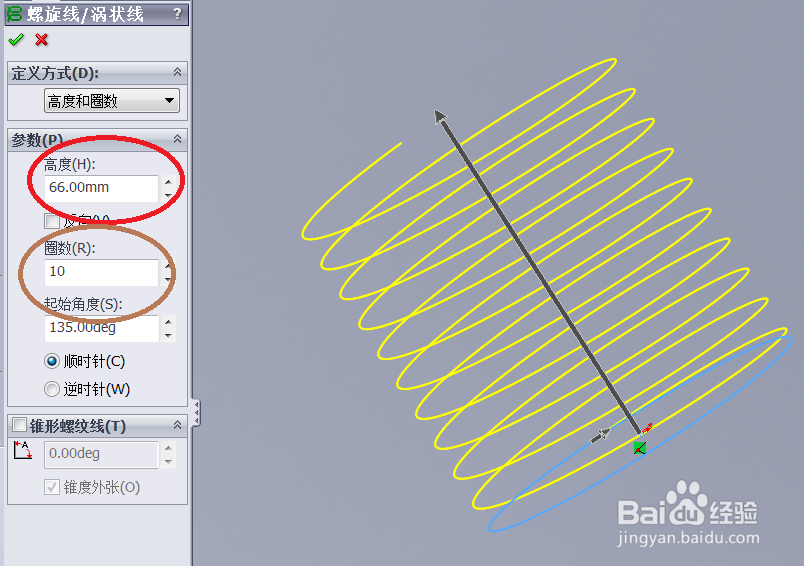
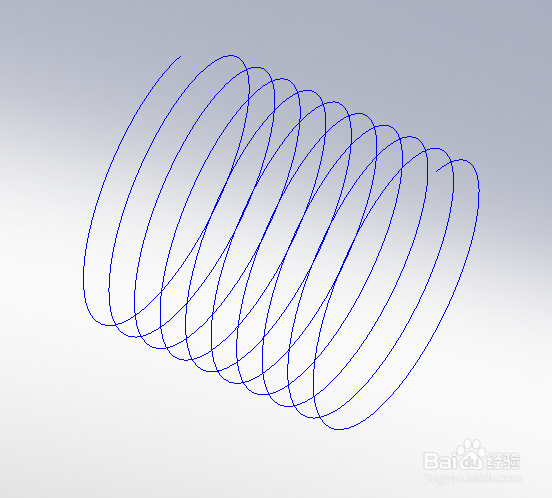
6、高度设置为66mm
圈数设置为10圈
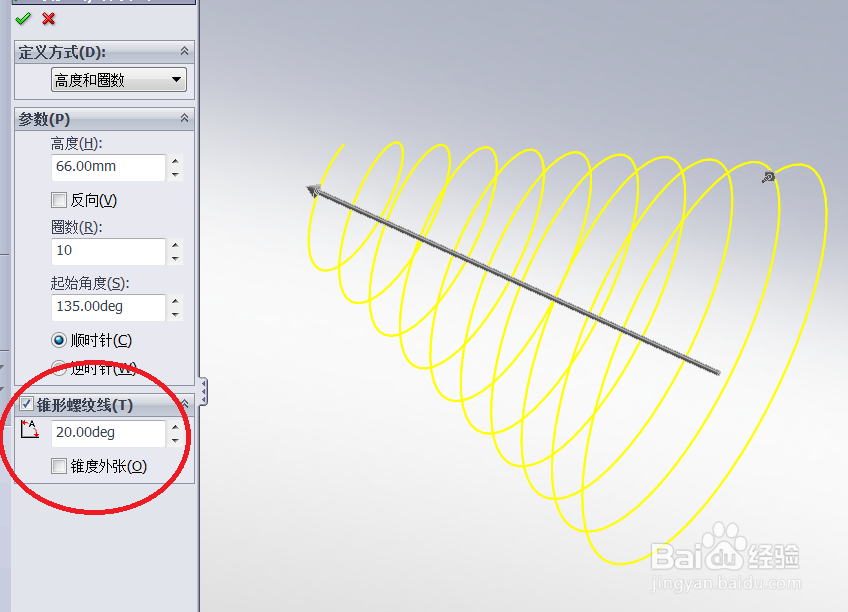
7、也可以把螺旋线设置成锥状
如图所示
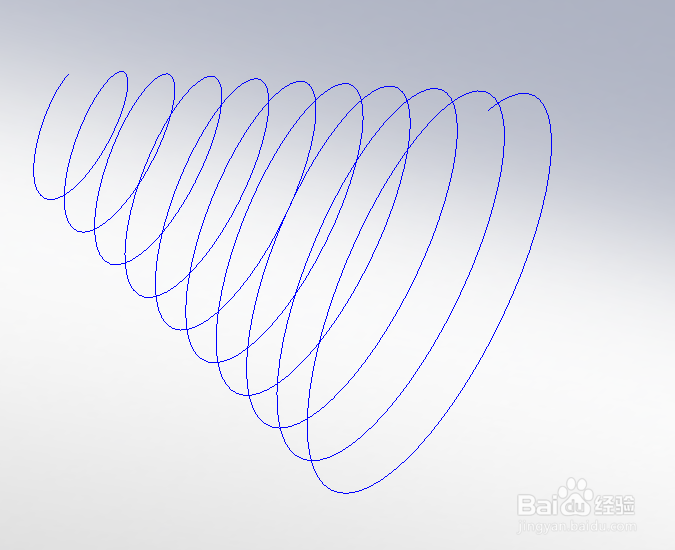
8、到此就介绍完了
希望对你有帮助
时间:2026-04-25 17:36:44
1、找到螺旋线命令
如图所示
2、点击草图绘制命令
会跳到草图绘制界面,如果之前有绘制好的的圆或者圆弧,就可以直接依据绘制好的圆弧或圆作为螺旋线的基准。
3、圆绘制好后,点击退出草图
会跳到螺旋线绘制界面
4、可以看到左边对话框中,一些可以设置的参数
5、小编选择了通过高度和圈数来设置螺旋线的形状
也可以通过其他两种方式
6、高度设置为66mm
圈数设置为10圈
7、也可以把螺旋线设置成锥状
如图所示
8、到此就介绍完了
希望对你有帮助
