怎么在计算机右键菜单中添加菜单项:服务管理器

 时间:2026-04-22 09:35:20

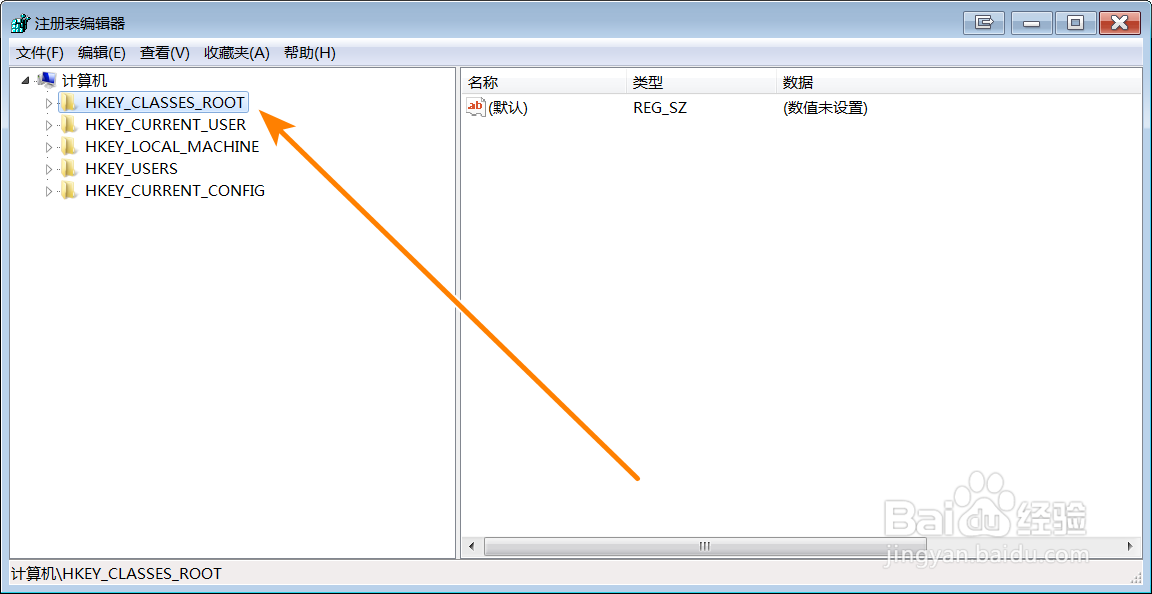
1、运行窗口中输入【regedit】回车,进入注册表编辑器;
怎么在计算机右键菜单中添加菜单项:服务管理器

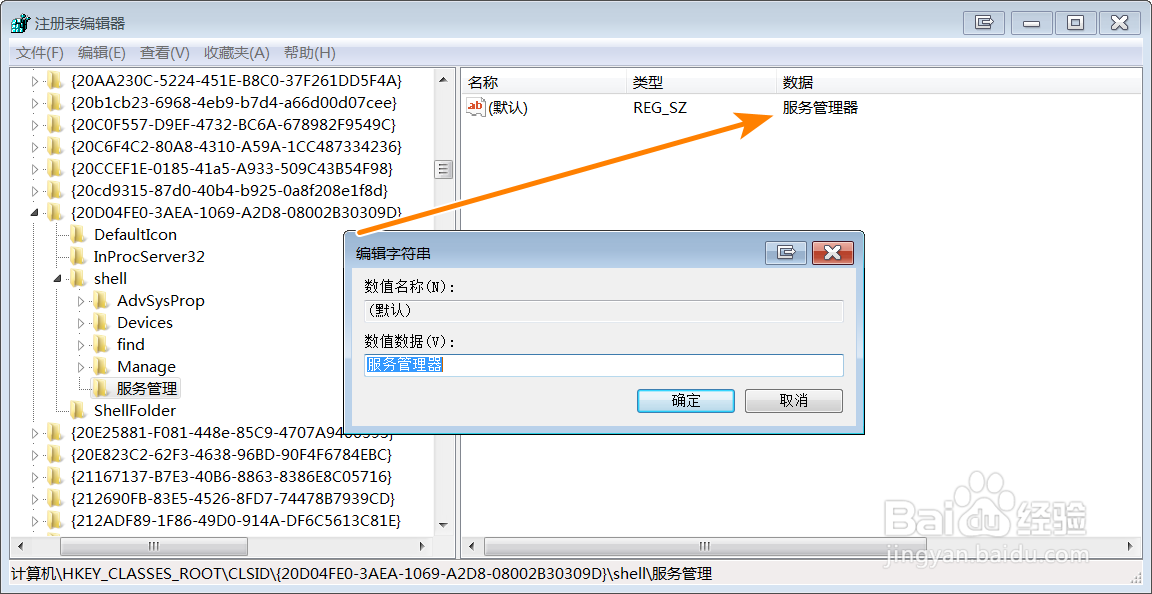
2、进入注册表编辑器中,鼠标定位到“HKEY_CLASSES_ROOT\CLSID\{20D04FE0-3AEA-1069-A2D8-08002B30309D}\shell”项,在其下面新建项并取名为【服务管理】;

怎么在计算机右键菜单中添加菜单项:服务管理器

3、修改【默认】键值,将其值修改为【服务管理器】;

怎么在计算机右键菜单中添加菜单项:服务管理器

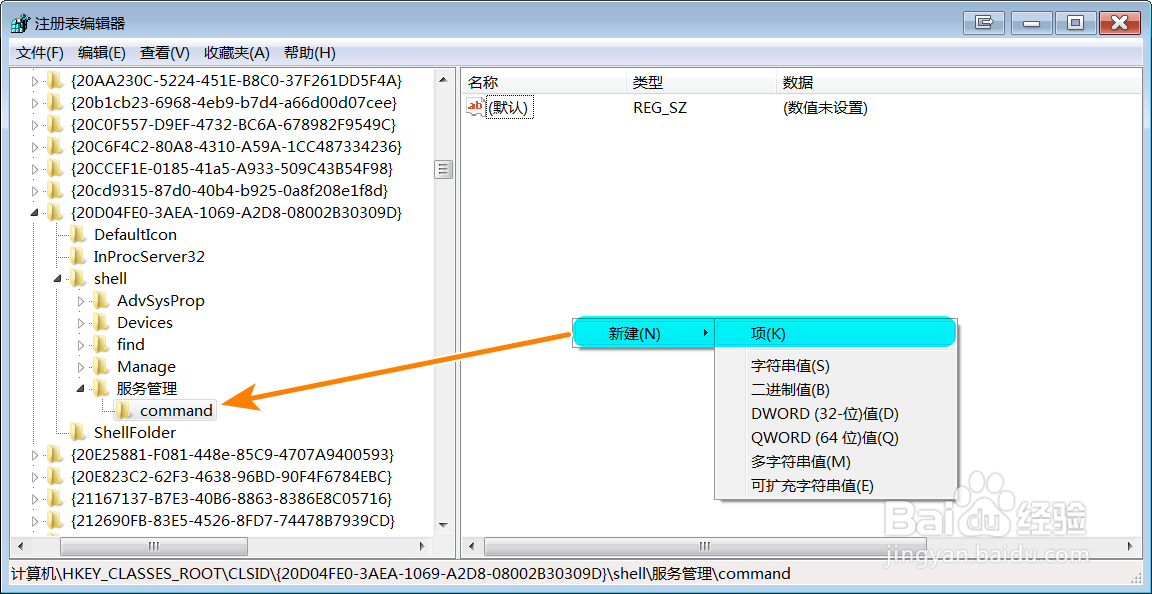
4、在【服务管理】下面新建子项,并改名为【command】;

怎么在计算机右键菜单中添加菜单项:服务管理器

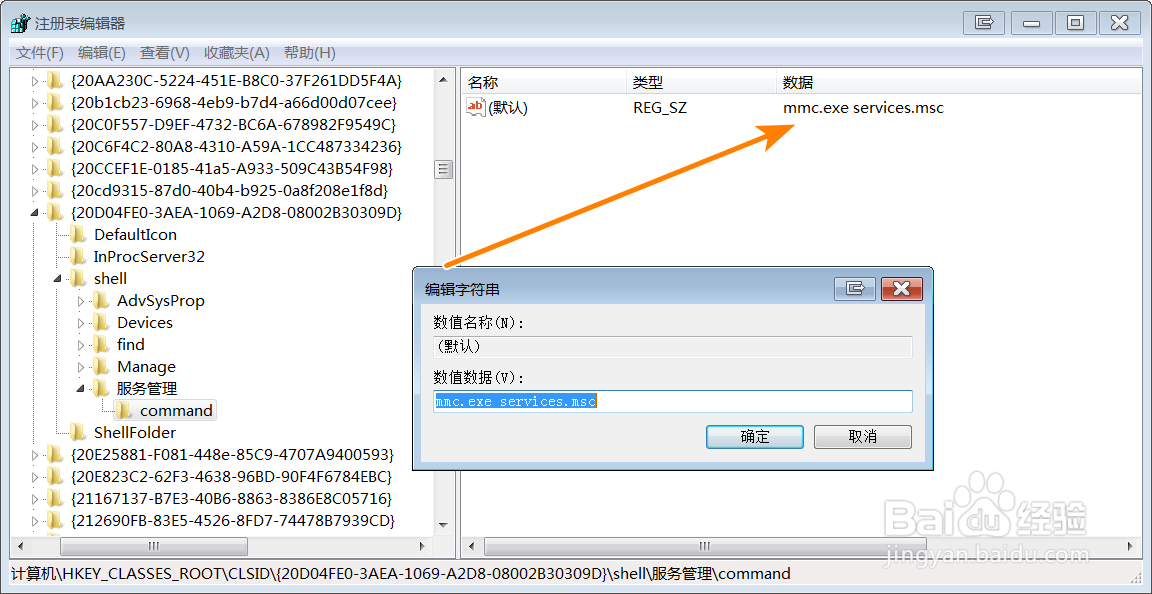
5、双击【默认】键,将其数值修改为【mmc.exe services.msc】;
怎么在计算机右键菜单中添加菜单项:服务管理器

6、关闭注册表编辑器,在桌面计算机图标上点击右键,就能找到“打开服务管理”的菜单项,点击它就能调出系统服务管理管了。

  • BWVS-文件上传漏洞解析详解过程
  • 阴阳师小鹿副本十层怎么过?
  • 怎样修改CAD标注尺寸字体大小
  • 怎样为电脑设置自动更新桌面
  • 王者荣耀谁的大招像链子#校园分享#
  • 热门搜索
    考生类别怎么填 怎么看面相 资生堂护肤品怎么样 排卵期出血怎么办 脚肿了怎么快速消肿 中国大地保险怎么样 宝岛眼镜怎么样 脂肪粒怎么去除小窍门 学情分析怎么写 肚脐眼痒是怎么回事