Aurora 3D软件中怎样制作斜切面效果文字

 时间:2026-02-12 11:39:33

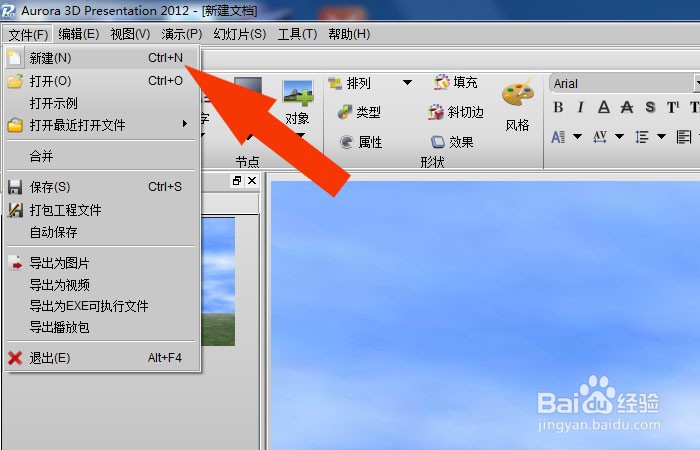
1、    在电脑桌面上,鼠标双击打开Aurora 3D软件,鼠标左键单击【文件】下的【新建文件】,如下图所示。
Aurora 3D软件中怎样制作斜切面效果文字

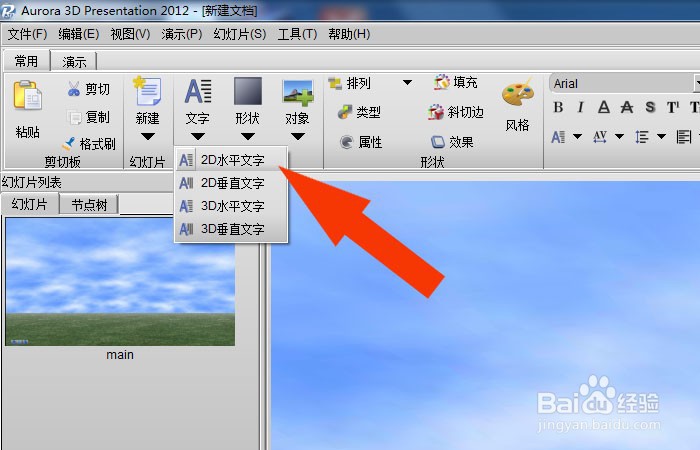
2、    接着,在文档窗口中,鼠标左键单击【文本工具】,选择水平文字,如下图所示。
Aurora 3D软件中怎样制作斜切面效果文字

3、    然后,在文档窗口中,绘制出文本图形,如下图所示。

Aurora 3D软件中怎样制作斜切面效果文字

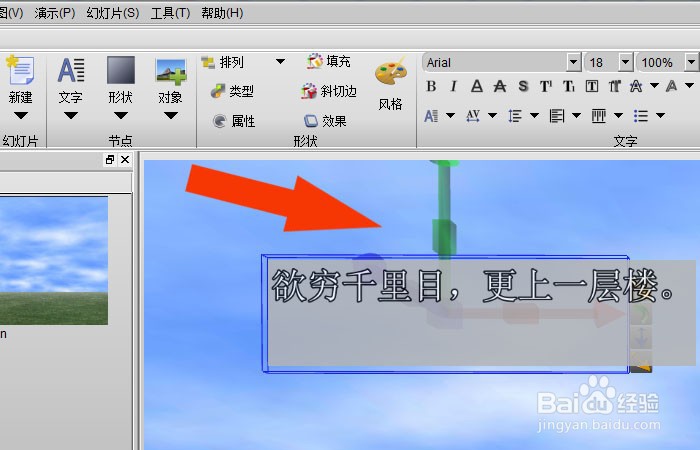
4、    接着,在文本图形中,选择文字,并修改文字数据,比如输入唐诗,如下图所示。
Aurora 3D软件中怎样制作斜切面效果文字

5、    然后,在文档窗口中,鼠标左键单击选择轴,并调整文字的旋转角度,如下图所示。

Aurora 3D软件中怎样制作斜切面效果文字

6、    接着,在文档窗口中,鼠标左键单击【文字效果】按钮,并选择斜切面效果,如下图所示。

Aurora 3D软件中怎样制作斜切面效果文字

7、    最后,在文档窗口中,可以看到斜切面效果的文字了,并鼠标左键单击菜单【文件】下的【保存】,如下图所示。通过这样的操作,就学会在Aurora 3D软件中制作斜切面效果文字了。

Aurora 3D软件中怎样制作斜切面效果文字

  • 简简单单做白果方法
  • 西葫芦虾仁炒木耳的做法
  • 儿童调脾胃鸽子汤的做法
  • el-badge如何设置动态badge提示
  • 图库啦的资源如何进行精确搜索?
  • 热门搜索
    玉米粒的家常做法 治脚气的方法 动物大全 钓鱼方法 捷西橱柜怎么样 输卵管不通的治疗方法 宝宝呕吐怎么办 qq解冻方法 平菇怎么做好吃 糯米粉可以做什么好吃的简单方便