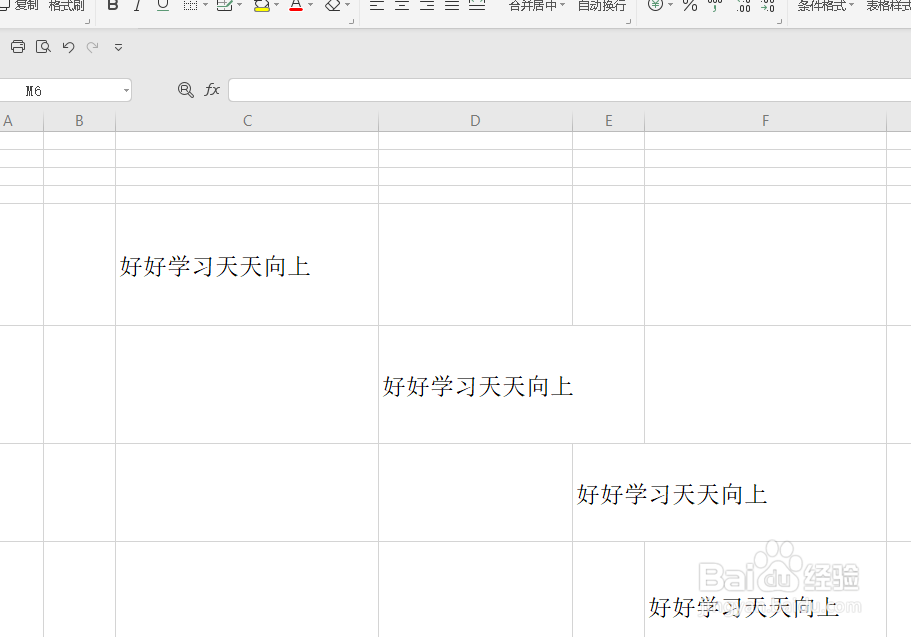
1、首先打开一个空白表格,输入如图样式的内容,如图。
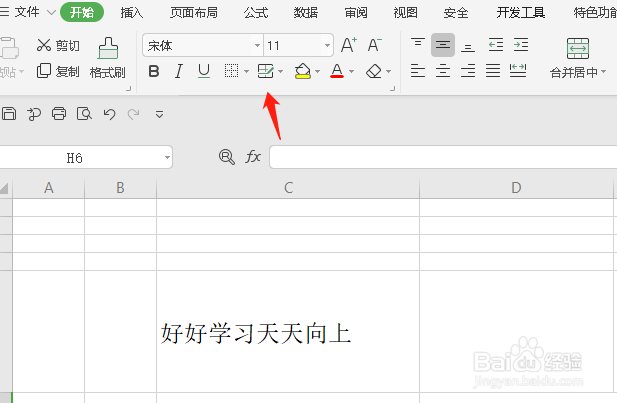
2、接着点击开始菜单下的“绘图边框”按钮,如图。
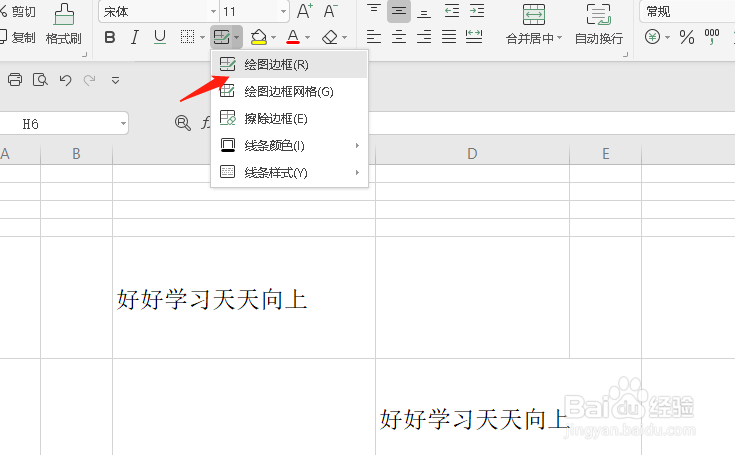
3、在其下拉菜单下选择“绘图边框”如图。
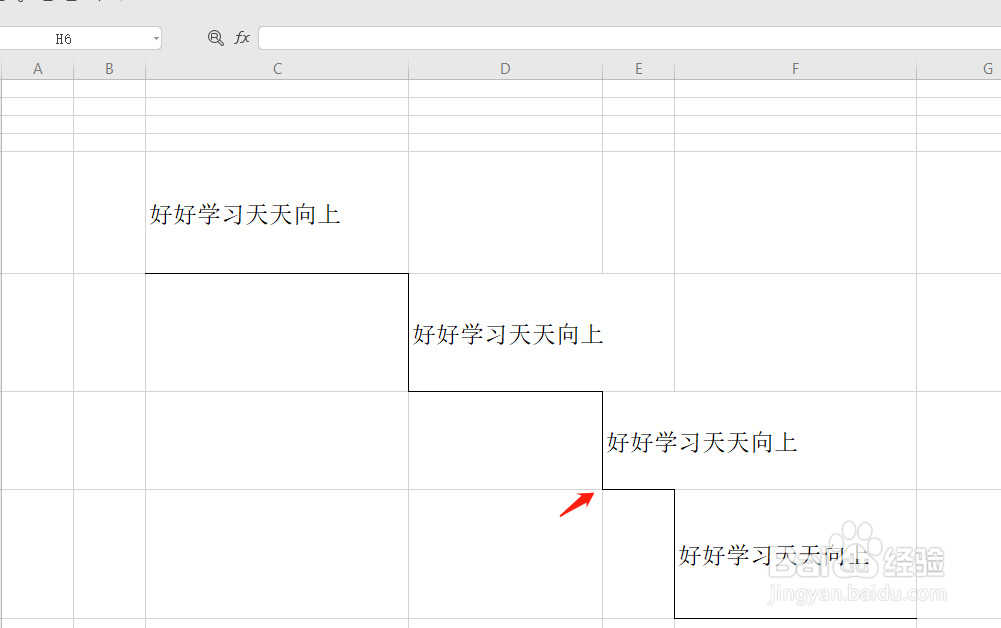
4、鼠标会变成笔的形状,我们一次点击绘制出每个单元格的底部和左侧边框,如图。
5、也可以选择绘制边框下的线条颜色按钮,选择颜色,如图。
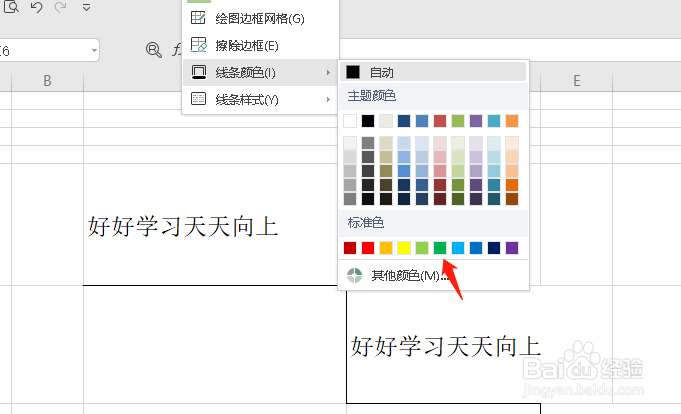
6、重新绘制边框,如图。

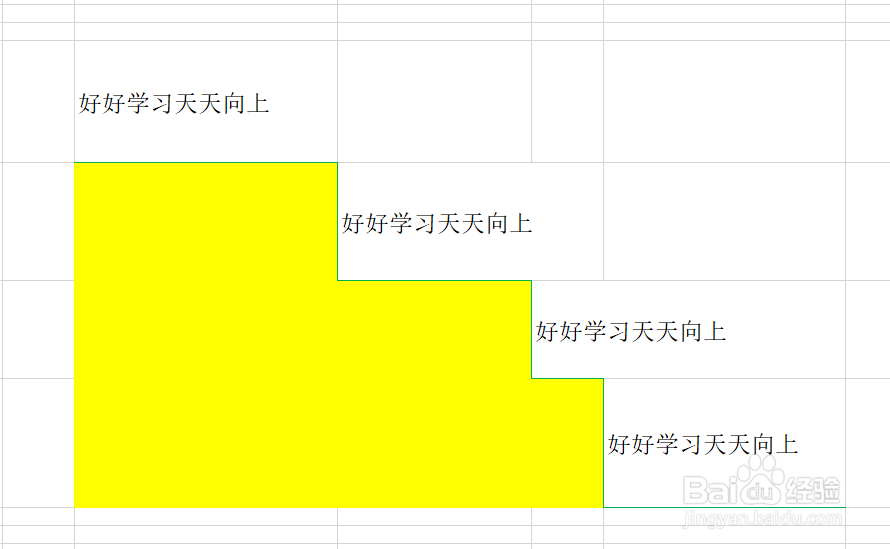
7、然后选择第一个单元格和最后一个单元格下方的空白单元格填充想要的颜色,阶梯式表格就做好了,如图。
时间:2026-04-22 06:22:01
1、首先打开一个空白表格,输入如图样式的内容,如图。
2、接着点击开始菜单下的“绘图边框”按钮,如图。
3、在其下拉菜单下选择“绘图边框”如图。
4、鼠标会变成笔的形状,我们一次点击绘制出每个单元格的底部和左侧边框,如图。
5、也可以选择绘制边框下的线条颜色按钮,选择颜色,如图。
6、重新绘制边框,如图。
7、然后选择第一个单元格和最后一个单元格下方的空白单元格填充想要的颜色,阶梯式表格就做好了,如图。
