Office办公软件如何进行产品的更新

 时间:2026-02-23 14:38:04

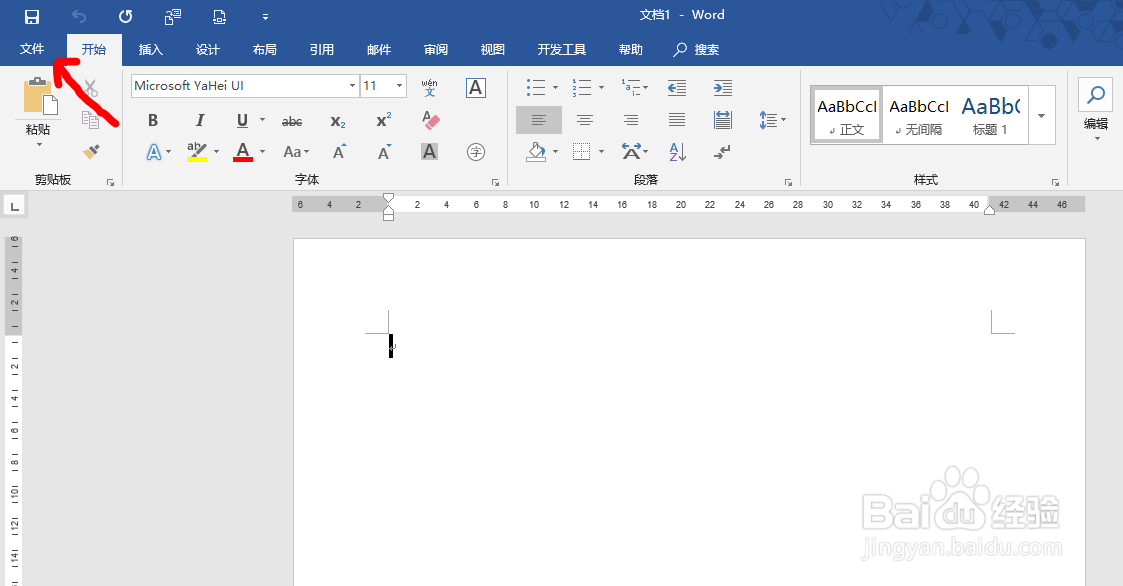
1、第一步:新建或打开 Word文档


如图所示,打开新建的空白 Word文档。

Office办公软件如何进行产品的更新

2、第二步:打开【文件】选项

如图所示,点击菜单栏中的【文件】选项卡。

Office办公软件如何进行产品的更新

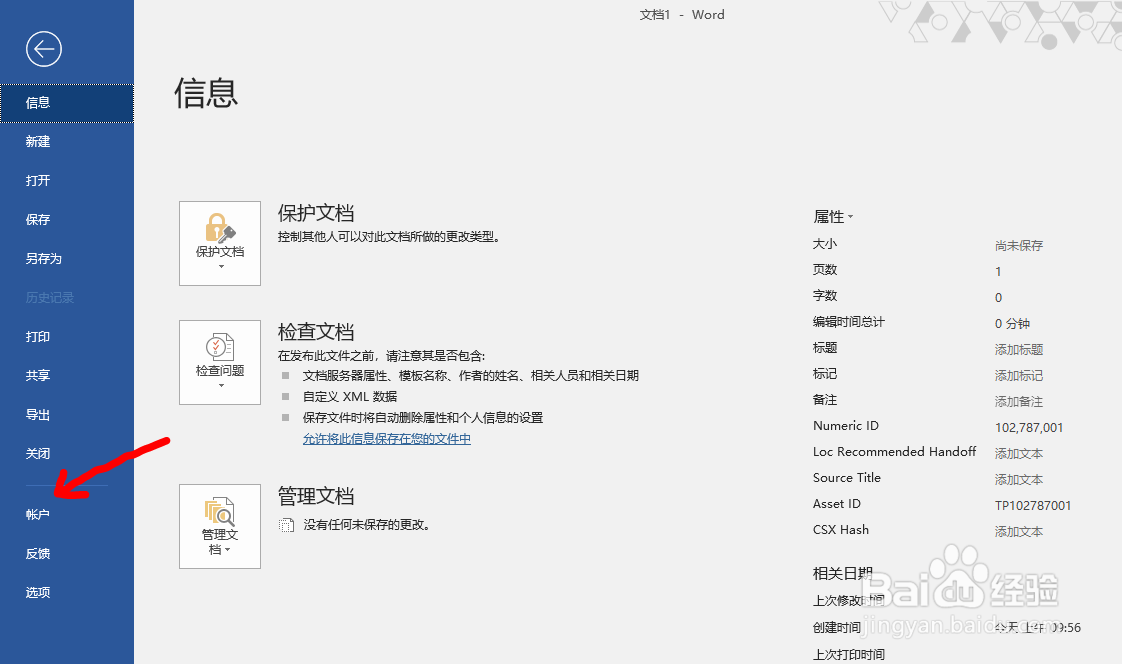
3、第三步:打开【账户】选项

如图所示,点击左侧选项中的【账户】选项卡。

Office办公软件如何进行产品的更新

4、第四步:查看Office更新信息

1.如图所示,点击【更新选项】;

2.选择【查看更新】。

Office办公软件如何进行产品的更新

5、第五步:Office产品更新

1.如图所示,如图Office产品软件有最新的版本型号,这里可以显示出来;

2.用户只要根据操作步骤,点击更新即可;

3.演示图中无最新的更新信息。

Office办公软件如何进行产品的更新

  • sublime编辑器运行javascript代码
  • CSS中如何将图标添加到文字左侧栏
  • “无法启动IIS Express Web服务器”的解决办法
  • 怎么设置SQL Server数据库用户权限
  • MyEclipse JSP页面乱码处理
  • 热门搜索
    知道周长怎么求直径 胆囊息肉是怎么回事 狼尾发型 刘诗诗发型 凶狠的近义词 柔弱的近义词 皓镧传怎么读 崎岖的近义词 初中生发型男 我的世界怎么建城堡