iPhone11语音备忘录音频质量怎么设置为无损

 时间:2026-04-22 22:11:16

1、打开手机进入系统后,选择“设置”的图标
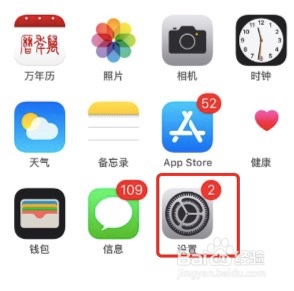
iPhone11语音备忘录音频质量怎么设置为无损

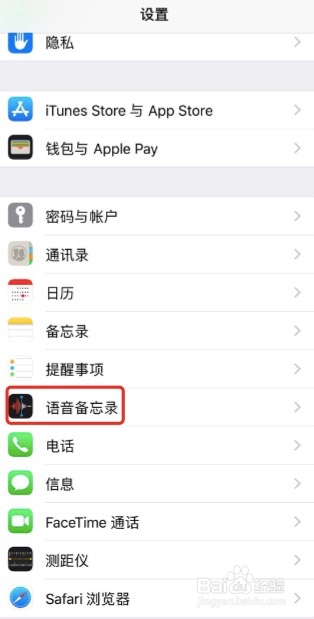
2、在设置内,点击“语音备忘录”的选项。

iPhone11语音备忘录音频质量怎么设置为无损

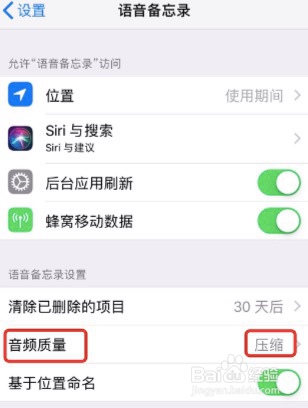
3、之后,选择下方的音频质量进入。

iPhone11语音备忘录音频质量怎么设置为无损

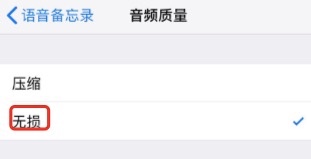
4、进入后,点击下方的无损选项,点击勾选后,即可将音频质量设置为无损。

iPhone11语音备忘录音频质量怎么设置为无损

1、1.选择“设置”的图标。

2.点击“语音备忘录”的选项。

3.选择下方的音频质量进入。

4.点击下方的无损选项。

5.点击勾选后,即可将音频质量设置为无损。

1、1.选择“设置”的图标。

2.点击“语音备忘录”的选项。

3.选择下方的音频质量进入。

4.点击下方的无损选项。

5.点击勾选后,即可将音频质量设置为无损。

  • 游戏王决斗链接武藤游戏怎么打
  • 摩尔庄园前往开心农场,对话梅森任务怎么完成?
  • pr如何制作简易漫画效果
  • KTV唱歌的小技巧
  • 新射雕群侠传如何获取更多侠客
  • 热门搜索
    清洁毛孔最有效的方法 怎么删除分隔符 什么菜好吃 蒸鸡蛋怎么做好吃又嫩 儿童牙痛怎么办 花菜怎么做好吃 手上长小水泡怎么回事 涂眼霜的正确方法图 扑克牌玩法大全 南瓜怎么做好吃又简单