premiere制作圆划像视频过渡转场特效

 时间:2026-05-03 03:06:31

1、新建一个premiere项目,执行文件菜单栏中导入命令,导入不同的两个或多个视频素材。

premiere制作圆划像视频过渡转场特效

2、根据导入的视频素材来创建序列,并将两个视频在序列的同一个时间轴首尾相接摆好位置。

premiere制作圆划像视频过渡转场特效

3、搜索premiere视频过渡效果,找到PR中的“圆划像”视频过渡转场,将这个圆划像效果应用到两个视频之间。

premiere制作圆划像视频过渡转场特效

4、鼠标单击选中添加的圆划像视频过渡,打开效果控件可以对这个圆划像过渡效果进行设置,比如过渡时间等。
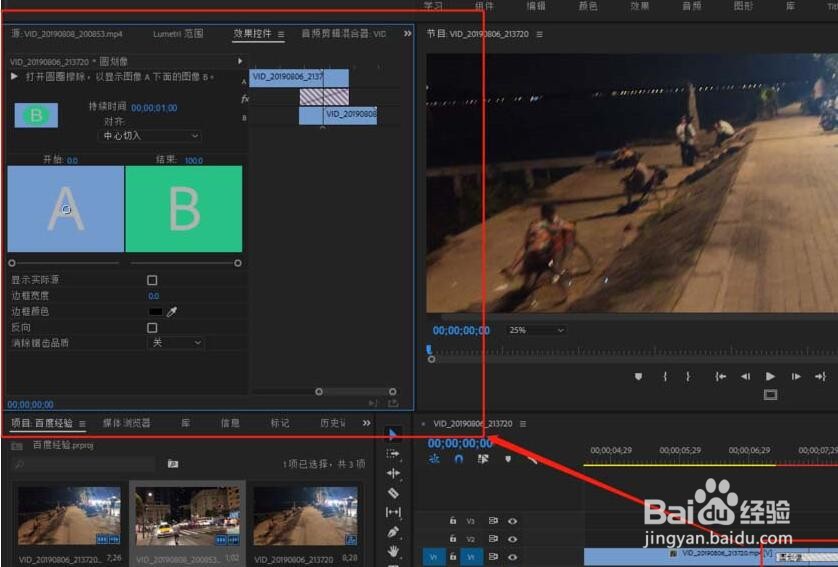
premiere制作圆划像视频过渡转场特效

5、在过渡之前的位置按I键设置入点,再在过渡后的位置按O键设置出点。

premiere制作圆划像视频过渡转场特效

6、对设置的圆划像过渡的入点与出点时间段进行渲染处理,渲染之后会自动播放入点与出点,就能看到一个圆划像的视频过渡效果了。

premiere制作圆划像视频过渡转场特效

  • ae怎么制作图像文字效果?
  • 冬季的农事是什么
  • AE实用小技巧:蓝色炫光动效
  • ae如何调出收集文件
  • ae制作虚拟3D效果的方法
  • 热门搜索
    二大写怎么写 总胆红素高是怎么回事 巴西木怎么养 qq号被盗了怎么办 微信视频聊天怎么开美颜 养老保险怎么买最划算 马为什么站着睡觉 可乐鸡翅的做法大全 绿豆粉的做法 镌怎么读