Proe三维训练一百一十八之镜像

 时间:2026-02-14 10:08:43

1、如下图示,

打开Proe软件,新建一缺省的实体零件,

Proe三维训练一百一十八之镜像

2、如下图所示,

 执行【旋转——位置——定义——TOP面——草绘】,

直接进入草绘环境。

Proe三维训练一百一十八之镜像

3、如下所示,没王低

激活中心线命令,画一条与纵轴重合的中心线,

激活矩形命令,画一个矩形,双击修改尺寸:左边距离纵轴50,宽25,高20,

激活圆弧角命令,画四个圆弧角,添加相等约束,双常岔击修改尺寸R5,

点击右边海篇工具栏中的√,完成并退出草绘。

Proe三维训练一百一十八之镜像

4、如下所示,

回车,完成并结束本次旋转操作。

Proe三维训练一百一十八之镜像

5、如下所示,

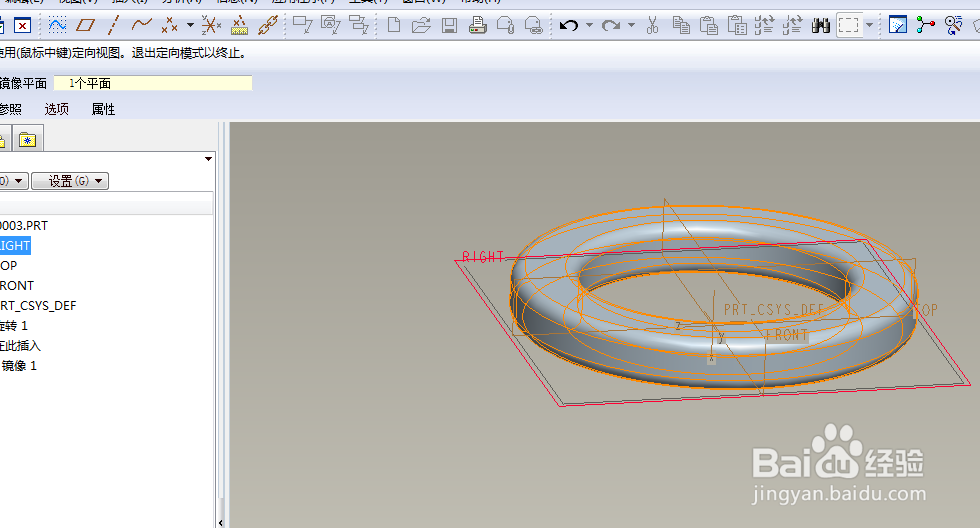
点击右边工具栏中的镜向命令,

选择right面为镜向平面,回车。
Proe三维训练一百一十八之镜像

6、如下所示,

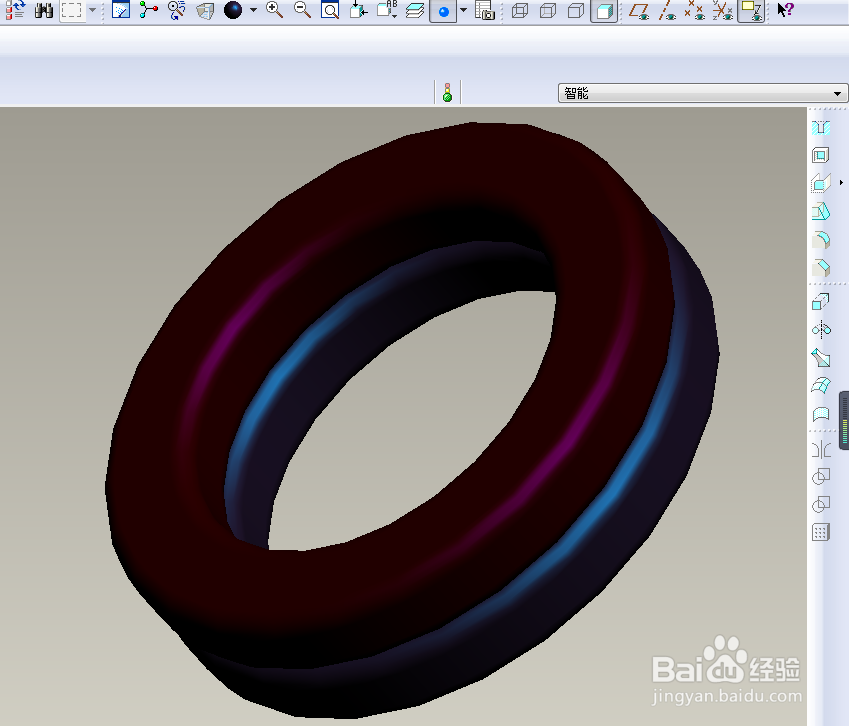
隐藏所有的基准,

先给整个零件上色,

然后单独给面上色,

这就能显示出两种颜色了,

至此,

这个三维实体零件就创建完成了,

本次训练结束。
Proe三维训练一百一十八之镜像

  • proe、creo如何阵列?
  • Proe如何创建红色O型圈
  • proe钣金旋转壁特征创建方法
  • Pro/E 曲面顶点倒圆角的方法
  • Creo如何创建来自基准的曲线
  • 热门搜索
    牙痛怎么快速止痛 怎么注册微信 麓怎么读 小汽车怎么画 青蛙怎么折 为什么尿不尽 微信银行卡怎么解绑 奶昔的做法大全 为什么恐龙会灭绝 我的世界怎么吃东西