几何画板软件中如何计算梯形图形的面积

 时间:2026-02-13 20:36:28

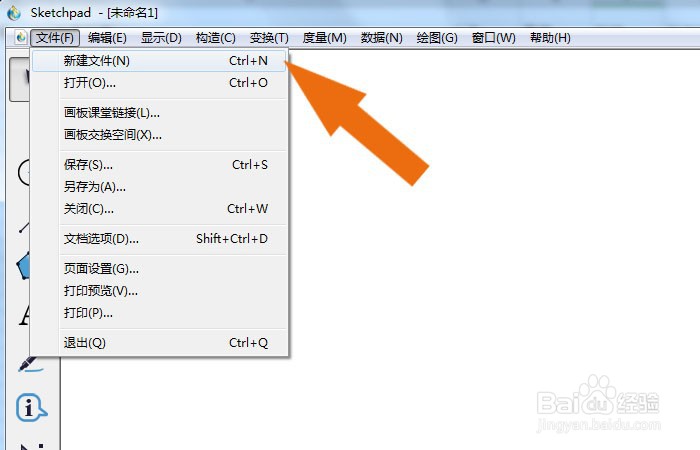
1、    在计算机中,打开几何画板软件,鼠标左键单击【新建】,如下图所示。
几何画板软件中如何计算梯形图形的面积

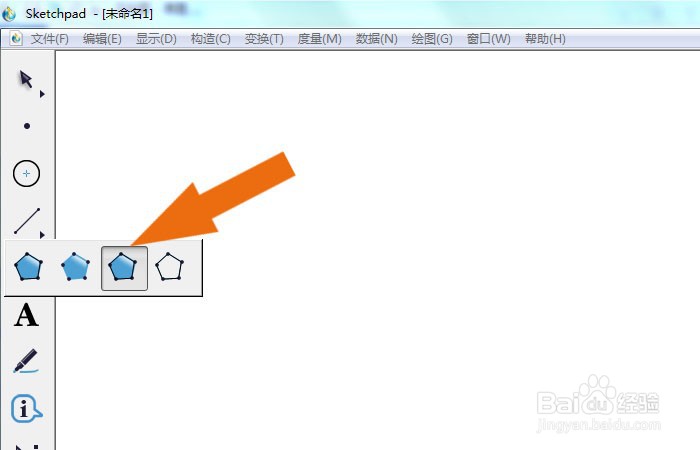
2、    接着,在文档中,鼠标左键单击左边工具箱中的【多边形工具】,选取区域多边形,如下图所示。
几何画板软件中如何计算梯形图形的面积

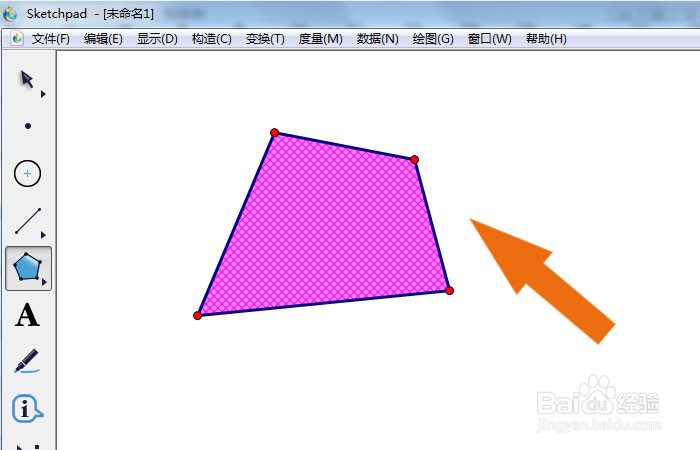
3、    然后,使用【多边形工具】,在画布中绘制出梯形图形,如下图所示。

几何画板软件中如何计算梯形图形的面积

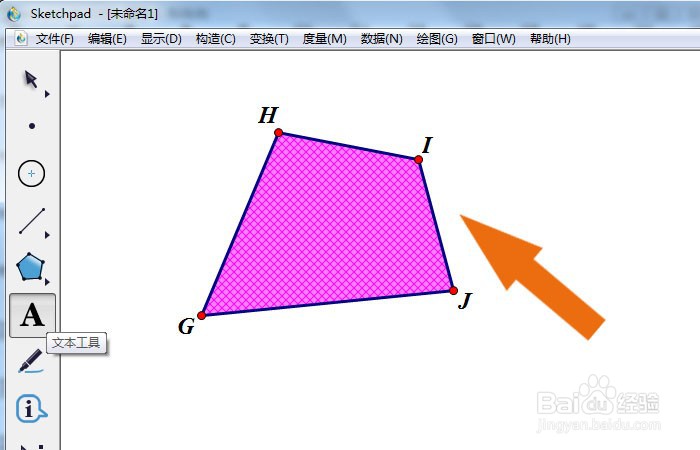
4、    接着,鼠标左键单击左边工具箱中的【文本工具】,给梯形图形标记字母,如下图所示。
几何画板软件中如何计算梯形图形的面积

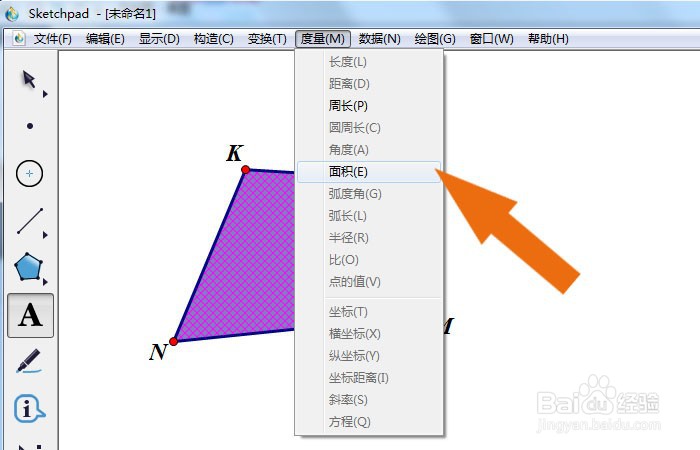
5、    然后,鼠标左键单击菜单【度量】下的【面积】,如下图所示。

几何画板软件中如何计算梯形图形的面积

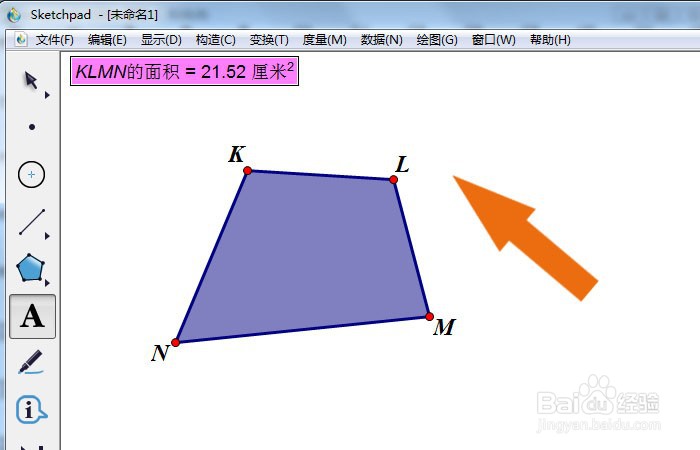
6、    最后,在画布中,可以看到梯形面积计算的数据了,如下图所示。通过这样的操作和步骤,在几何画板软件中就学会计算梯形图形的面积了。
几何画板软件中如何计算梯形图形的面积

  • 几何画板如何计算梯形的面积
  • 几何画板怎么验证三角形重心坐标公式
  • 几何画板怎么将三角形分成面积相等四部分
  • 几何画板椭圆第二定义使用
  • 几何画板如何绘制三角形的内切圆
  • 热门搜索
    怎么让鼻子变挺 官渡之战简介 身份证号码和真实姓名大全 凉糕的做法大全 六年级周记大全 聊天软件大全 性生活姿势大全 结尾摘抄大全 淄博一日游景点大全 卡通小汽车图片大全