Excel工作表如何快速计算组员的的累计成绩技巧

 时间:2024-10-12 13:55:29

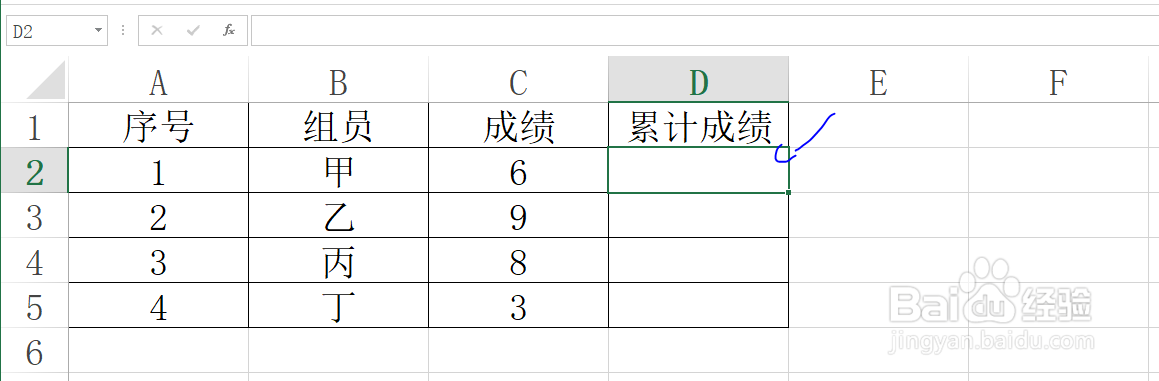
1、为了方便初学者学习和理解,教程以下列数据为例。

Excel工作表如何快速计算组员的的累计成绩技巧

2、选择D2单元格。

Excel工作表如何快速计算组员的的累计成绩技巧

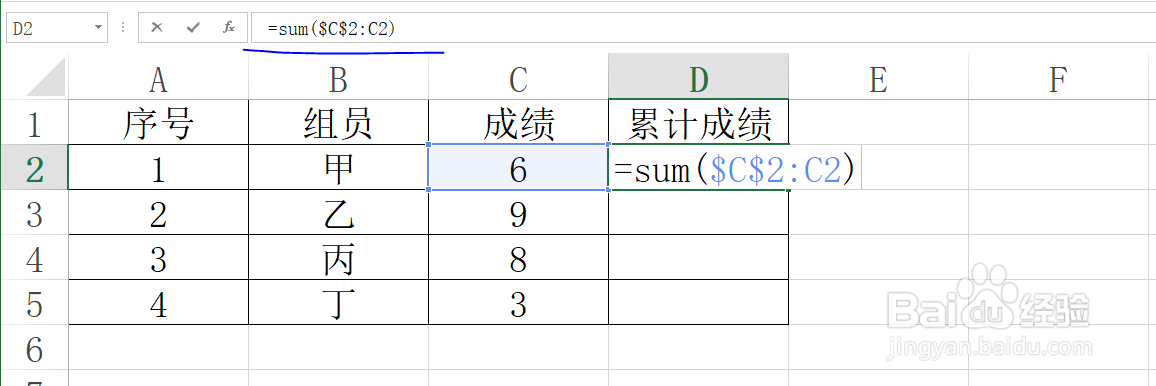
3、输入内容:=SUM($C$2:C2)

Excel工作表如何快速计算组员的的累计成绩技巧

4、按下Enter键。

Excel工作表如何快速计算组员的的累计成绩技巧

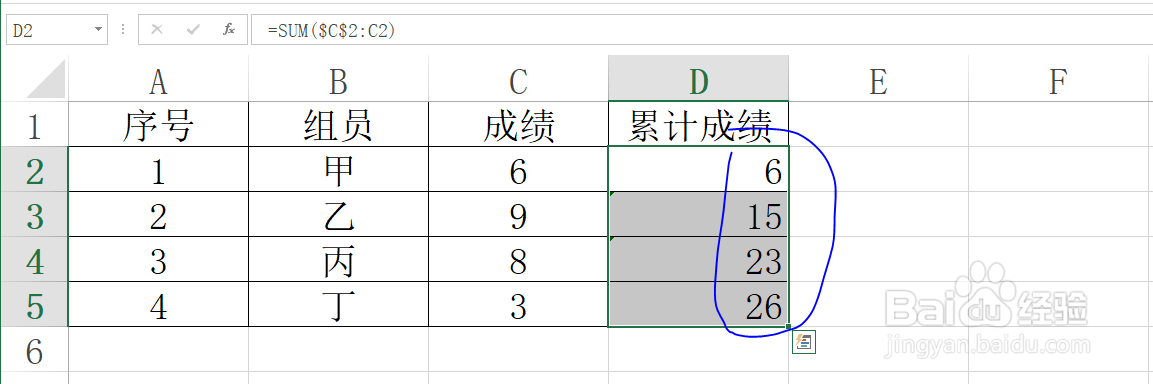
5、框选D列累计成绩区域。

Excel工作表如何快速计算组员的的累计成绩技巧

6、按下Ctrl+D键,结果如图所示,即得到了组员的的累计成绩。

Excel工作表如何快速计算组员的的累计成绩技巧
  • Excel中怎么实现分值低于平均分数值显示为红色
  • Excel如何突出显示指定的数据
  • excel色阶怎么使用?
  • EXCEL怎么设置小于某个数值时自动填充底色
  • excel 数据筛选
  • 热门搜索
    上海电机学院怎么样 减肥怎么减肚子 减肥计划月瘦20斤 怎么扫描二维码 减肥小方法 dnf怎么全屏 牙周病怎么治疗 怎么去掉u盘写保护 哈尔滨工业大学简介 婴儿大便干燥怎么办