VM 15 如何自定义安装Windows10

 时间:2026-05-02 17:03:24

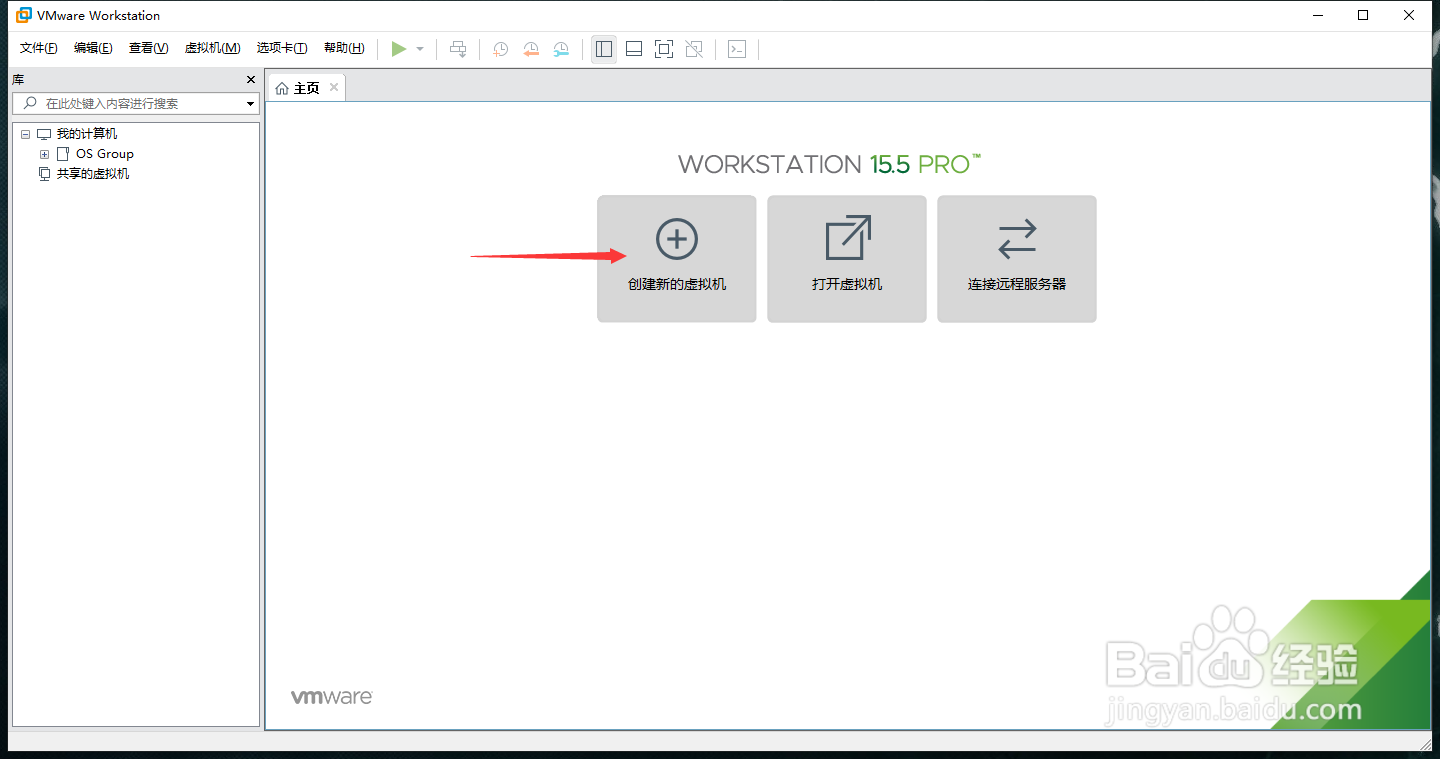
1、首先启动 VMware Workstation 15

VM 15 如何自定义安装Windows10

2、点击 "创建新的虚拟机"

VM 15 如何自定义安装Windows10

3、选择 第二项, 然后点击 "下一步"

VM 15 如何自定义安装Windows10

4、选择 虚拟机要兼容的版本, 然后 "下一步"

VM 15 如何自定义安装Windows10

5、选择 客户机操作系统 第三项, "稍后安装操作系统", 然后点击 "下一步"

VM 15 如何自定义安装Windows10

6、选择 要安装操作系统平台和对应版本, 然后点击 "下一步"

VM 15 如何自定义安装Windows10

7、命名虚拟机, 以及虚拟机文件的存放位置, 然后点击 "下一步"

VM 15 如何自定义安装Windows10

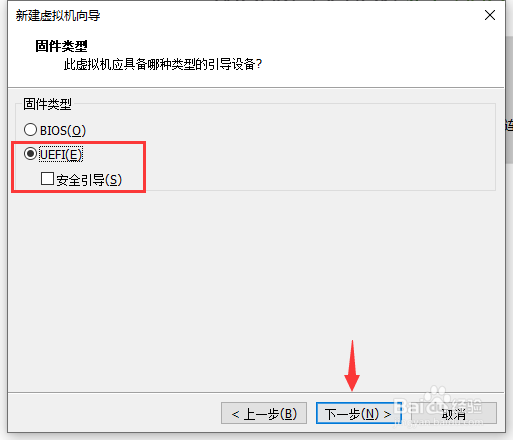
8、固件类型, 按需选择, 这里选择第二项, 然后点击 "下一步"

VM 15 如何自定义安装Windows10

9、处理器配置, 按需选择, 然后点击 "下一步"

VM 15 如何自定义安装Windows10

10、设置 虚拟机内存, 根据需要设置大小即可, 但是不能超过物理主机内存大小

VM 15 如何自定义安装Windows10

11、设置 网络类型, 如需联网默认即可, 如不需要联网, 选择 "不使用网络连接即可"

VM 15 如何自定义安装Windows10

12、设置 I/O控制器类型, 默认即可

VM 15 如何自定义安装Windows10

13、选择磁盘, 默认即可 然后下一步

VM 15 如何自定义安装Windows10

14、指定 虚拟磁盘容量大小, 根据需要设置即可, 单位为GB

VM 15 如何自定义安装Windows10

15、指定 虚拟磁盘文件存放位置, 建议选择空间较大分区

VM 15 如何自定义安装Windows10

16、准备好创建虚拟机, 点击 "完成"

VM 15 如何自定义安装Windows10

17、虚拟机创建完成, 接下来就是选择要安装的操作系统镜像文件

VM 15 如何自定义安装Windows10

18、设置 虚拟机光盘启动文件

VM 15 如何自定义安装Windows10

VM 15 如何自定义安装Windows10

19、最后一步, 点击 "开启虚拟机",  进入操作系统安装过程, 至此教程告一段落

  • Ubuntu下emacs如何配置教程
  • Ubuntu16.04如何安裝最新Nvidia驱动
  • 如何安装Virtualbox的扩展增强包
  • server 2000架设FTP服务器
  • 【完美解决】如何创建一个虚拟机
  • 热门搜索
    如何批量删除qq好友 你怎么舍得我难过伴奏 河北建筑工程学院怎么样 生活中的小数 如何ps 梦幻手游普陀怎么加点 阿弥陀佛是什么意思 如何让头发柔顺 天猫运费险怎么退 男人如何补肾