1、打开Word文档。

2、选择要添加下划线的文字。
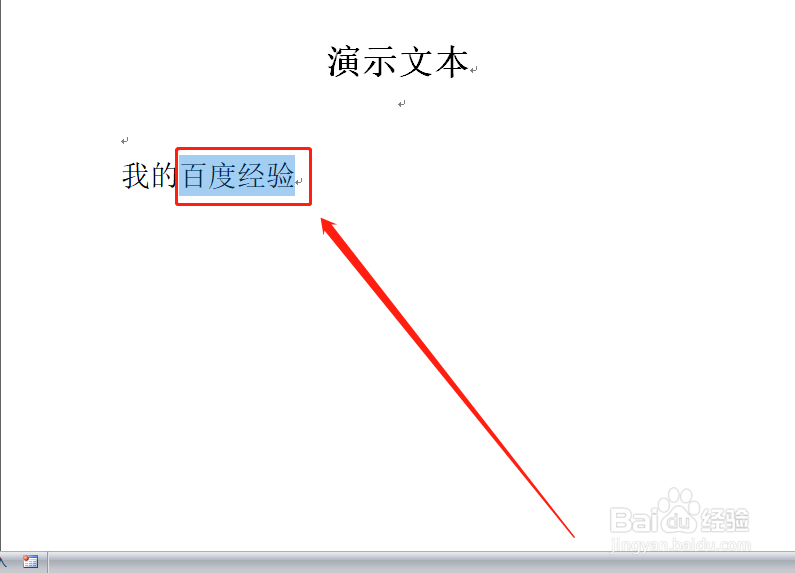
3、点击“开始—字体功能区—下划线按钮”,为选定的文字添加下划线。
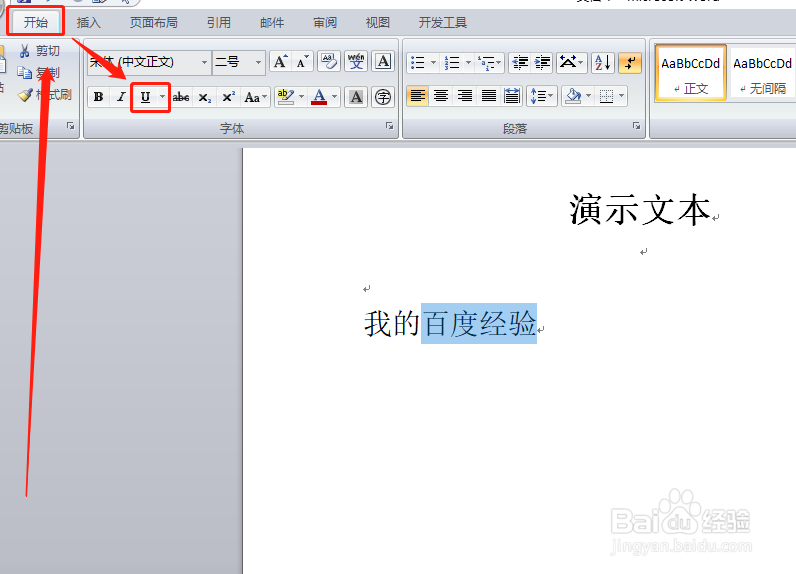
4、点击字体功能区右下角的箭头。

5、或者在选定的文字上右键,然后点击“字体”。

6、在弹出的窗口中的“字符间距”选项卡下,将位置设置为“提升”,并设置相应的磅值,然后点击“确定”。

7、在下划线文字后面添加一个带有下划线的空格,并选择这个空格,再次调出“字符间距”窗口,将空格下划线设置为“标准”。

8、点击“确定”,下划线和文字的距离就扩大了。
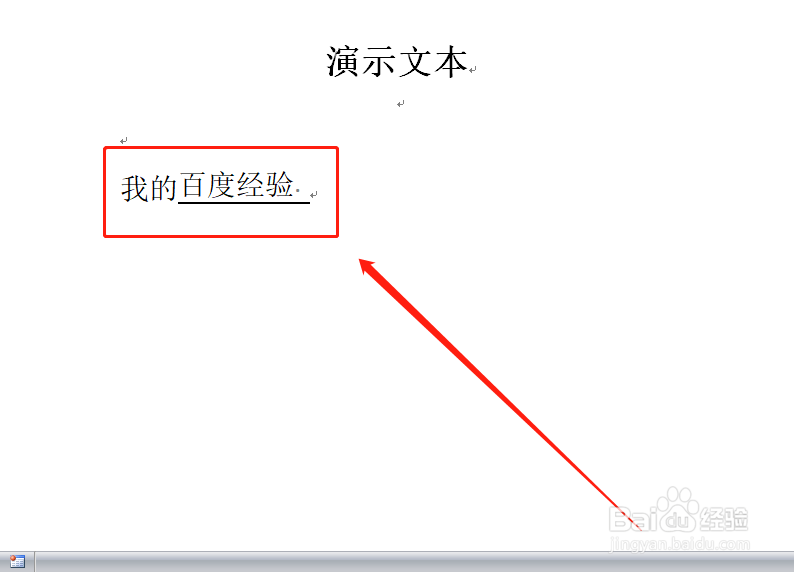
1、将文字和下划线的距离扩大,可以提升文档的美观度。
2、按照上述方法操作,即可快速将文字与下划线的距离加大。
3、感谢您对小编的关注!
了解更多知识,请参见下面链接。
