1、打开ps软件

2、新建一个黑色画布

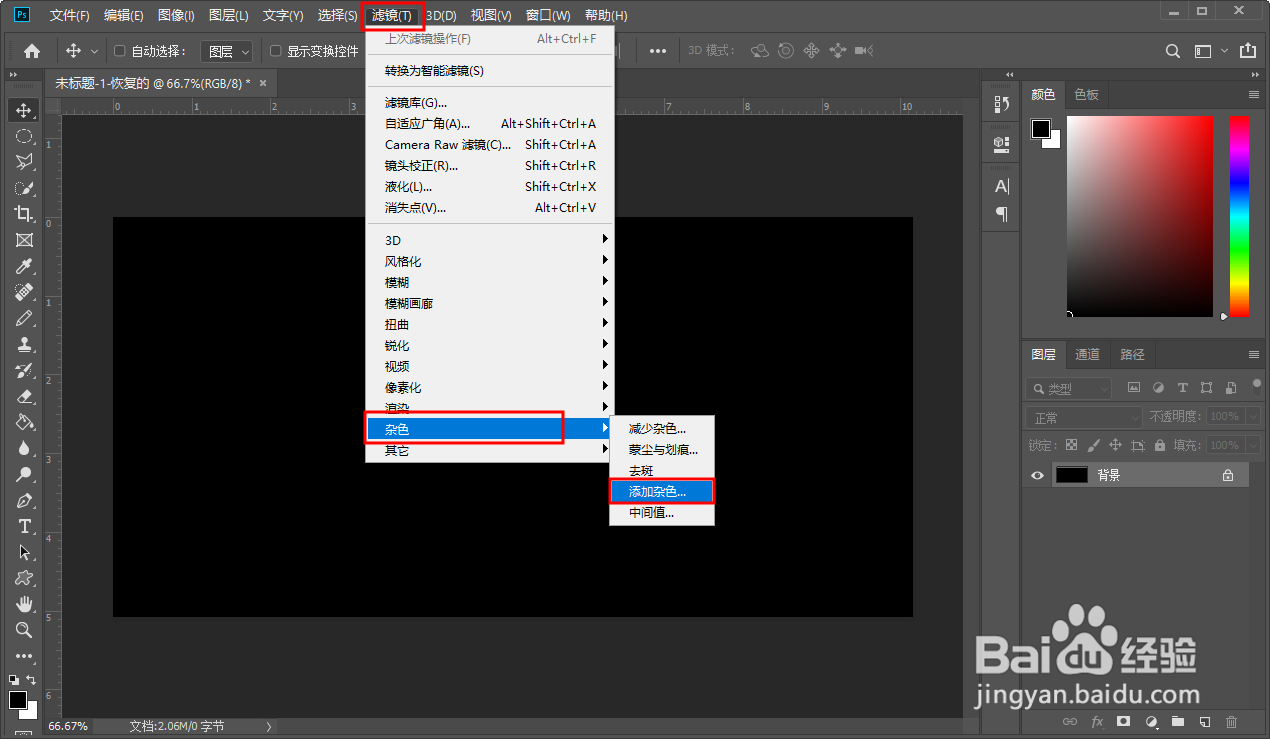
3、依次单击滤镜→杂色→添加杂色,接着弹出一个对话框我们点击确定即可

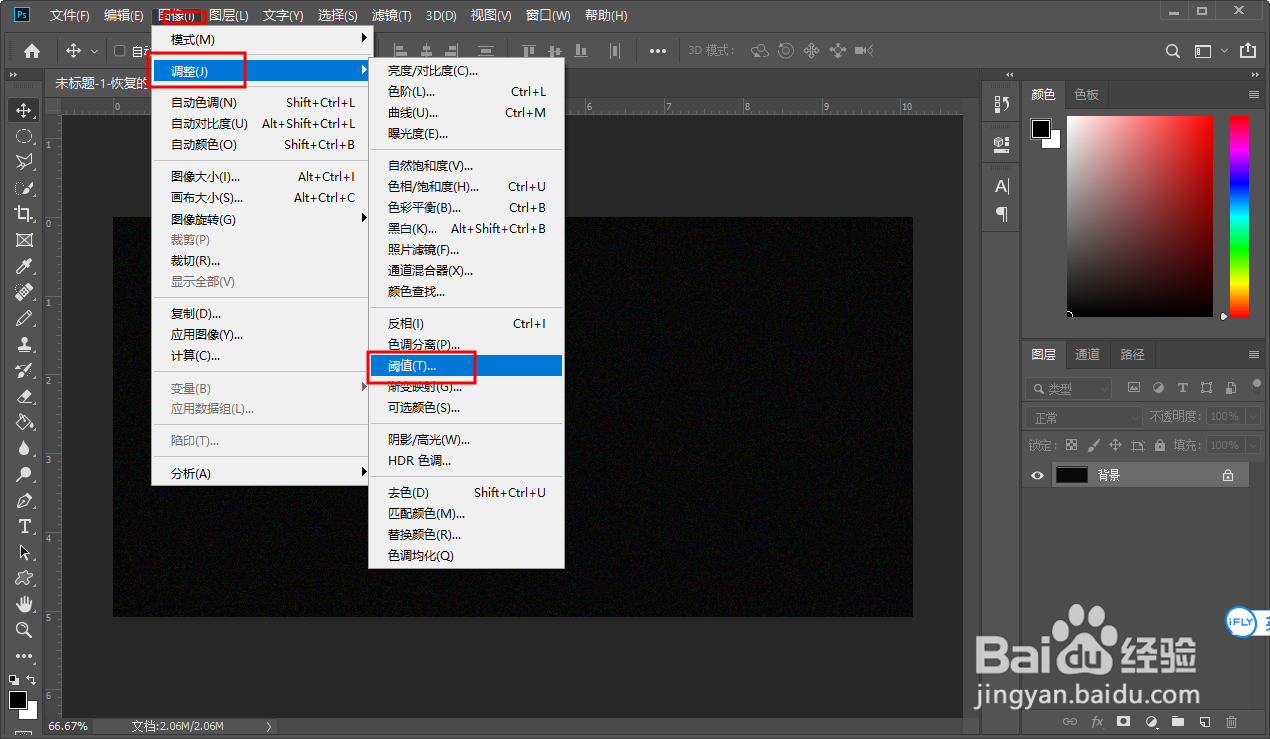
4、依次单击图像→调整→阈值(调整下数值)

5、依次单击滤镜→风格化→风,弹出一个对话框单击确定,然后再按alt+ctrl+f 重复几次风的命令


6、依次单击图像→图像旋转→顺时针90°


7、依次单击滤镜→扭曲→极坐标,弹出对话框我们点击确定,一定要选中平面坐标到极坐标选项


8、然后我们新建一个图层拉一个渐变混合模式改为颜色这样烟花效果就制作出来了

时间:2026-04-22 04:54:38
1、打开ps软件
2、新建一个黑色画布
3、依次单击滤镜→杂色→添加杂色,接着弹出一个对话框我们点击确定即可
4、依次单击图像→调整→阈值(调整下数值)
5、依次单击滤镜→风格化→风,弹出一个对话框单击确定,然后再按alt+ctrl+f 重复几次风的命令
6、依次单击图像→图像旋转→顺时针90°
7、依次单击滤镜→扭曲→极坐标,弹出对话框我们点击确定,一定要选中平面坐标到极坐标选项
8、然后我们新建一个图层拉一个渐变混合模式改为颜色这样烟花效果就制作出来了
