怎么查看并更新WPS版本?

 时间:2026-04-22 12:25:15

1、点击“WPS 2019“进入;

怎么查看并更新WPS版本?

2、进入首页后,点击设置按钮,如图所示;

怎么查看并更新WPS版本?

3、然后点击【关于WPS】;

怎么查看并更新WPS版本?

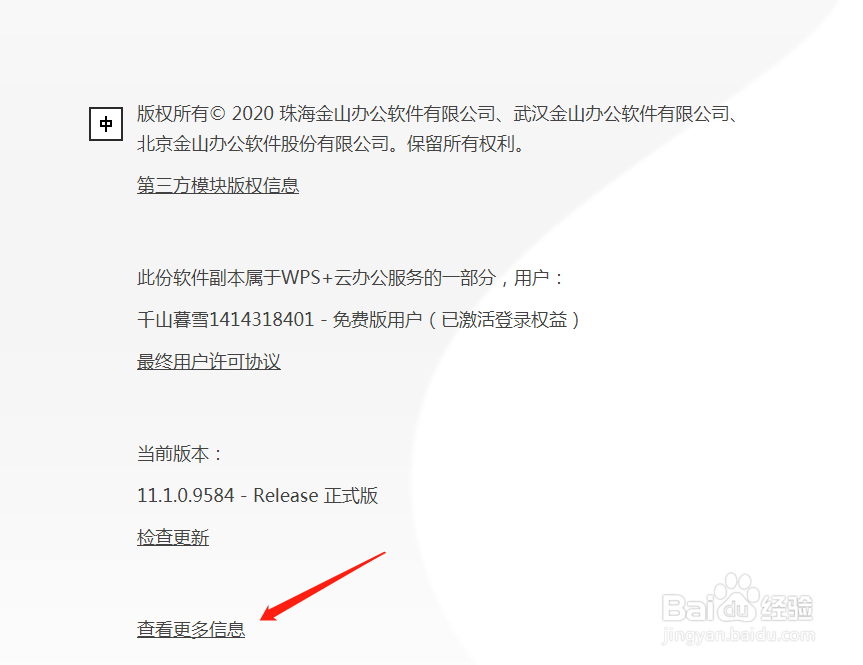
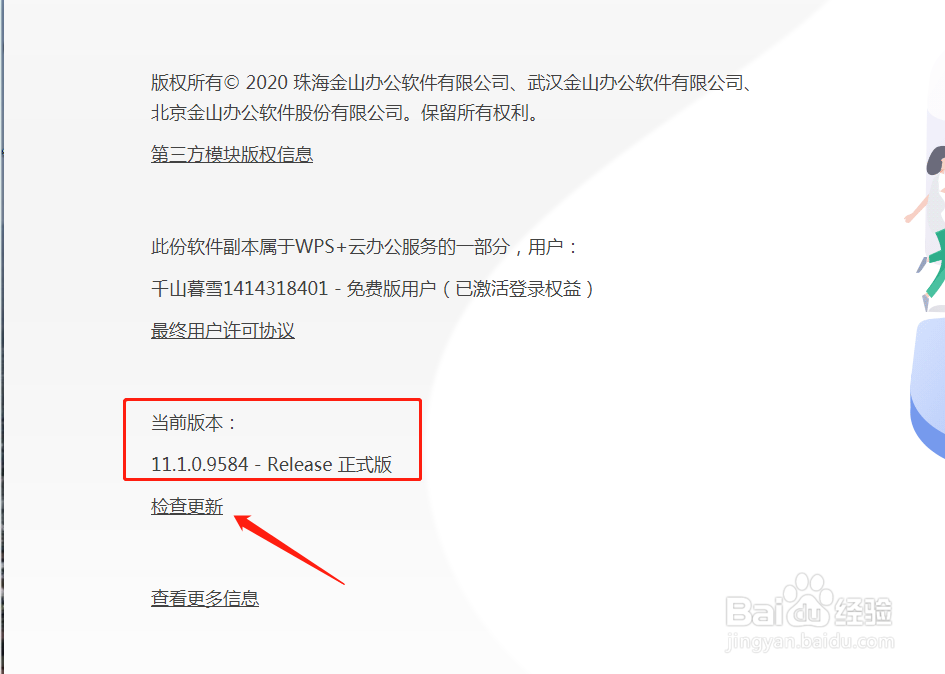
4、向下滑动页面,我们可以看到版本信息,同时点击【检查更新】就可以更新版本,如果页面无变化,即现在版本就是最新版本。
怎么查看并更新WPS版本?

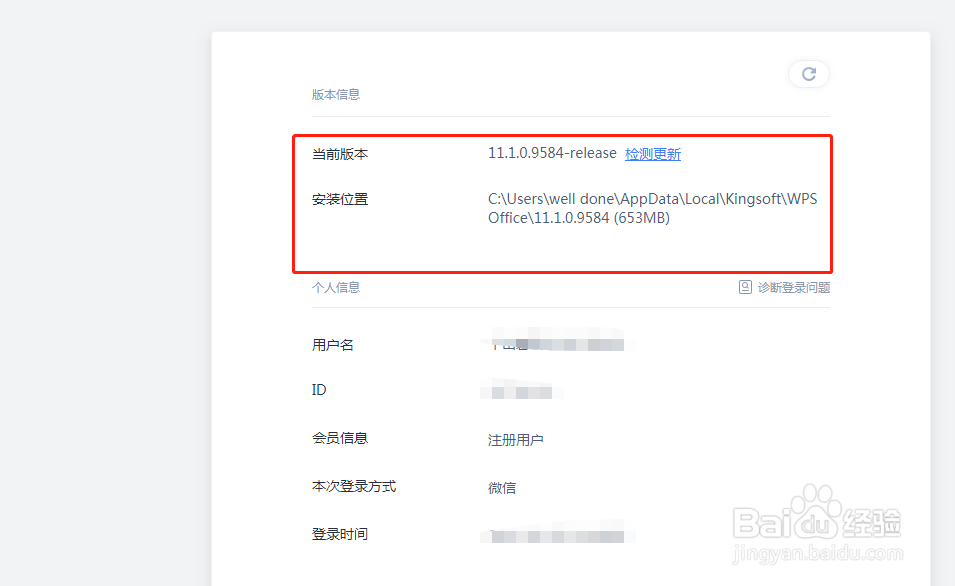
5、此外,也可以点击【查看更多信息】,从而进一步查看版本方面的信息。

怎么查看并更新WPS版本?

怎么查看并更新WPS版本?

1、(1)点击“WPS 2019“进入;

(2)进入首页后,点击设置按钮,如图所示;

(3)然后点击【关于WPS】;

(4)向下滑动页面,我们可以看到版本信息,同时点击【检查更新】就可以更新版本,如果页面无变化,即现在版本就是最新版本。

(5)此外,也可以点击【查看更多信息】,从而进一步查看版本方面的信息。

  • Visio怎样在打印时添加页眉和页脚
  • 怎么打开WPS图片粘贴方式选择菜单页面
  • 如何使用悦动圈进行运动?
  • word每次打开,自动更新时间
  • 实例区分:excel相对引用、绝对引用、混合引用
  • 热门搜索
    沈阳农业大学怎么样 电视墙装修效果图大全 n次方怎么打 mv怎么下载到u盘 睾丸痒是怎么回事 cad怎么设置比例 清朝历史简介 打屁股视频大全 催眠系列全集大全 百灵鸟叫声大全