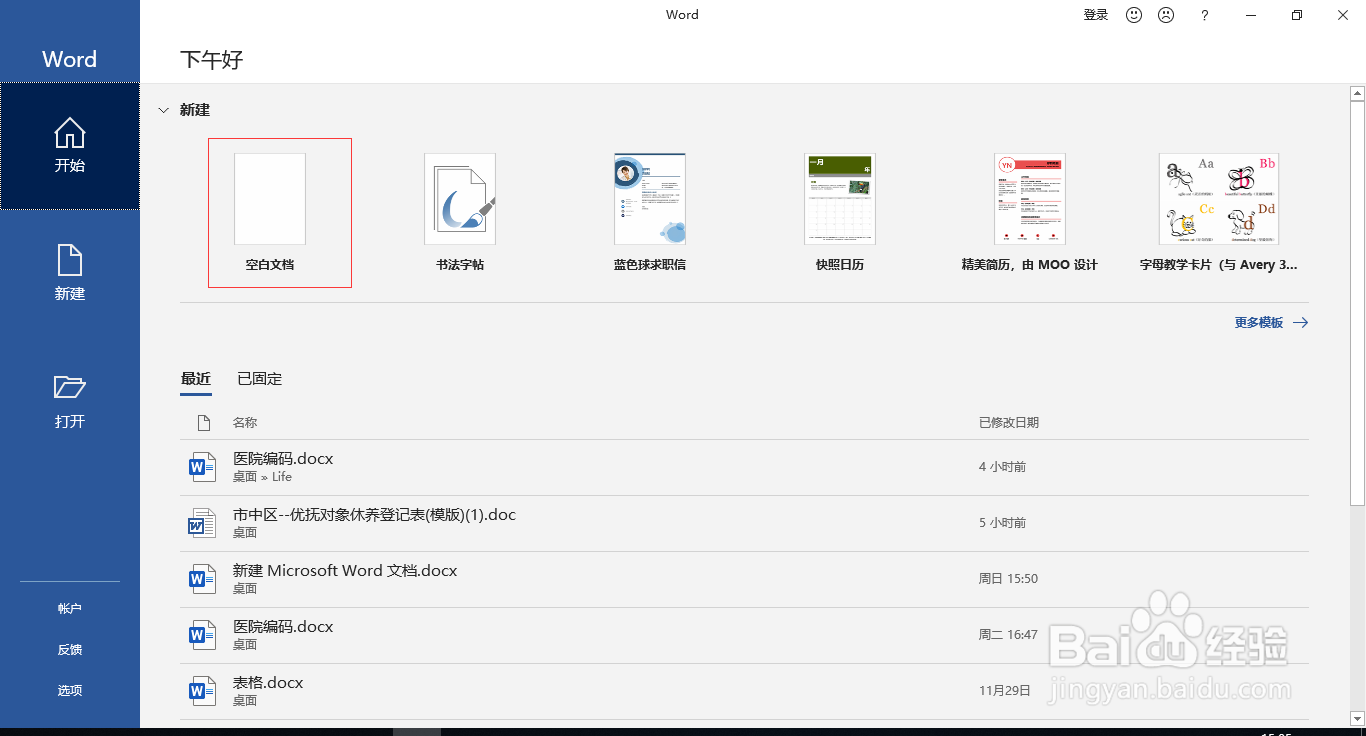
1、打开Word文件,新建空白文档。
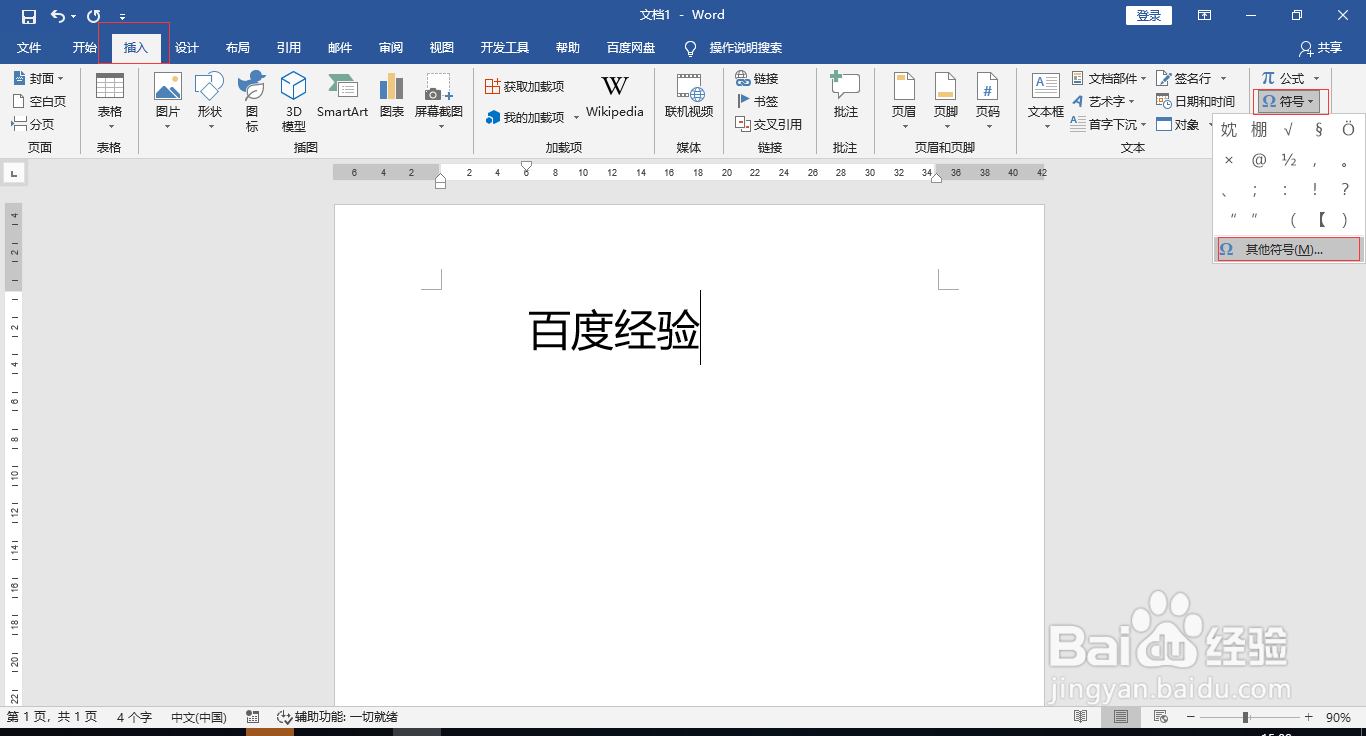
2、点击“插入”选项卡中的“符号”下拉菜单中的“其它符号”。
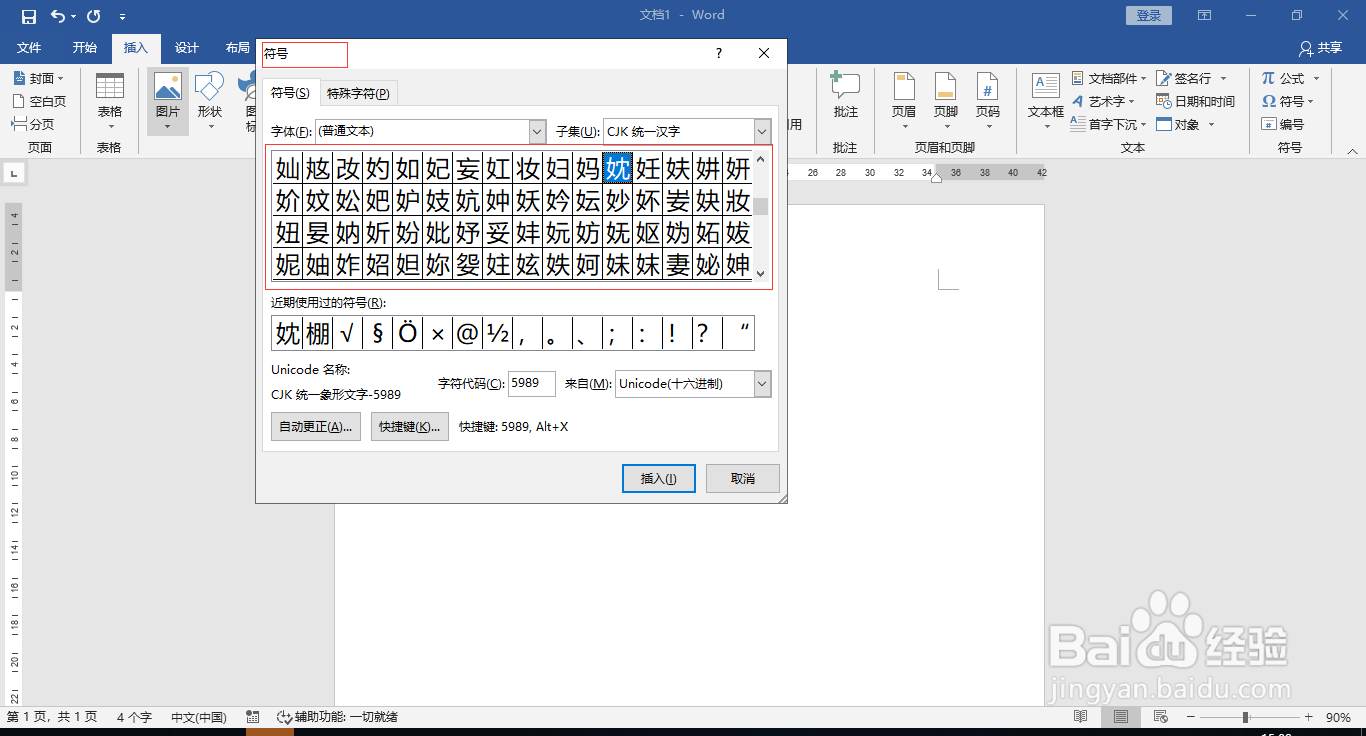
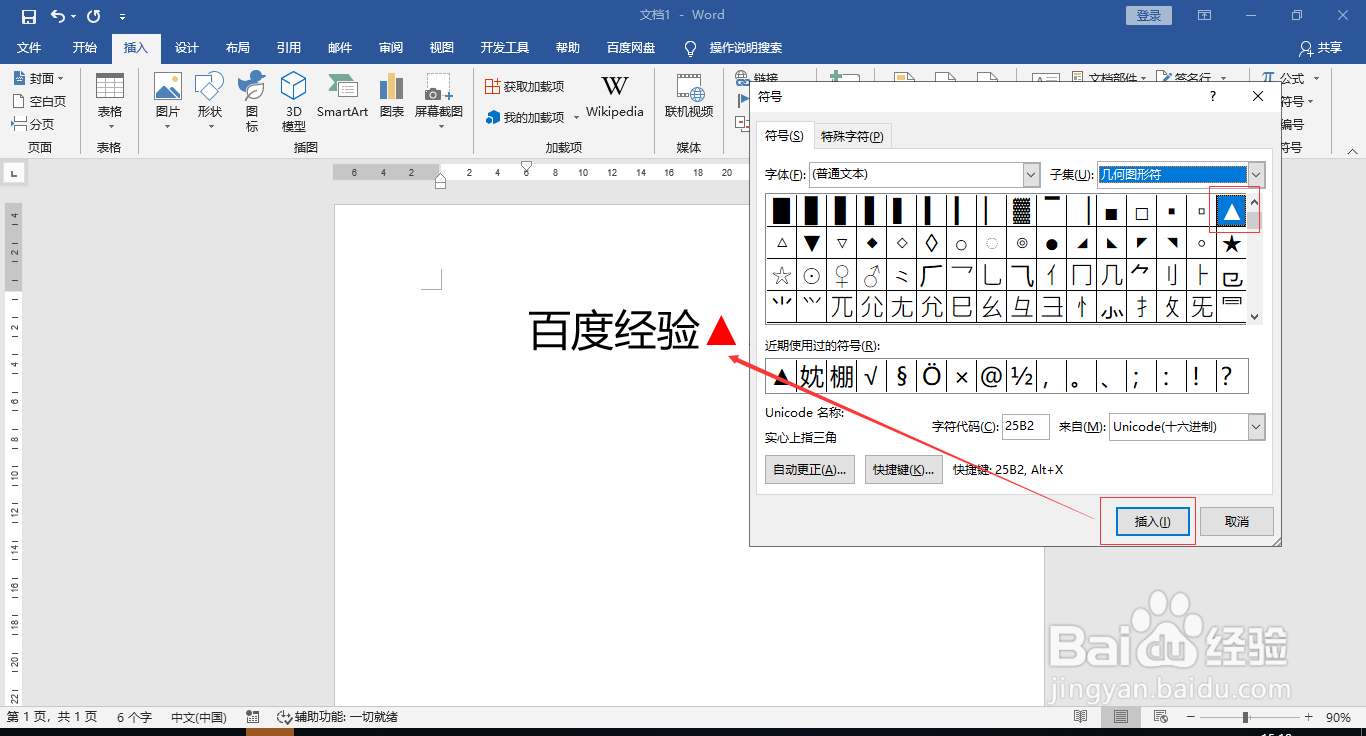
3、弹出“符号”面板,这里面有大量的符号。
4、字体选择“普通文本”,子集选择“几何图形”可以快速找到三角符号。
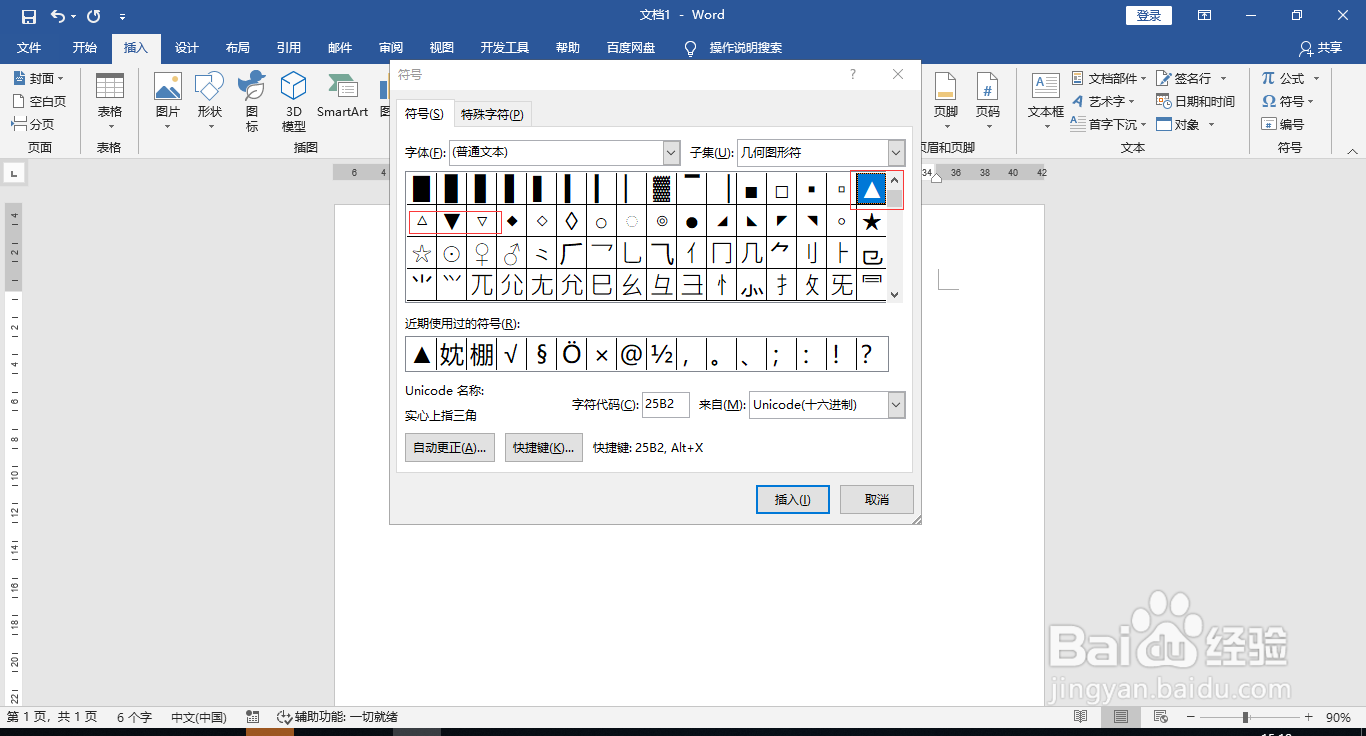
5、点击选中三角符号,点击“插入”就可以把三角符号插入到Word文档光标位置。
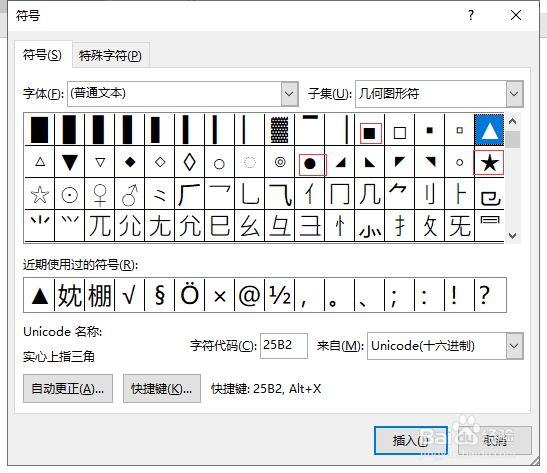
6、用此方法我们还可以快速插入“五角星、矩形、圆形“等特殊符号。
时间:2026-04-22 02:12:33
1、打开Word文件,新建空白文档。
2、点击“插入”选项卡中的“符号”下拉菜单中的“其它符号”。
3、弹出“符号”面板,这里面有大量的符号。
4、字体选择“普通文本”,子集选择“几何图形”可以快速找到三角符号。
5、点击选中三角符号,点击“插入”就可以把三角符号插入到Word文档光标位置。
6、用此方法我们还可以快速插入“五角星、矩形、圆形“等特殊符号。
