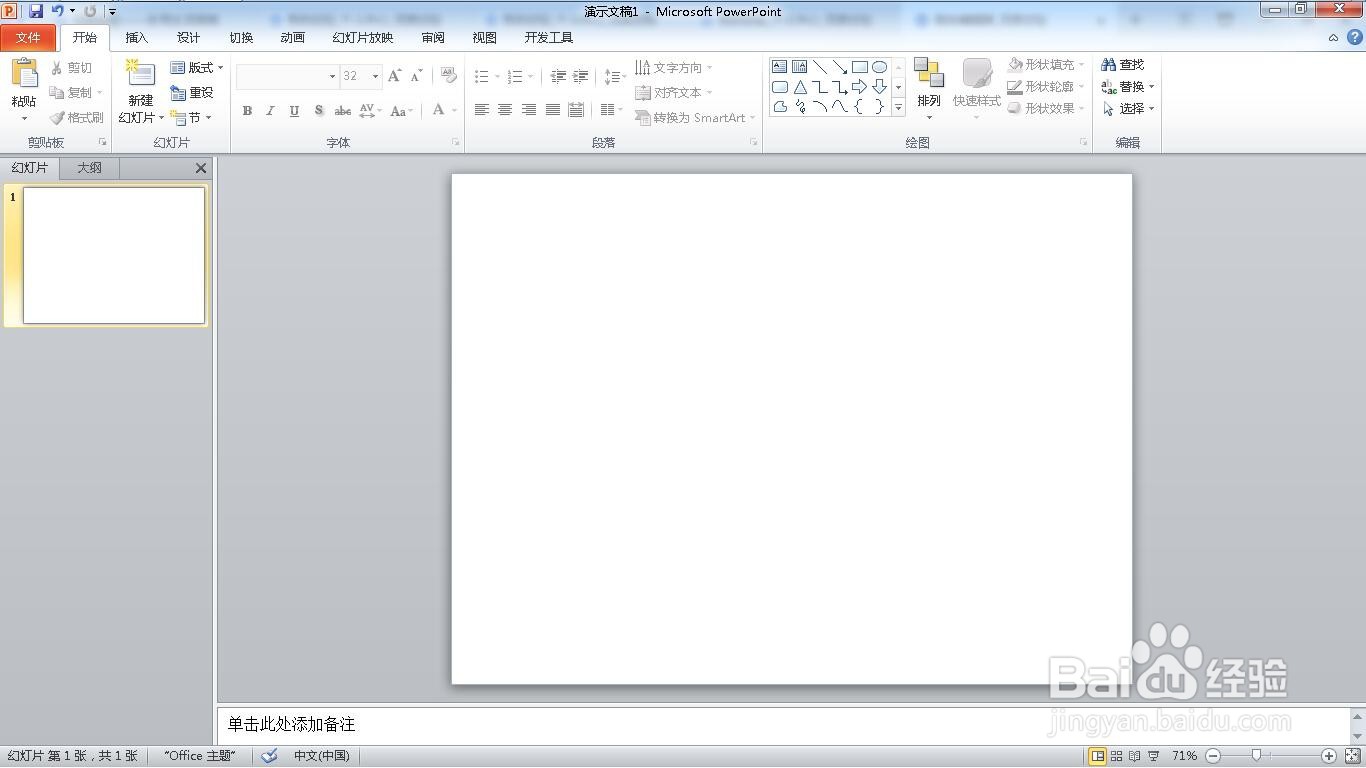
1、新建一个空白的ppt文档。
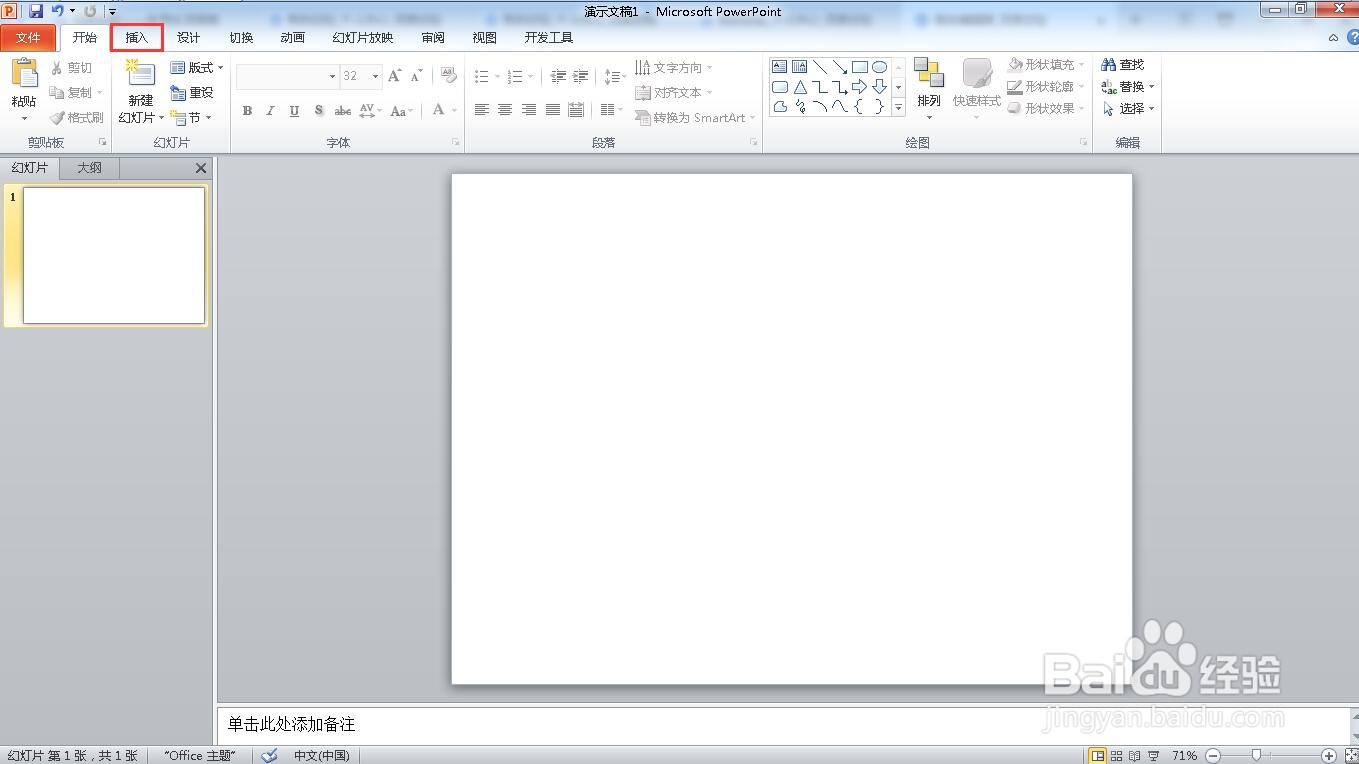
2、点击”插入“菜单。
3、点击”图片“。

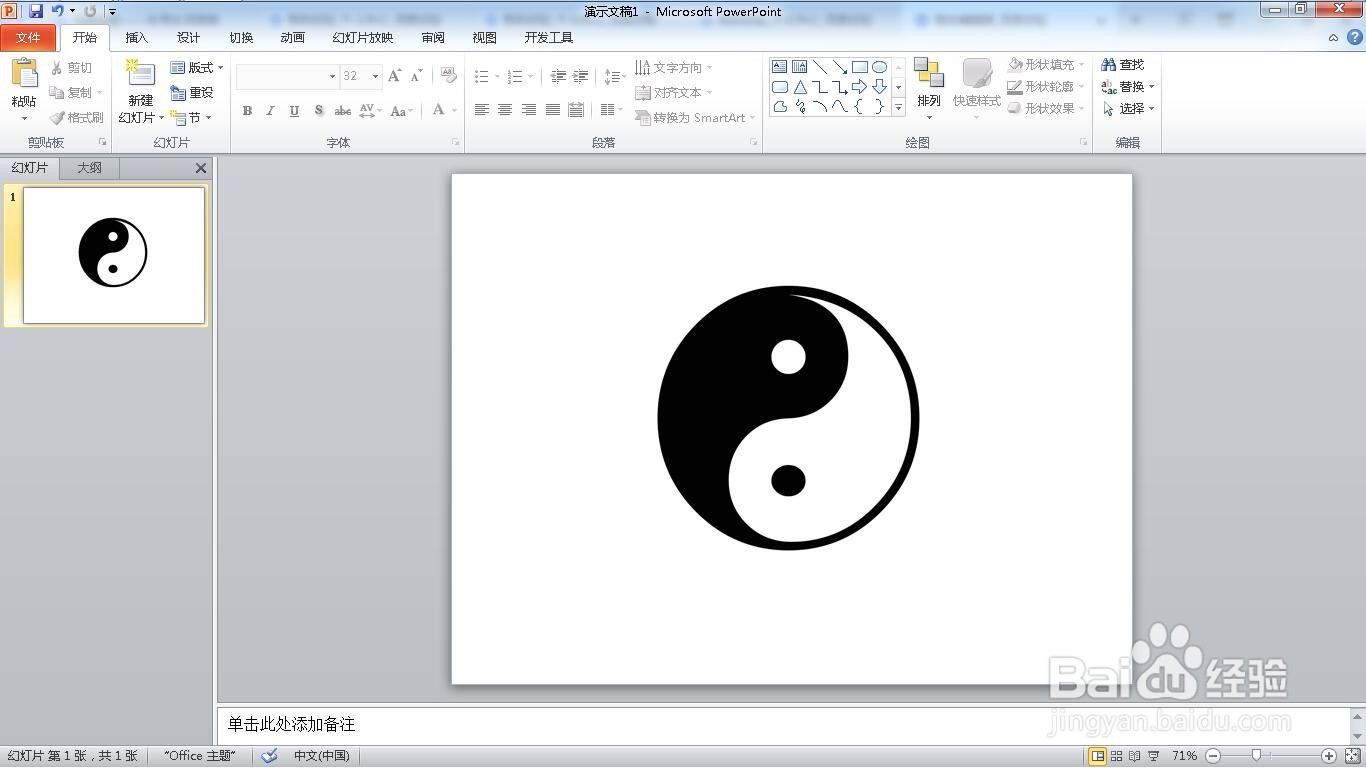
4、找到太极图片,点击”插入“按钮。

5、调整图片的大小。
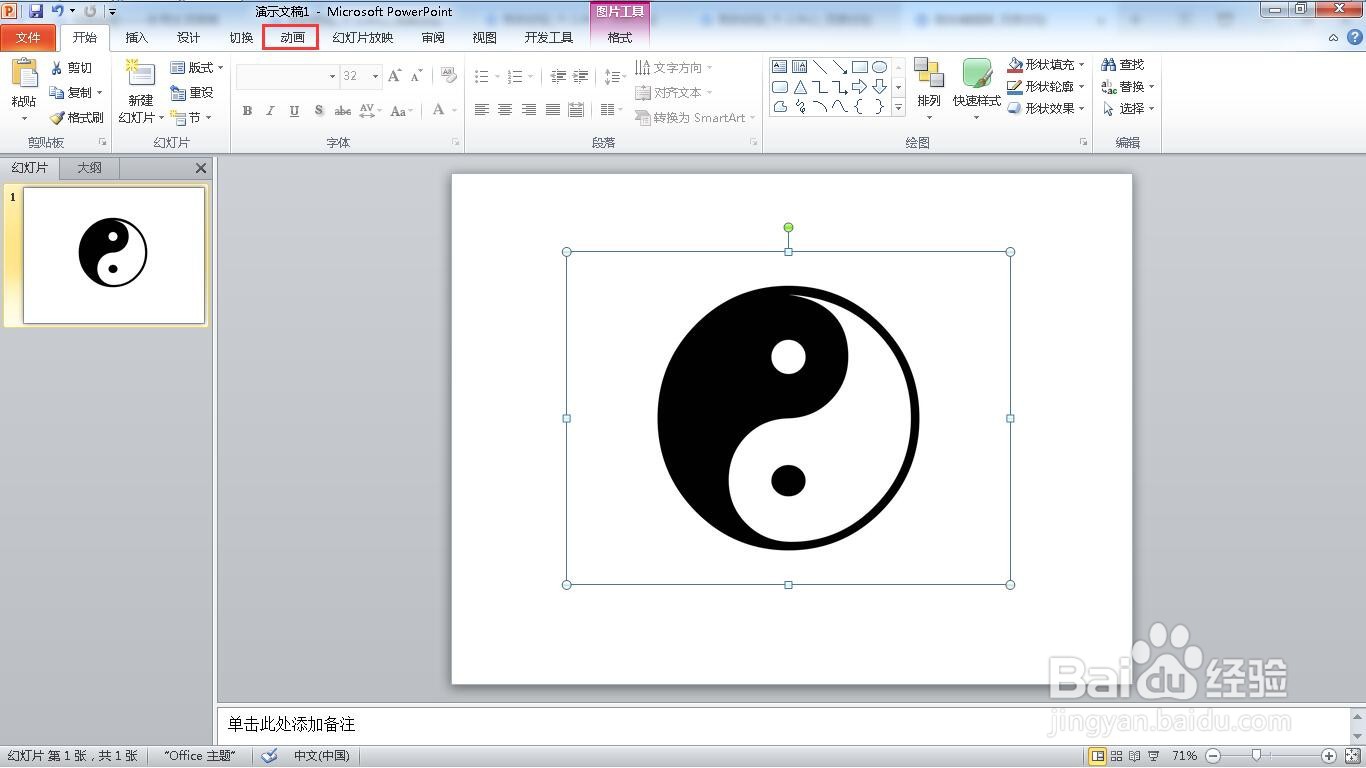
6、选中图片,点击”动画“菜单。
7、点击”添加动画“。
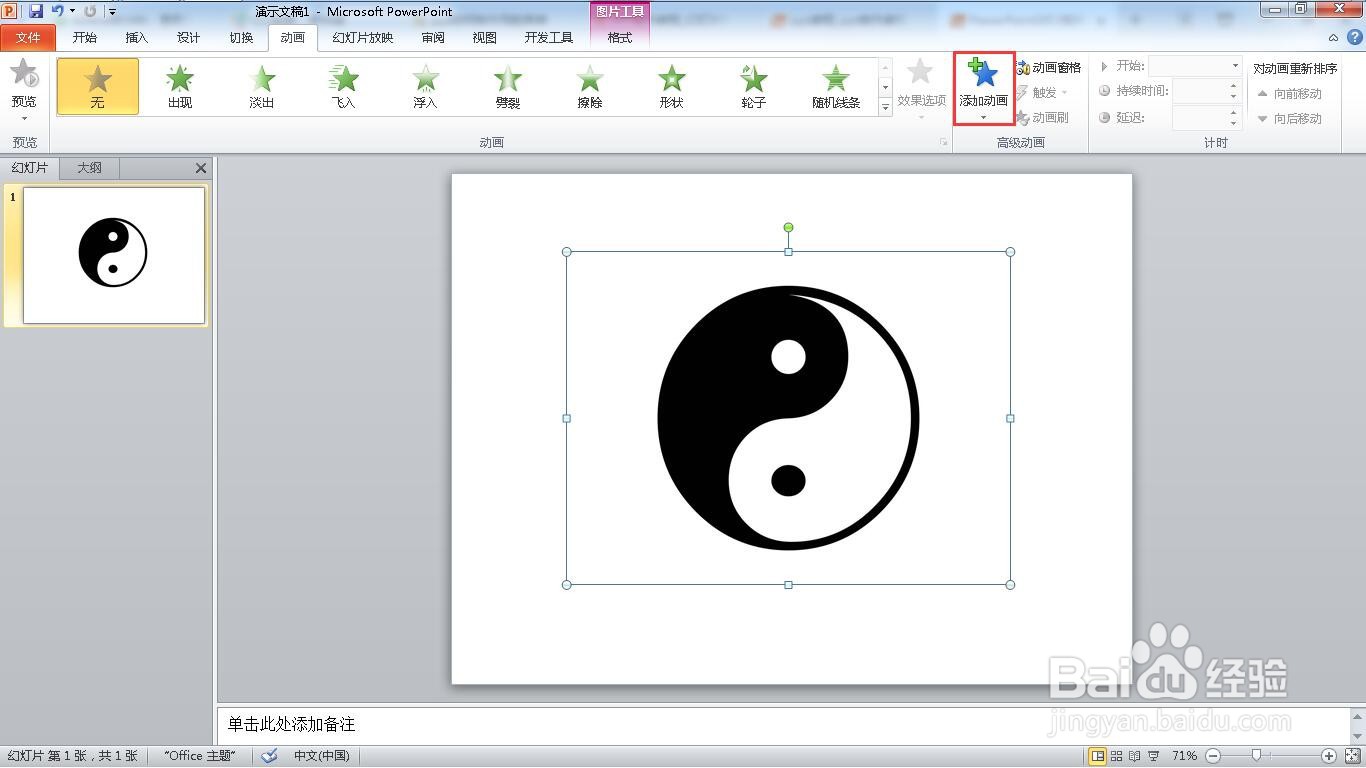
8、点击”更多强调效果“。
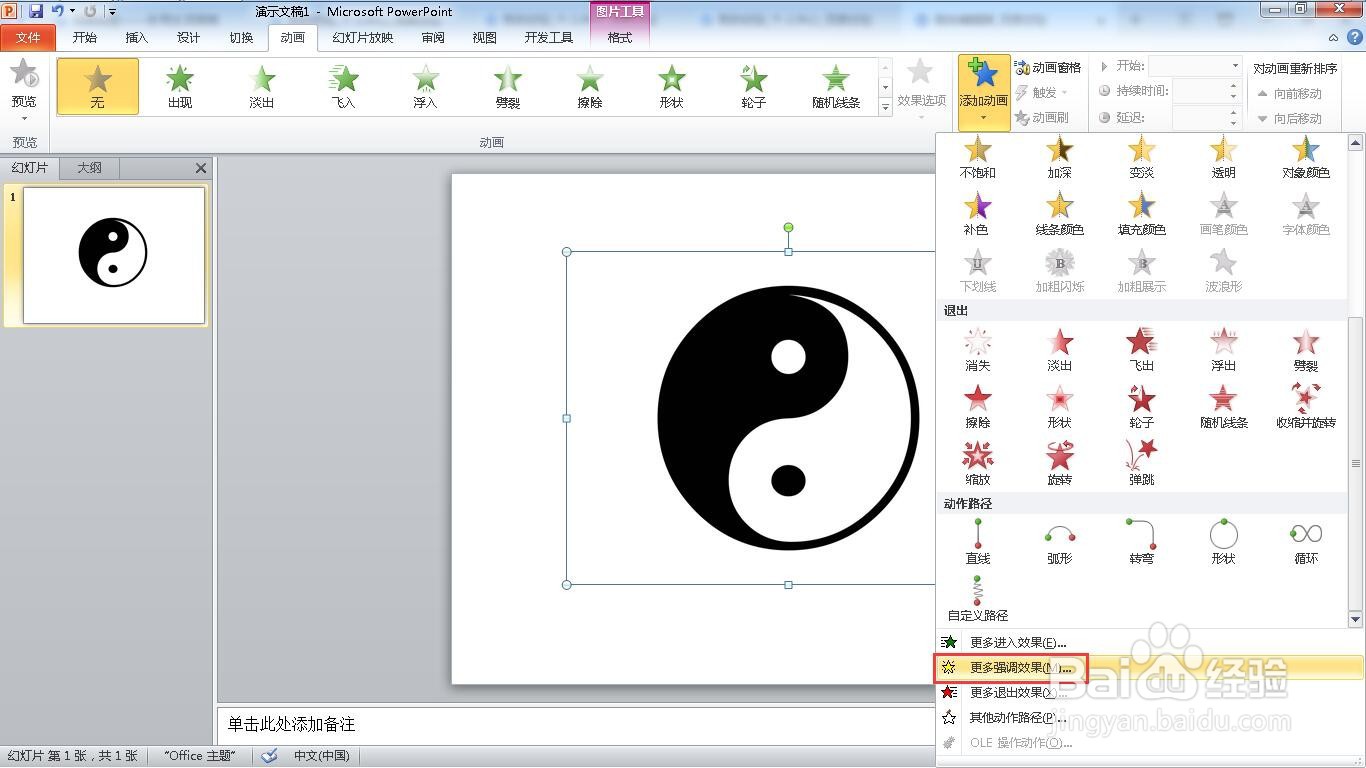
9、弹出强调效果窗口。

10、选择陀螺旋。

11、点击”确定“按钮。
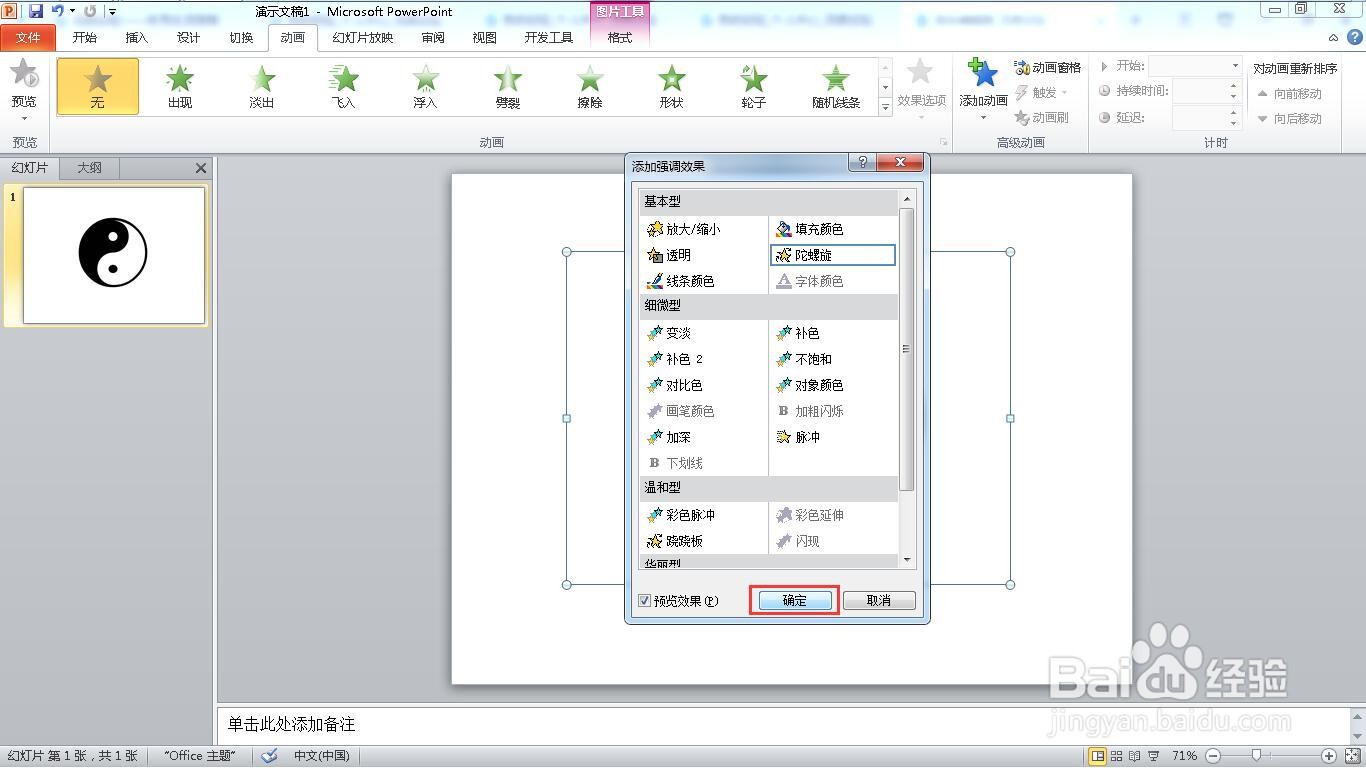
12、点击”动画窗格“。
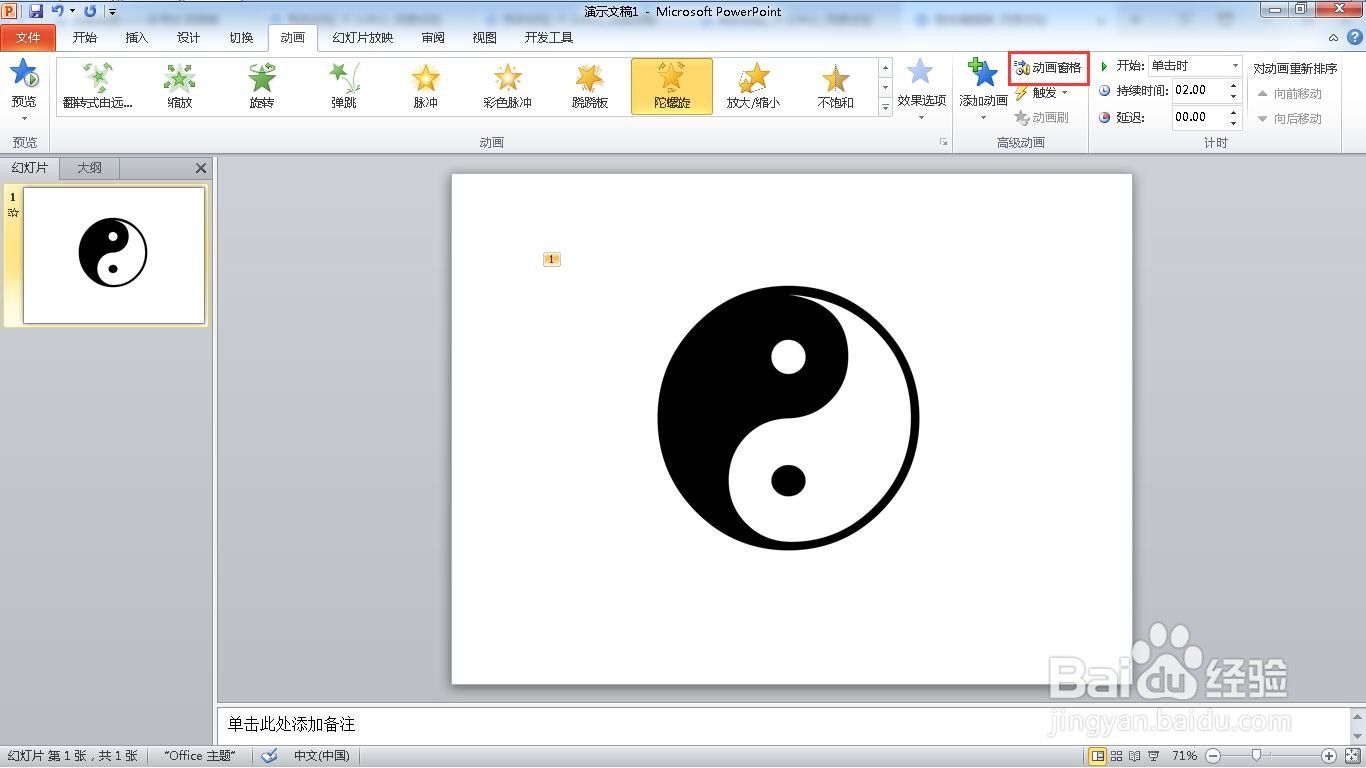
13、点击效果选项,弹出窗口。

14、点击”计时“选项卡。
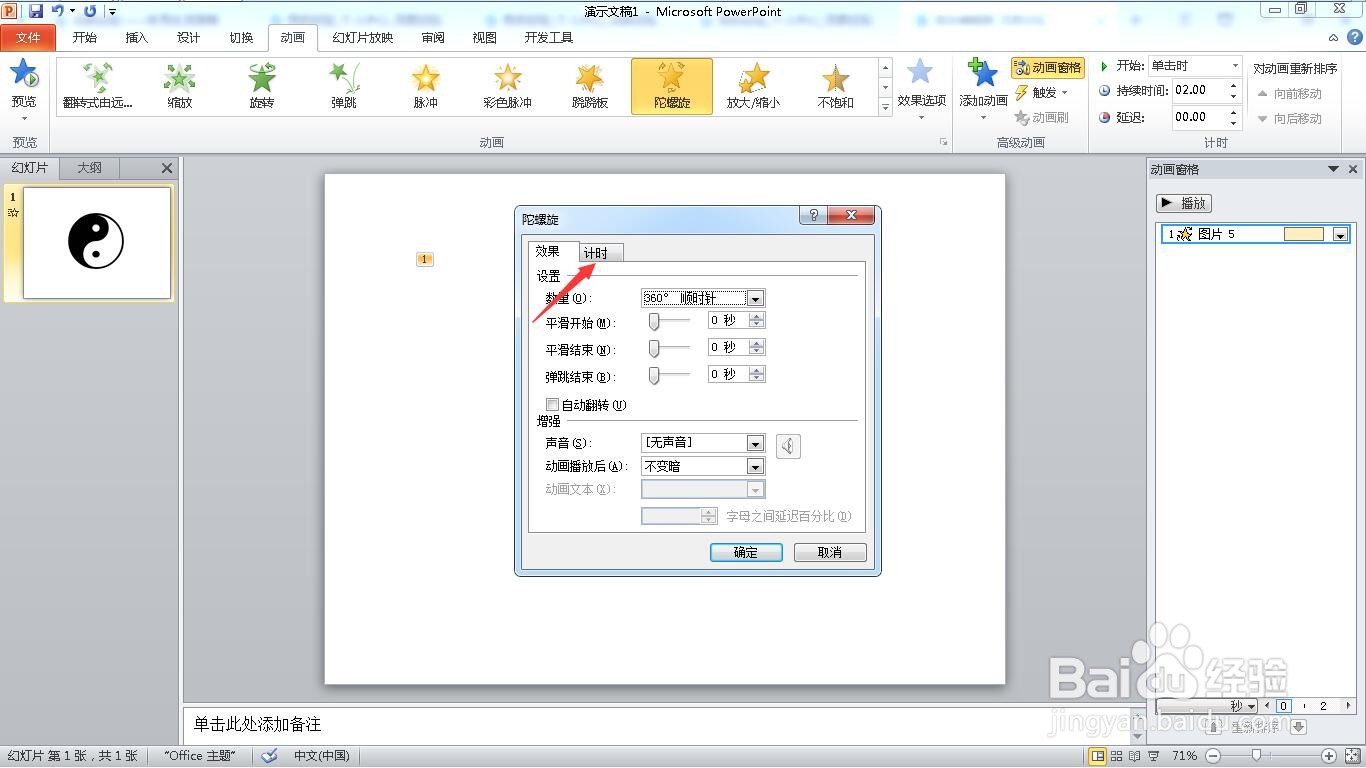
15、选择重复项内,到幻灯片末尾。

16、这样就完成了太极旋转动画。

时间:2026-04-22 00:34:25
1、新建一个空白的ppt文档。
2、点击”插入“菜单。
3、点击”图片“。
4、找到太极图片,点击”插入“按钮。
5、调整图片的大小。
6、选中图片,点击”动画“菜单。
7、点击”添加动画“。
8、点击”更多强调效果“。
9、弹出强调效果窗口。
10、选择陀螺旋。
11、点击”确定“按钮。
12、点击”动画窗格“。
13、点击效果选项,弹出窗口。
14、点击”计时“选项卡。
15、选择重复项内,到幻灯片末尾。
16、这样就完成了太极旋转动画。
