1、我们将需要统计的数据列表,使用WPS软件进行打开
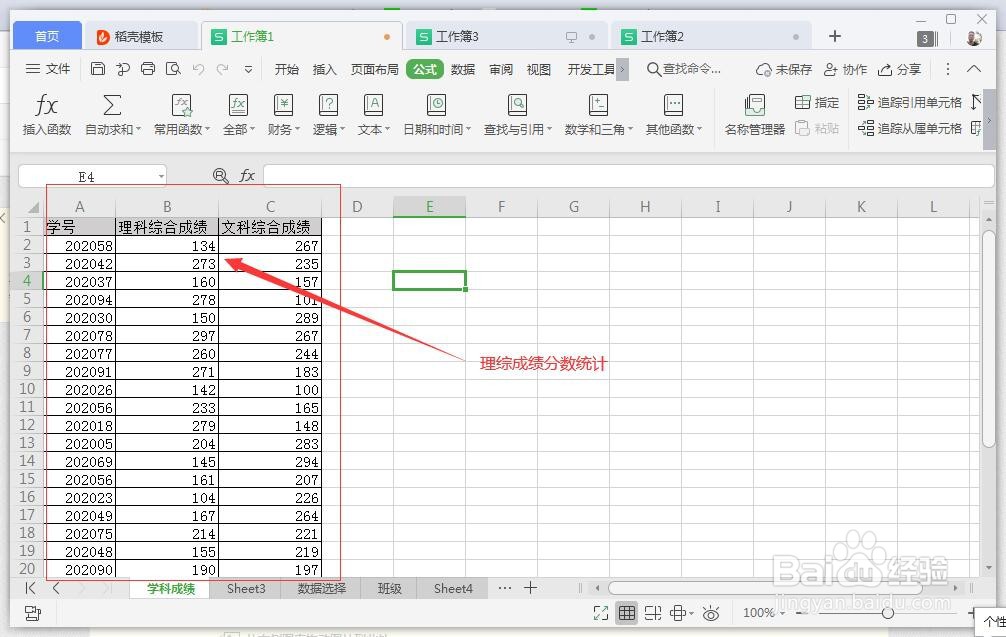
2、我们先统计“理综成250分以上”的人数,选中“F2单元格,点击菜单栏“公式”——“插入函数”

3、弹出函数查询框中,输入“countif”点击查询,查找到“COUNTIF”函数点击打开。
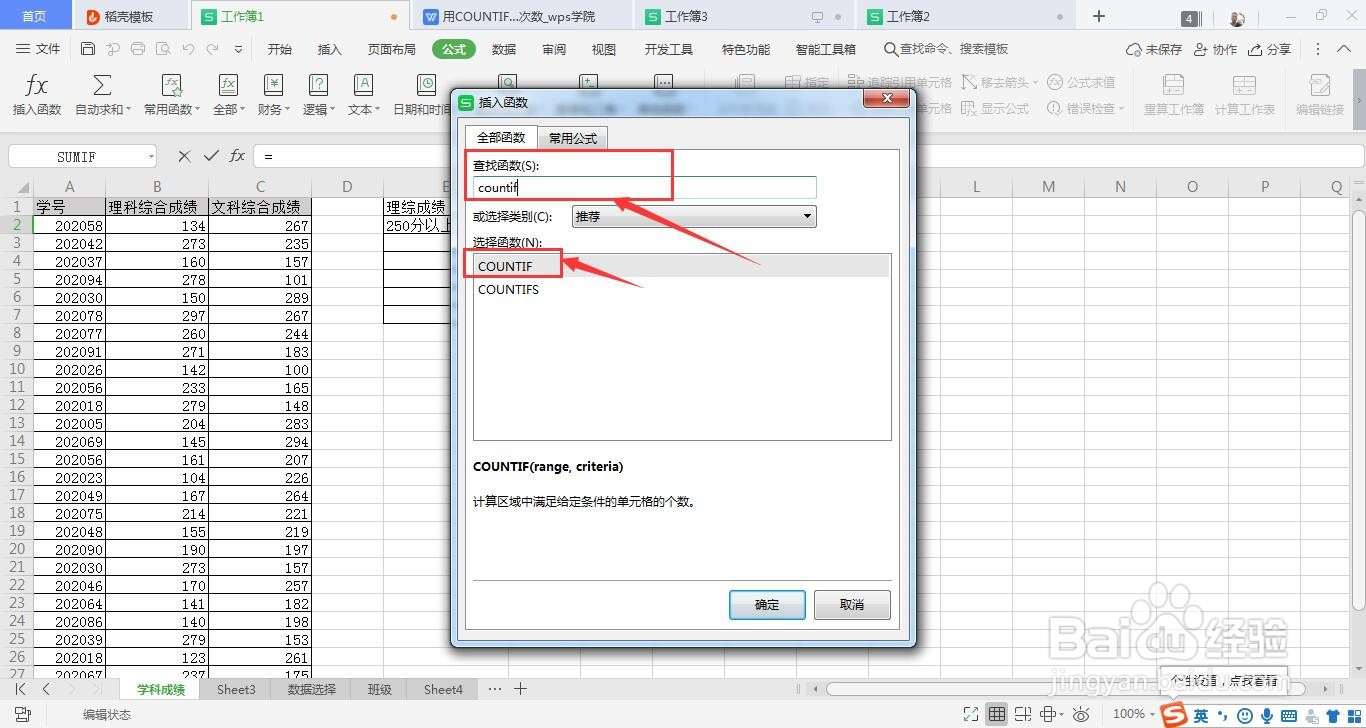
4、输入函数参数,区域我们这里是要查询“理综成绩”所以选择B2:B29,条件区域输入>=250,点击确定后,在单元格中返回数据9,说明250及以上的同学有9人。


5、我们再查询200到250分理综成绩人数,插入函数与前面相同,条件区域我们此时只能输入>=200,这样就算出了包含250分以上的同学,我们此时再复制前面的函数,进行相减即可:=COUNTIF(B2:B29,">=200")-COUNTIF(B2:B29,">=250")
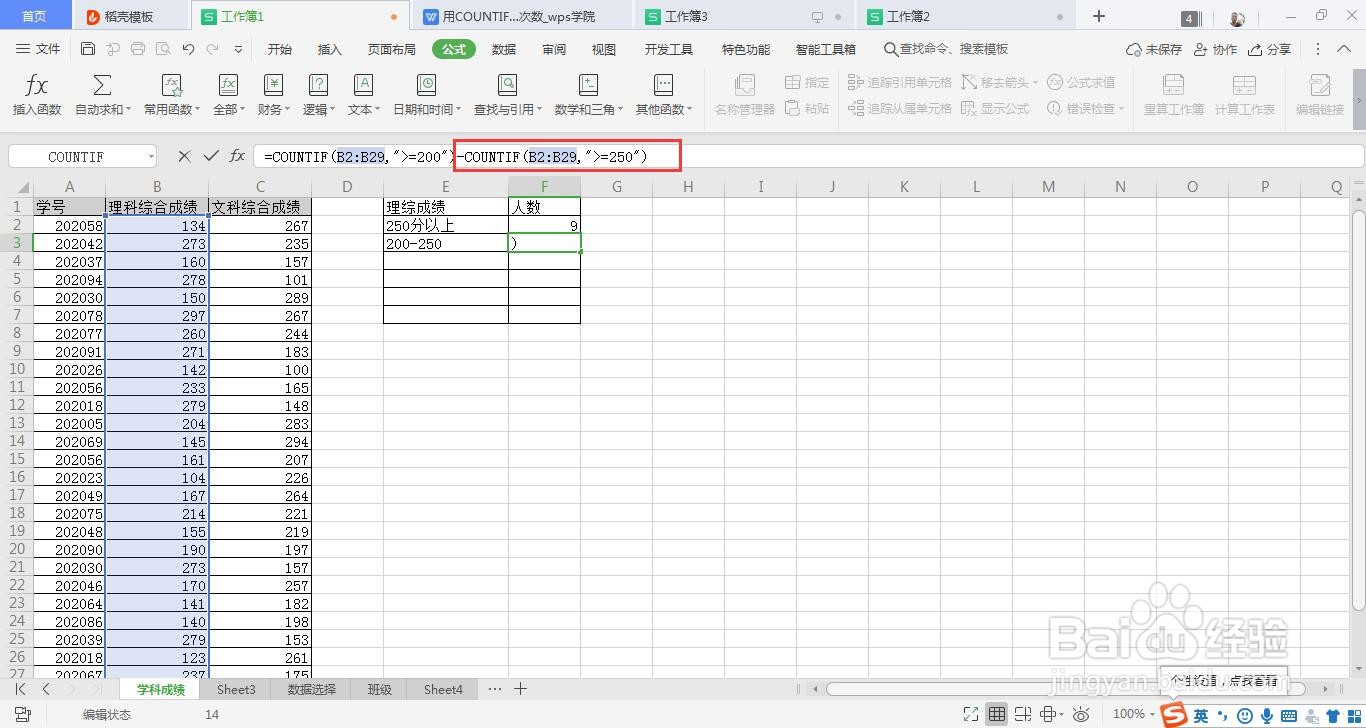

6、查询200以下的理综成绩人数,同理插入函数操作步骤与前面相同,条件输入<200即可,查询到人数14人


1、我们使用WPS打开需要统计的列表
2、选中需要统计列表中统计相应数据的单元格,点击菜单“公式”——“插入f(x)”
3、查询到有条件统计函数COUNTIF,打开
4、输入统计区域,输入条件
5、统计200-250之间数据时,需要将200以上统计函数减去250以上统计函数即可
