1、打开WPS表格,在表格空白处输入下拉选项中的内容,选中需要插入下拉选项的表格

2、单击“数据”--“插入下拉列表

3、选择“从单元格选择下拉选项”

4、单击“从单元格选择下拉选项”内容填充栏右侧的图标,按住鼠标左键,选中需要填入下拉选项的内容
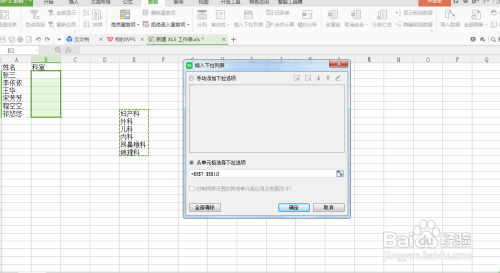
5、再次单击“插入下拉列表”内容填充栏右侧的图标,点击“确定”即可

1、打开WPS表格,在表格空白处输入下拉选项中的内容,选中需要插入下拉选项的表格
单击“数据”--“插入下拉列表
选择“从单元格选择下拉选项”
单击“从单元格选择下拉选项”内容填充栏右侧的图标,按住鼠标左键,选中需要填入下拉选项的内容
再次单击“插入下拉列表”内容填充栏右侧的图标,点击“确定”即可
