1、打开word文档,事先已经写好了内容,我们要对该文档进行合理的设置,防止别人修改。

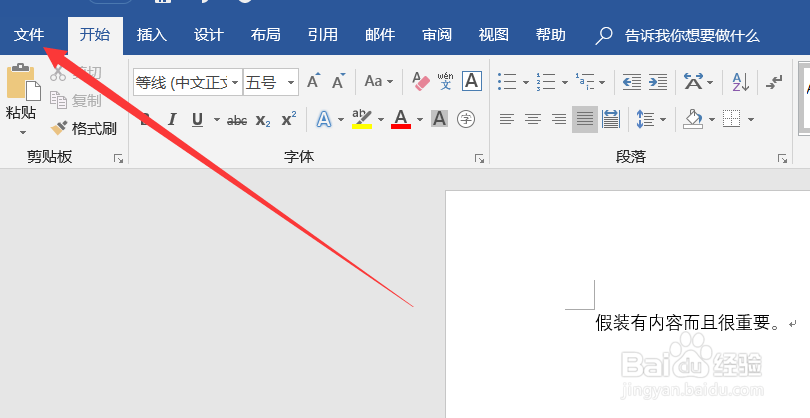
2、进入操作界面之后,我们选择红色箭头处的【文件】。
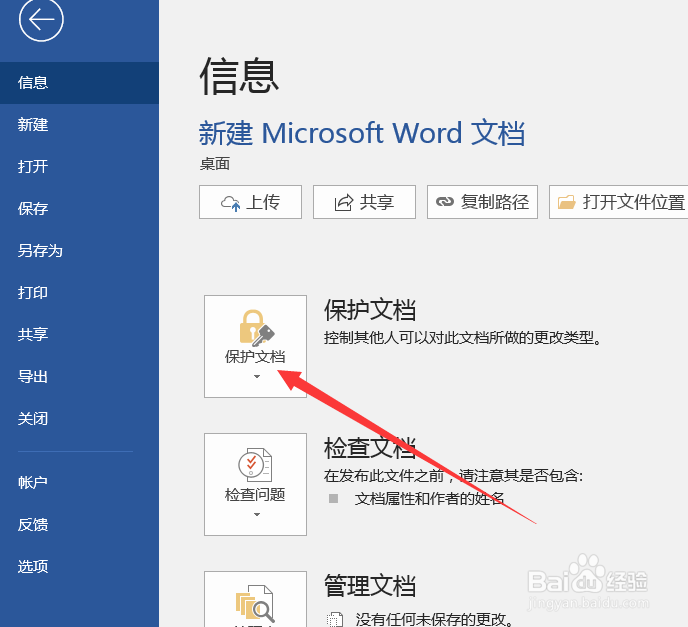
3、点击【文件】之后,会出现一个新的页面,我们选择【保护文档】即可。
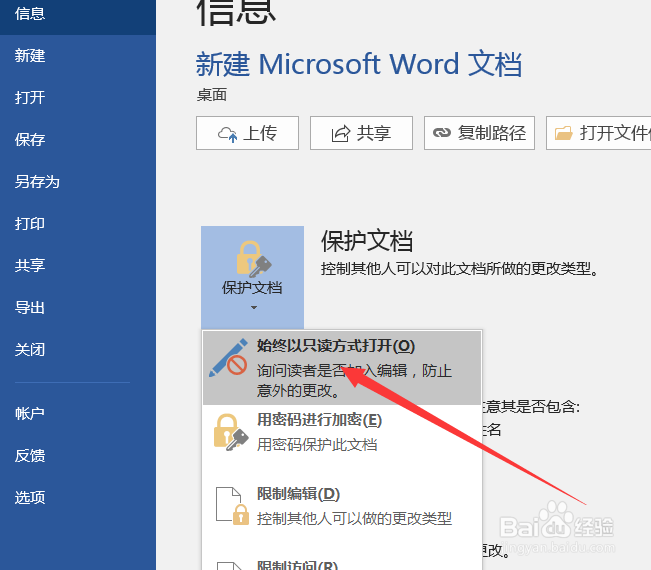
4、在弹出的下拉框我们可以选择【始终以只读方式打开】,设置成功之后如图所示。

5、这时候文档内容只能进行阅读,而无法进行修改。别人打开文档的时候会有提示。
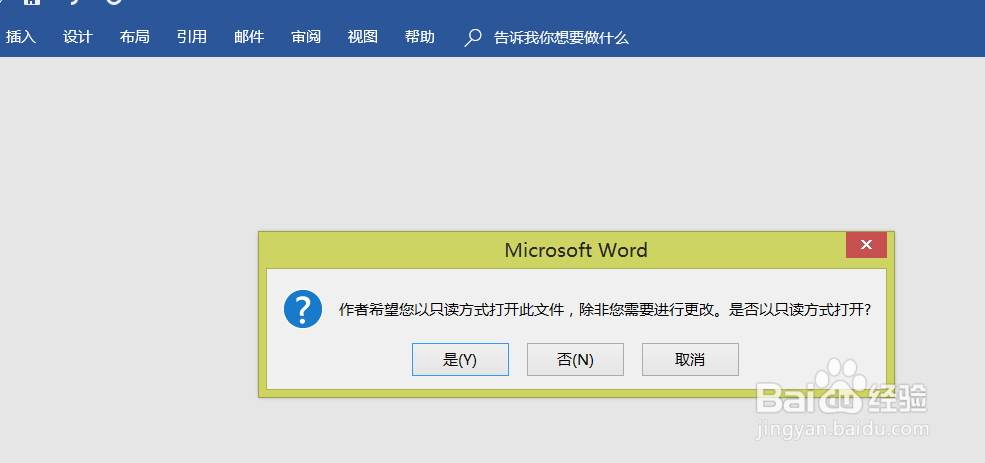
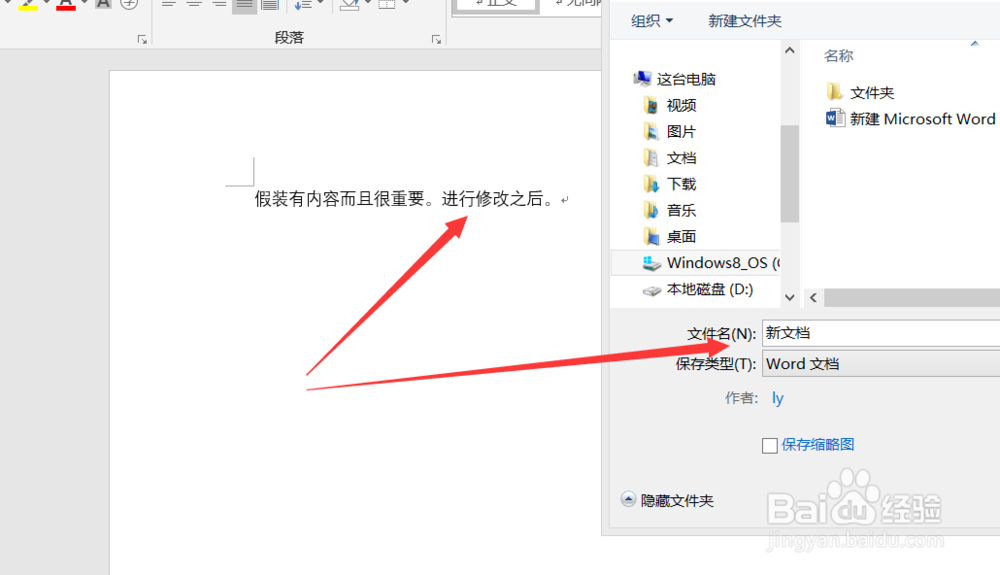
6、如果别人进行修改,会另存为一个新的文档,而原本的文档内容是不会被修改的。这样我们就不用担心被别人修改文档内容了。
时间:2026-04-22 19:28:50
1、打开word文档,事先已经写好了内容,我们要对该文档进行合理的设置,防止别人修改。
2、进入操作界面之后,我们选择红色箭头处的【文件】。
3、点击【文件】之后,会出现一个新的页面,我们选择【保护文档】即可。
4、在弹出的下拉框我们可以选择【始终以只读方式打开】,设置成功之后如图所示。
5、这时候文档内容只能进行阅读,而无法进行修改。别人打开文档的时候会有提示。
6、如果别人进行修改,会另存为一个新的文档,而原本的文档内容是不会被修改的。这样我们就不用担心被别人修改文档内容了。
