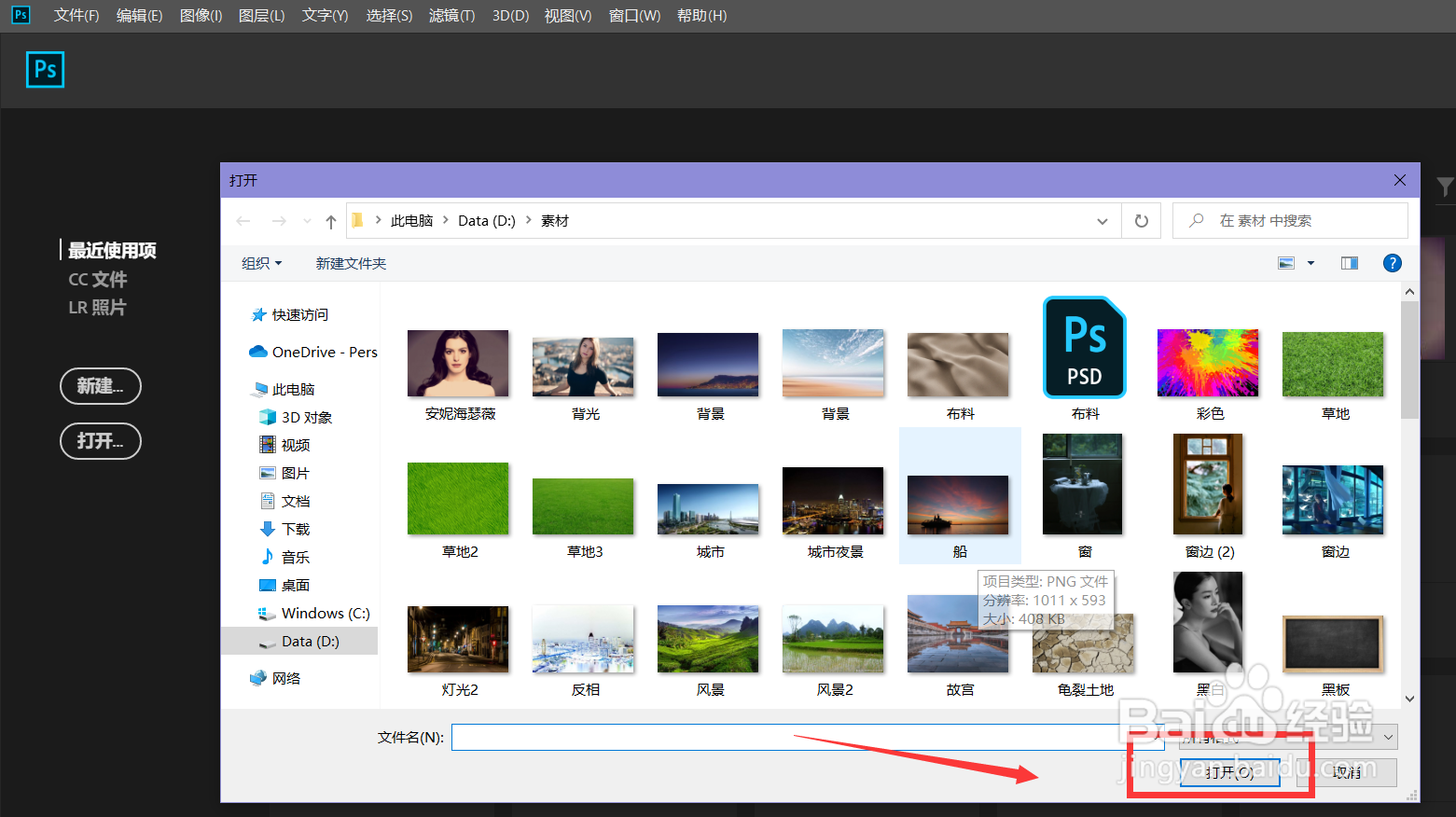
1、首先,我们打开photoshop,点击【打开】,导入需要处理的图片。
2、按快捷键ctrl+j复制图片一次,用选框工具在画布上画一个选区。

3、点击工具面板的快速蒙版工具,如下图,页面进入快速蒙版编辑界面。

4、下面,我们点击菜单栏的【窗口】——【通道】,如下图,在通道面板选中快速蒙版层,然点击右上角图标,找到【快速蒙版选项】。


5、在跳转的页面中我,我们可以将快速蒙版显示颜色进行调节,如下图所示,操作完成。


时间:2026-04-22 04:33:14
1、首先,我们打开photoshop,点击【打开】,导入需要处理的图片。
2、按快捷键ctrl+j复制图片一次,用选框工具在画布上画一个选区。
3、点击工具面板的快速蒙版工具,如下图,页面进入快速蒙版编辑界面。
4、下面,我们点击菜单栏的【窗口】——【通道】,如下图,在通道面板选中快速蒙版层,然点击右上角图标,找到【快速蒙版选项】。
5、在跳转的页面中我,我们可以将快速蒙版显示颜色进行调节,如下图所示,操作完成。
