Photoshop画布大小与图像大小如何调整

 时间:2026-02-12 16:44:57

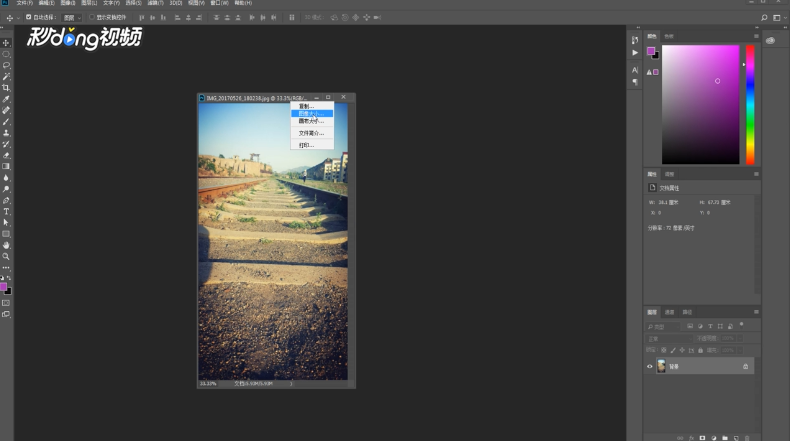
1、将一幅从百度图片中下载的图片拖动到Photoshop的窗口界面中。
Photoshop画布大小与图像大小如何调整

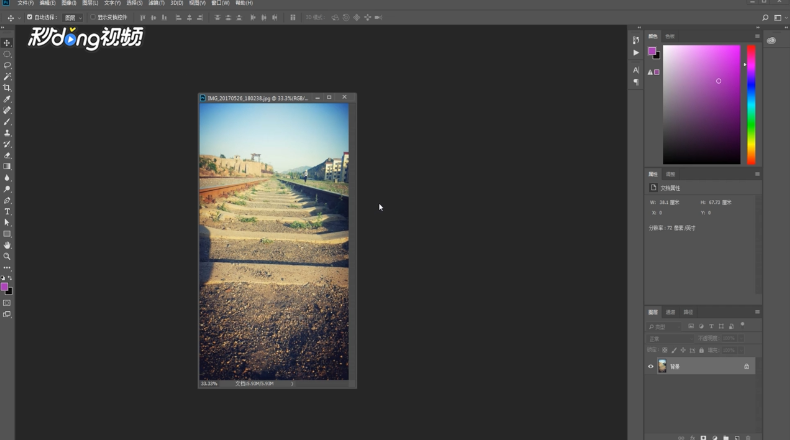
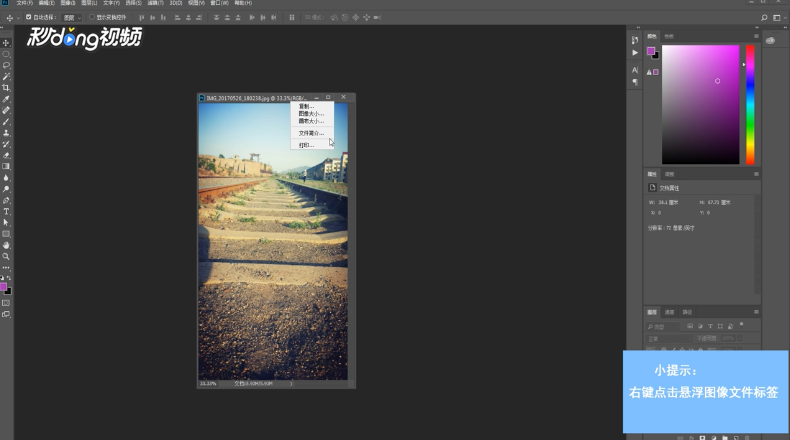
2、右键点击“此处”,会弹出快捷菜单,其中有画布大小和图像大小两个命令。

Photoshop画布大小与图像大小如何调整

3、右键点击“悬浮图像文件标签”,点选图像大小命令,像素大小为106M,它等于长度500像素乘以宽度741像素乘以3,M代表百万。
Photoshop画布大小与图像大小如何调整

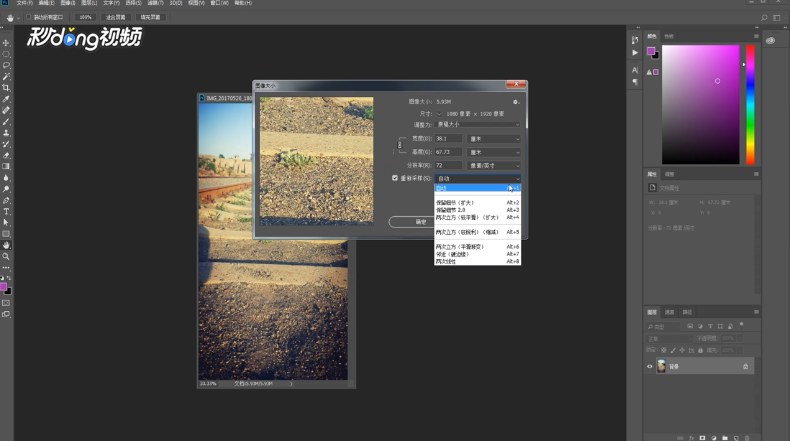
4、如果不想改变像素大小,不要勾选“重定图像像素”选项,如果要改变图像在屏幕上的显示效果,一般将“重定图像像素约束比例”勾选上。
Photoshop画布大小与图像大小如何调整

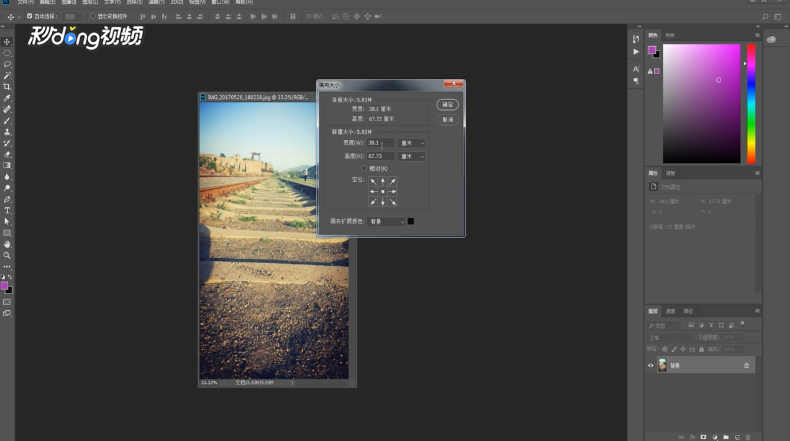
5、调整像素大小的宽度或者高度,在图像文件标签处点击“右键”,选画布大小,可以看到画布大小也是与图像大小一样的。
Photoshop画布大小与图像大小如何调整

  • ps蒙版擦掉不需要的部分
  • ps怎么调字体大小
  • 图层合并的快捷键
  • ps蒙版工具怎么用
  • ps用画笔怎样擦掉不要的部分
  • 热门搜索
    ps怎么做印章 笔记本显卡怎么看 dnf怎么附魔 电脑任务栏怎么设置 宋朝是怎么灭亡的 美的中央空调怎么样 淘宝怎么举报卖家 遇到困难怎么办 马桶漏水怎么办 怎么定时关机