Windows Server 2003服务器ftp配置

 时间:2024-10-21 11:12:43

1、我的电脑——右键——选择“管理”,找到用户,在右边用户列表空白区域,右键选择“新用户”

Windows Server 2003服务器ftp配置

2、如图输入你的 ftp 用户名、密码

Windows Server 2003服务器ftp配置

3、然后切换到 iis 删除默认的ftp站点,然后如图新建(选择路径我们选择可以选择你需要的路径,如图我选择了d:\websoft\www)

Windows Server 2003服务器ftp配置Windows Server 2003服务器ftp配置Windows Server 2003服务器ftp配置Windows Server 2003服务器ftp配置Windows Server 2003服务器ftp配置Windows Server 2003服务器ftp配置Windows Server 2003服务器ftp配置Windows Server 2003服务器ftp配置

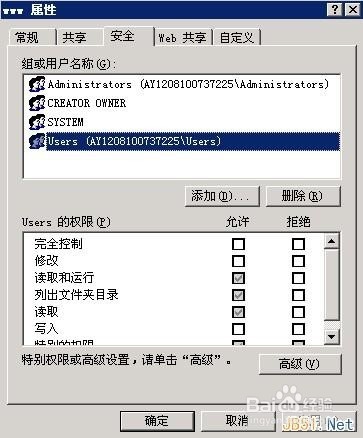
4、接下来设置权限,如图操作,选中“users”

Windows Server 2003服务器ftp配置Windows Server 2003服务器ftp配置

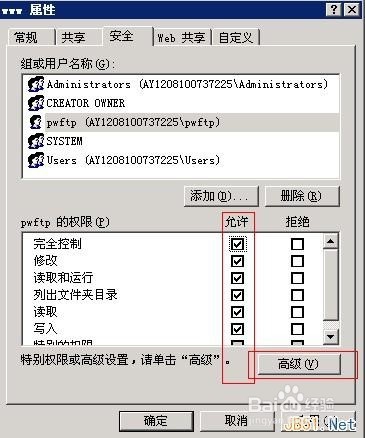
5、选择“完全控制”,然后添加“高级”

Windows Server 2003服务器ftp配置Windows Server 2003服务器ftp配置

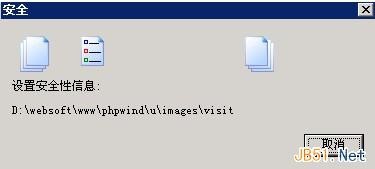
6、如图上图操作后出现下面的图片选择“是”,选择是之后就等系统操作完成
Windows Server 2003服务器ftp配置Windows Server 2003服务器ftp配置

7、接下来添加pwftp 帐号的权限,如图操作,选中pwftp之后和users一样操作,最后点击上图的“应用”“确定”,这样 ftp 就好了。

Windows Server 2003服务器ftp配置Windows Server 2003服务器ftp配置Windows Server 2003服务器ftp配置
  • Win10系统电脑如何阻止流氓软件后台自动安装
  • 如何更改计算机名
  • win10如何利用注册表设置默认浏览器
  • Windows 11怎样设置暂停更新的周期
  • Windows11如何备份分区到镜像文件
  • 热门搜索
    眼睛角痒是怎么回事 蒸菜的做法大全 鳝鱼的做法大全 远视眼怎么治疗 兔子简笔画图片大全 法律知识大全 电子邮箱号码大全复制 怎么改变图片尺寸 用ps怎么抠图 书法字体大全