1、对此,我们在视频裁剪工具中打开如图所示的视频。将其拖动到视频序列界面中。
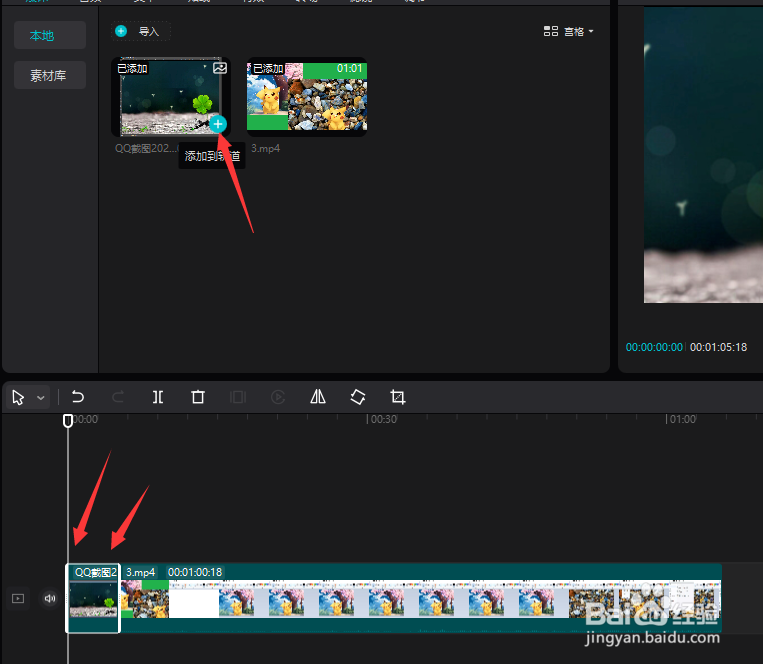
2、接下来我们选中轨道上的视频后,直接对视频进行画面的放大操作。
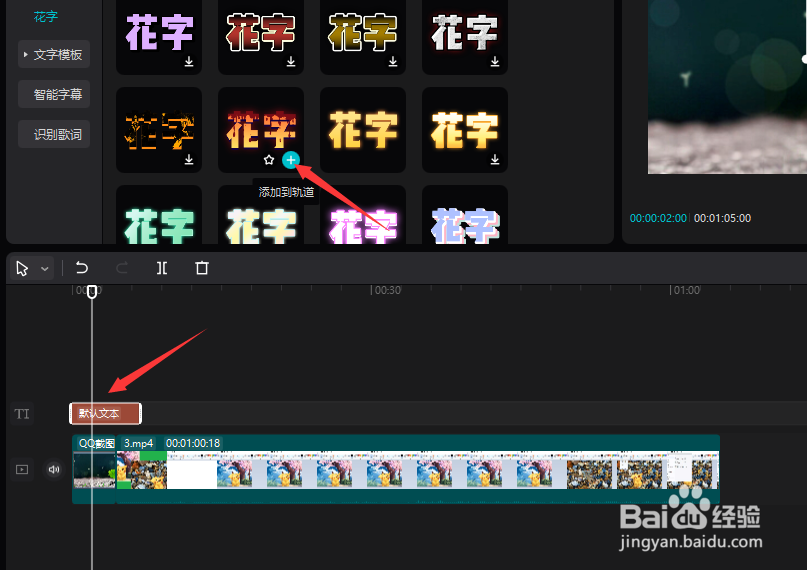
3、随后,我们可以直接将视频的四周进行放大,使其画面内部覆盖整个界面即可。
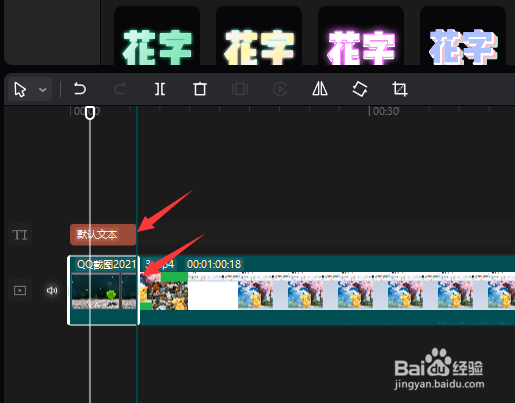
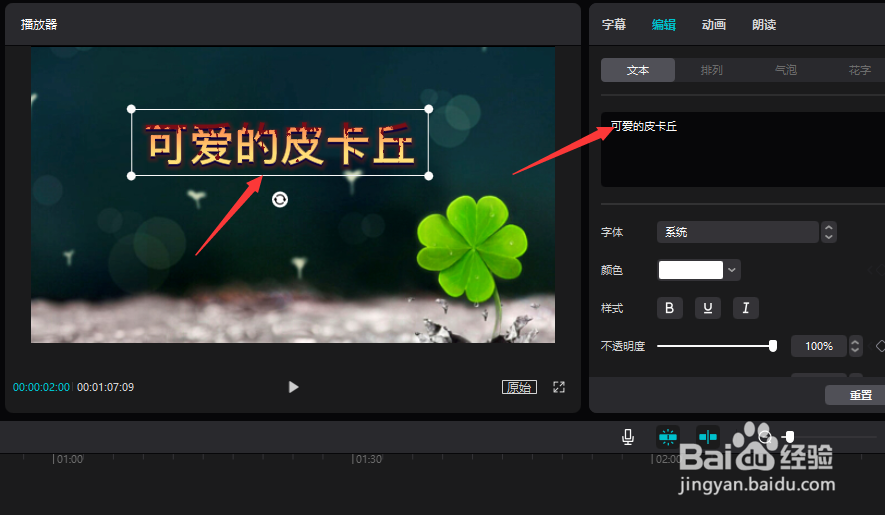
4、当然,我们也可以借助“缩放”工具,对视频中的画面进行缩放操作。效果如图所示:

5、在其“属性”界面中,从“画面”列表中,调整画布大小的滑块,即可完成缩放操作。
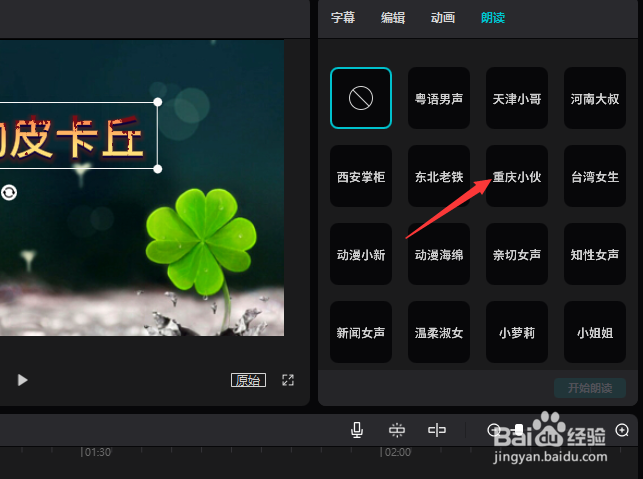
6、最后,我们直接将相应的视频导出保存即可。效果如图所示:

时间:2026-04-26 02:35:42
1、对此,我们在视频裁剪工具中打开如图所示的视频。将其拖动到视频序列界面中。
2、接下来我们选中轨道上的视频后,直接对视频进行画面的放大操作。
3、随后,我们可以直接将视频的四周进行放大,使其画面内部覆盖整个界面即可。
4、当然,我们也可以借助“缩放”工具,对视频中的画面进行缩放操作。效果如图所示:
5、在其“属性”界面中,从“画面”列表中,调整画布大小的滑块,即可完成缩放操作。
6、最后,我们直接将相应的视频导出保存即可。效果如图所示:
