Visual Studio 2017 如何在IIS上Debug程式

 时间:2026-04-24 20:13:58

1、首先启动我们Visual Studio 2017
Visual Studio 2017 如何在IIS上Debug程式

2、新建一个web工程

这个理一mvc为例说明

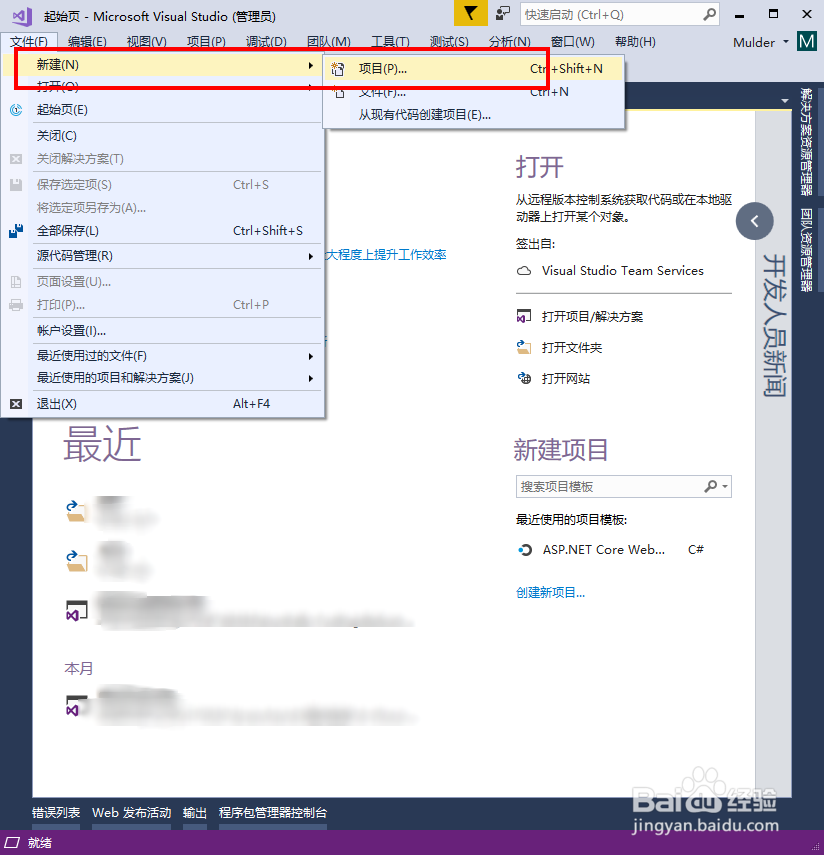
在文件,新建,项目

Visual Studio 2017 如何在IIS上Debug程式

Visual Studio 2017 如何在IIS上Debug程式

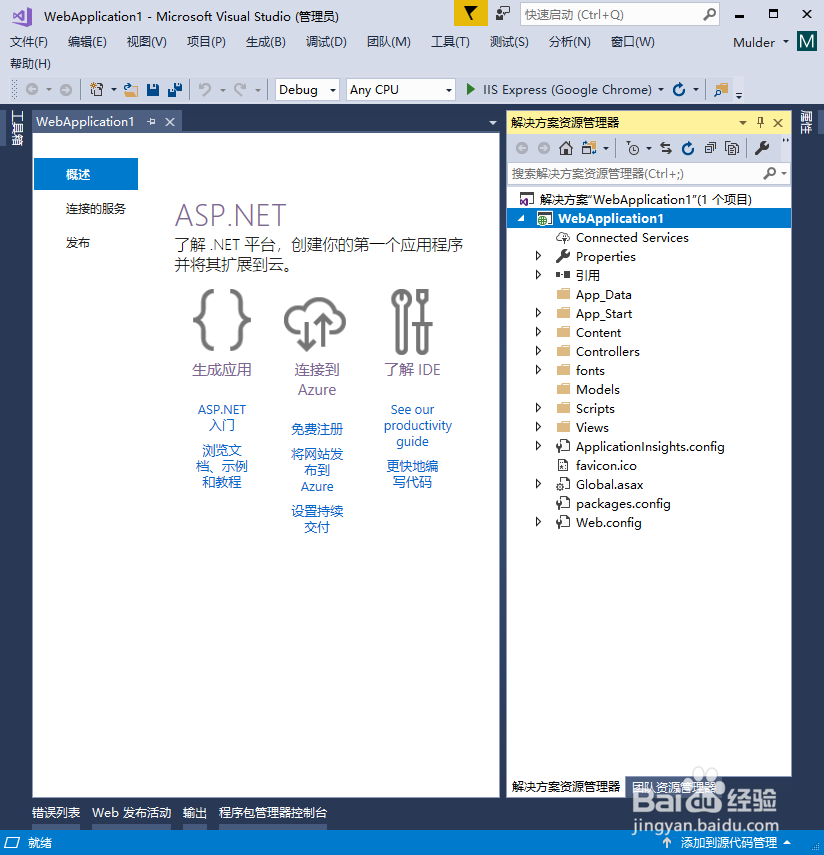
3、新建项目后

在解决方案管理器中,找到我们的项目

Visual Studio 2017 如何在IIS上Debug程式

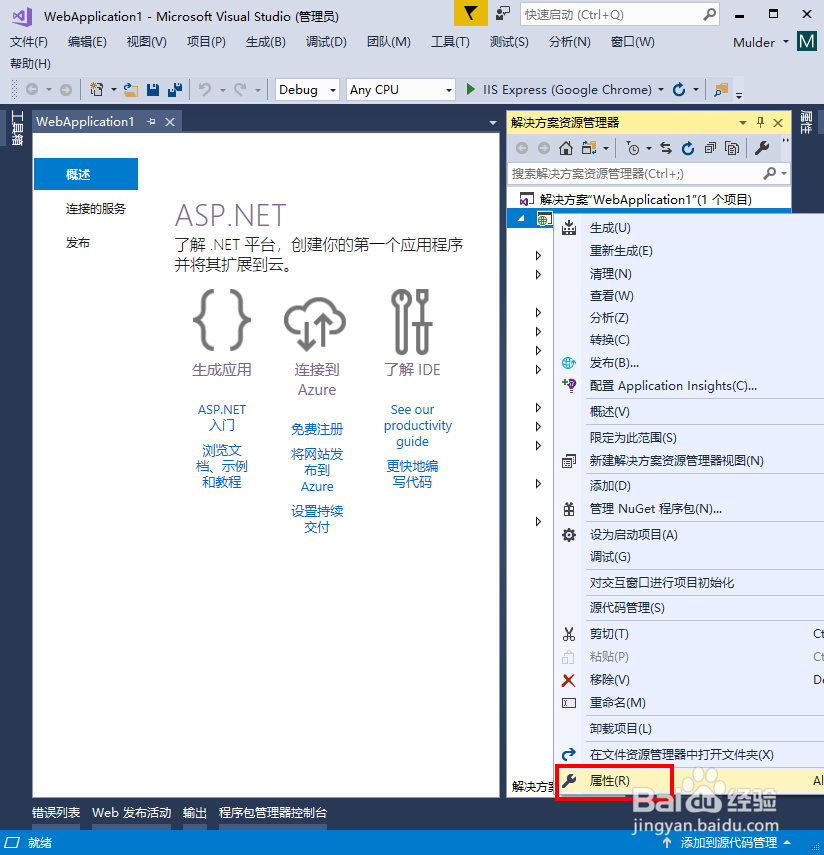
4、在项目中,单击右键

在弹出的菜单中,选择属性

Visual Studio 2017 如何在IIS上Debug程式

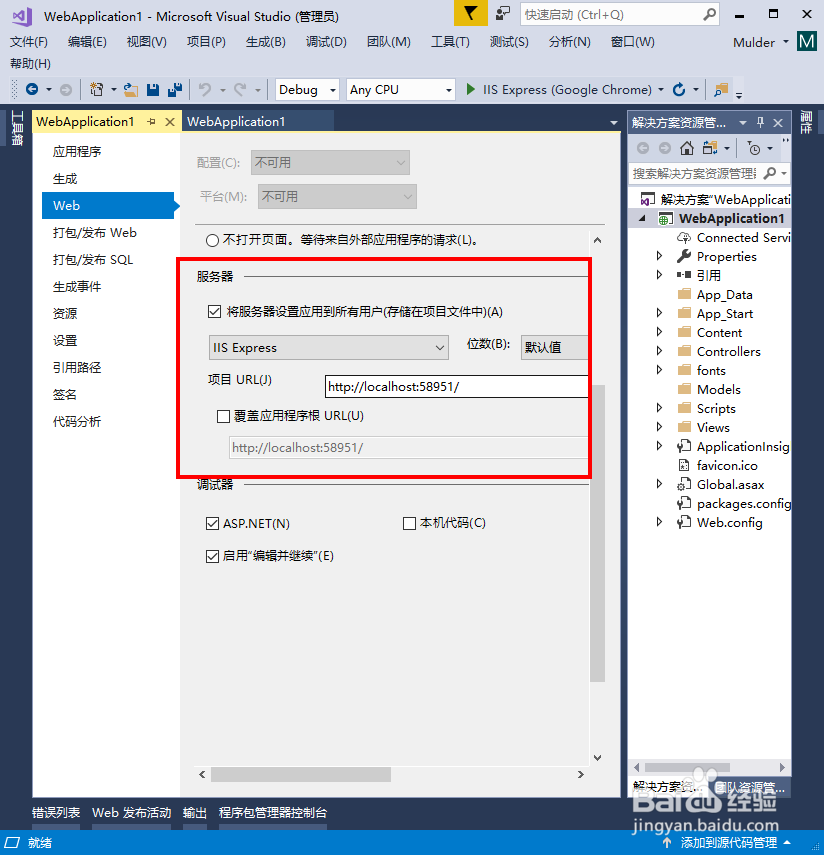
5、在打开的属性窗口中,找到 web

Visual Studio 2017 如何在IIS上Debug程式

6、在web中找到服务器

Visual Studio 2017 如何在IIS上Debug程式

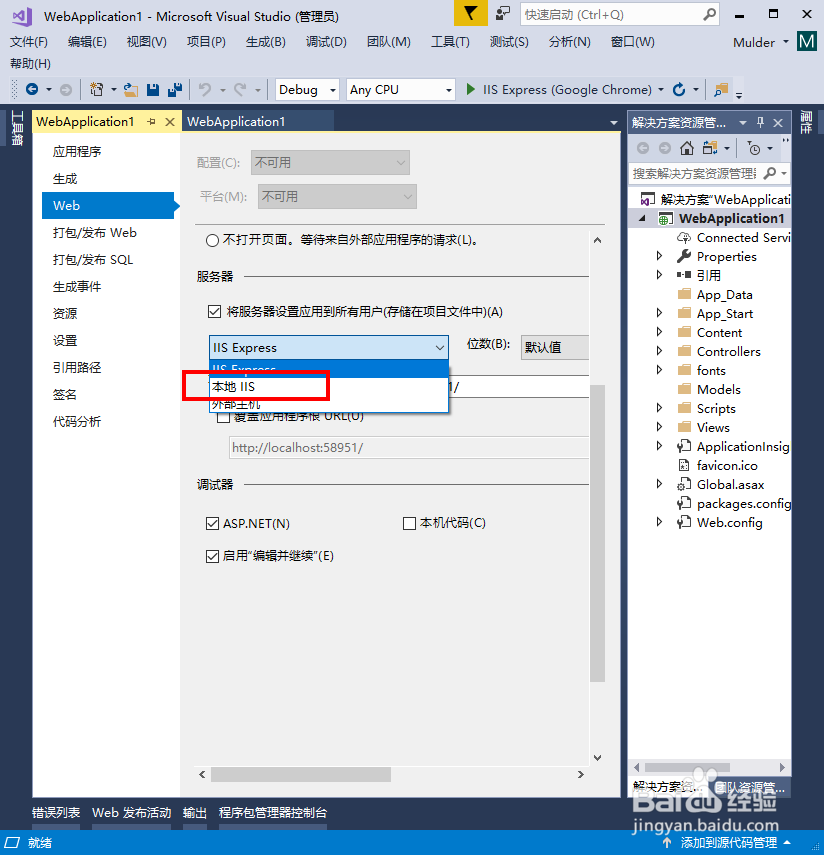
7、新建工程后,默认是使用vs中的iis express来运行程式

我们现在要修改到直接使用iis

在下拉选单中,选择本地IIS
Visual Studio 2017 如何在IIS上Debug程式

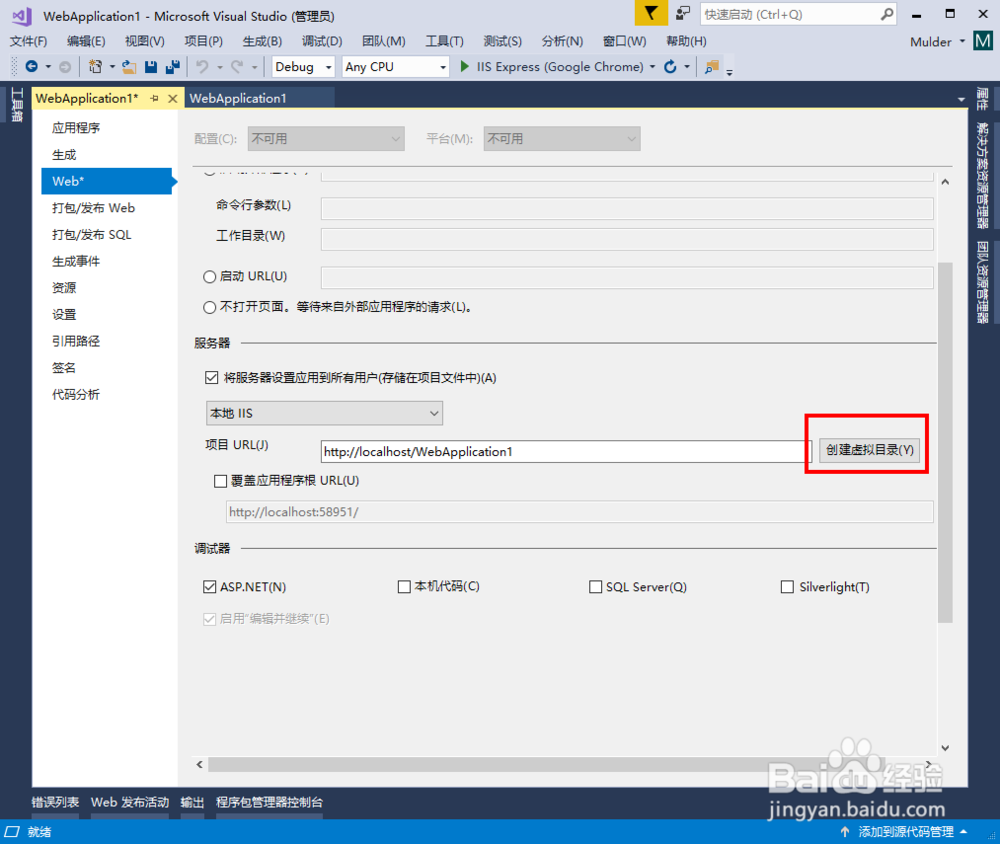
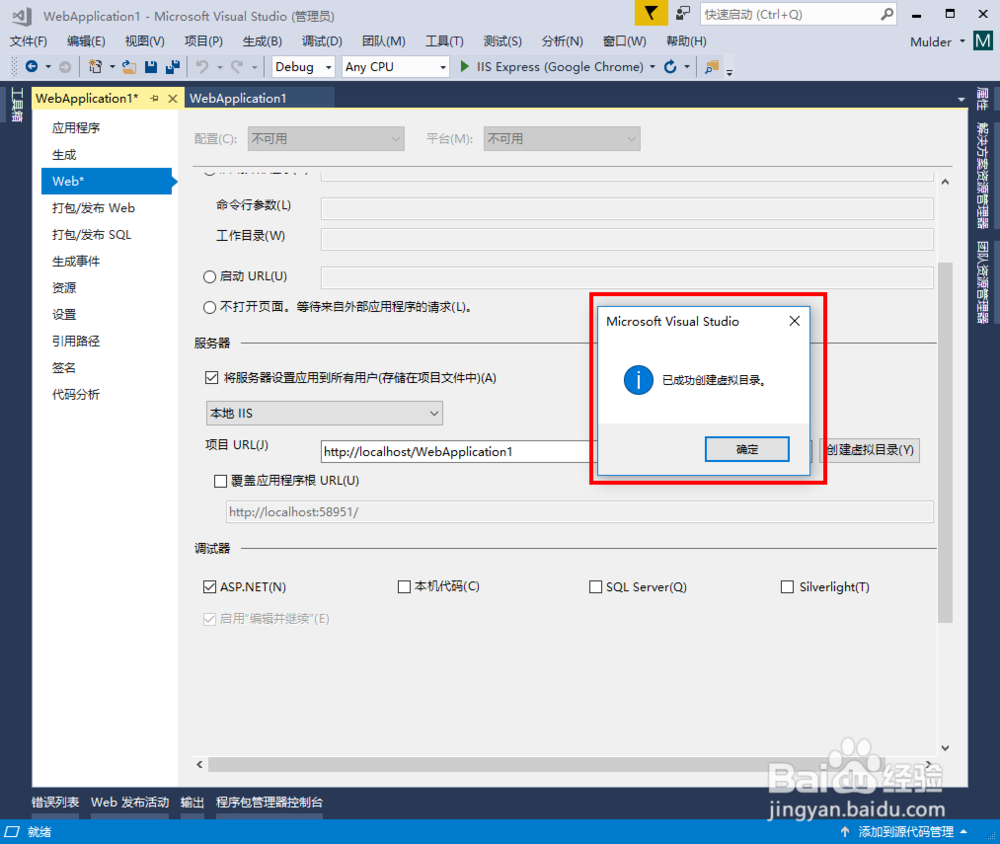
8、接着选择创建虚拟目录

创建成功后,会给出提示

Visual Studio 2017 如何在IIS上Debug程式

Visual Studio 2017 如何在IIS上Debug程式

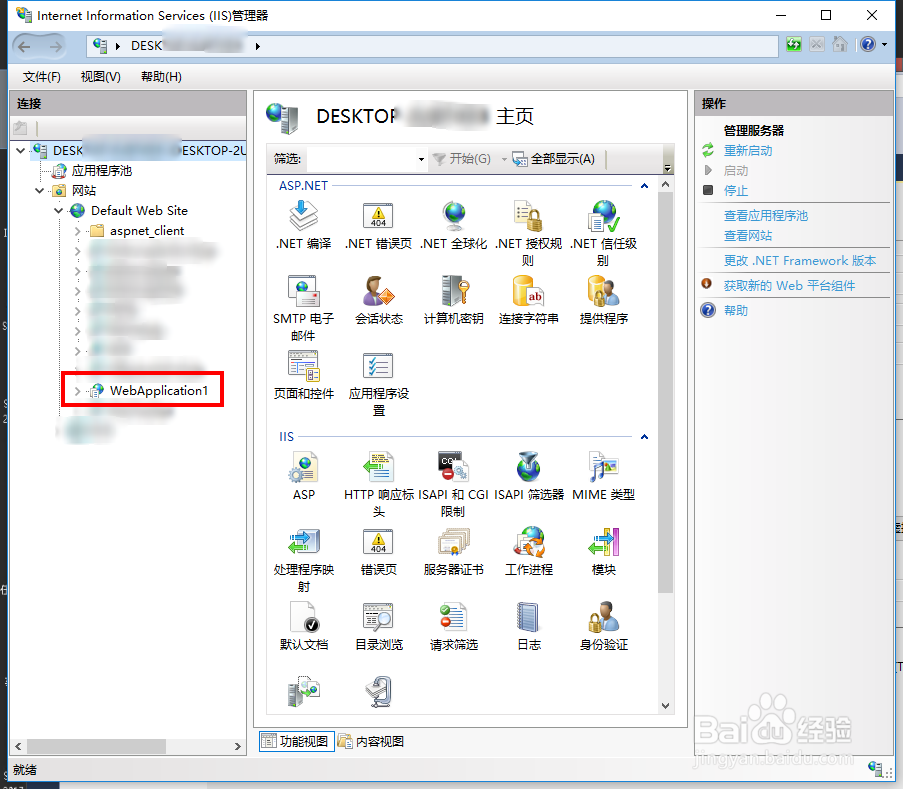
9、创建虚拟目录后,我们在IIS管理器中就可以看到我们刚刚创建的站台

Visual Studio 2017 如何在IIS上Debug程式

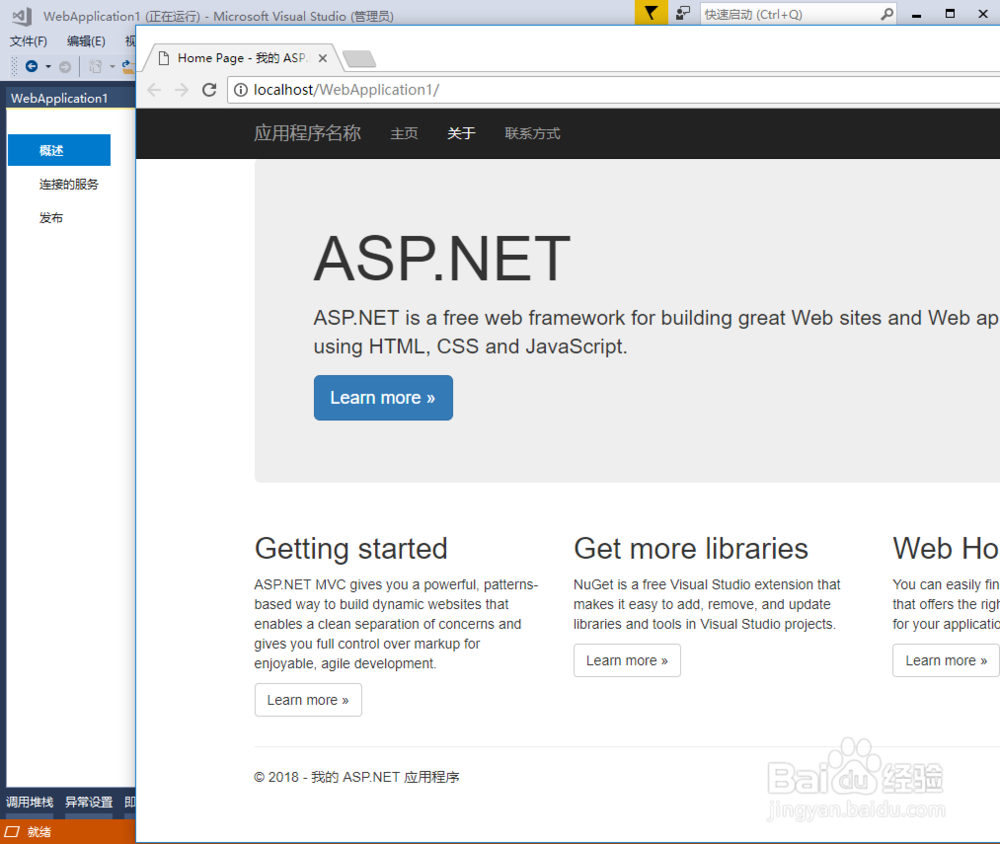
10、这样我们的程式就已经挂在本地的IIS中,而不是使用iis express

我们可以直接F5 来debug IIS中的程式
Visual Studio 2017 如何在IIS上Debug程式

  • DNSTracer 追踪DNS解析过程
  • VS2010/MFC 配置Halcon11 之显示图片
  • 在win10中如何(创建)定制个人控制台
  • python 怎么获取当前路径?
  • PyQt5-如何设置顶层窗口的透明度
  • 热门搜索
    老碗鱼的家常做法 怎样做鱼好吃 肚兜怎么穿 祛疤方法 颜色大全 秧歌服装大全 鸡爪怎样做好吃 怎么贴假睫毛 鸡胗怎么做好吃 洋白菜怎么做好吃