1、如图,下面以 列子 关键词为例,定位并查找
点击开始菜单下,编辑按钮,然后点击查找,输入 列子
点击全部突出显示,
点击 查找下一个。
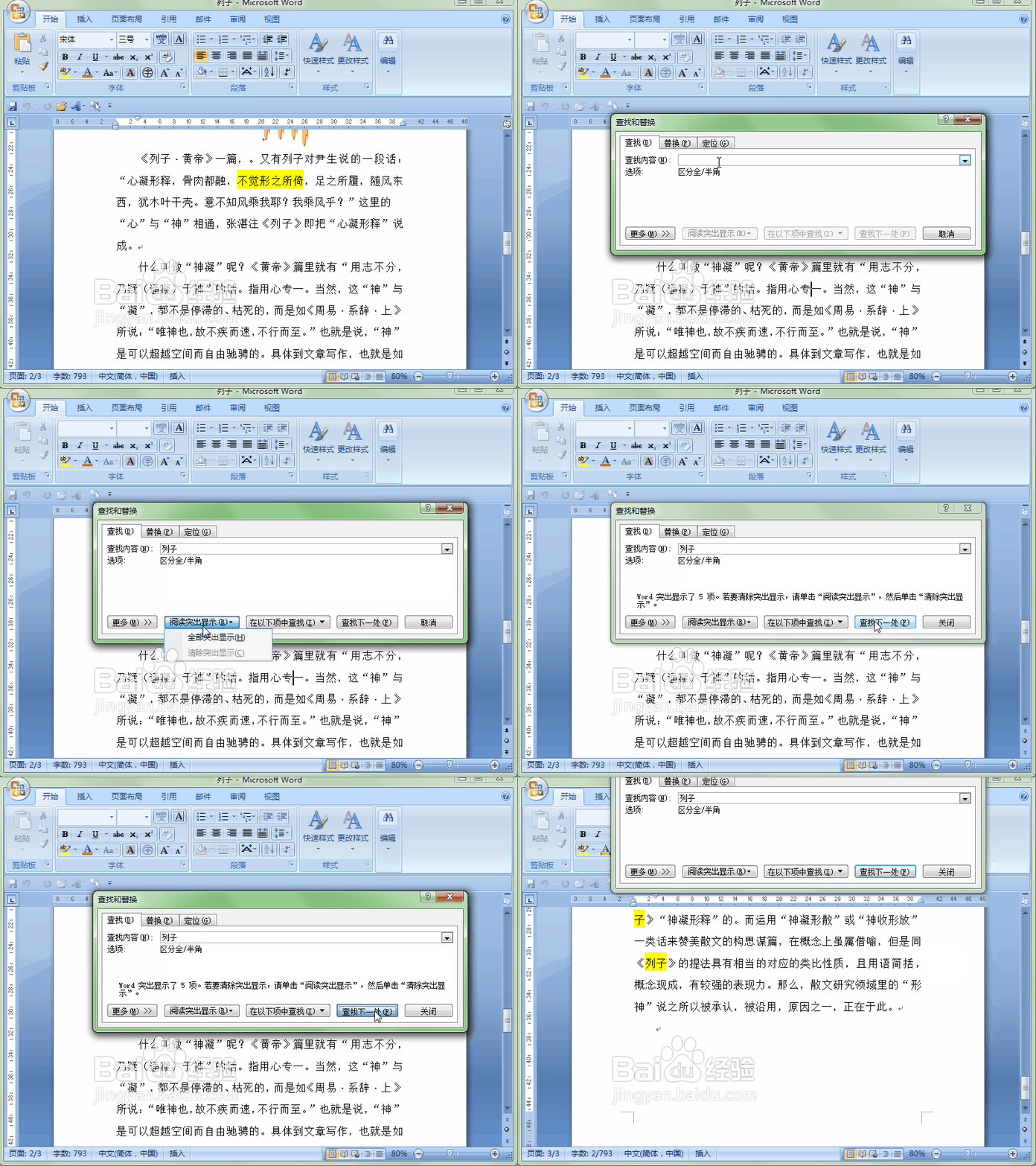
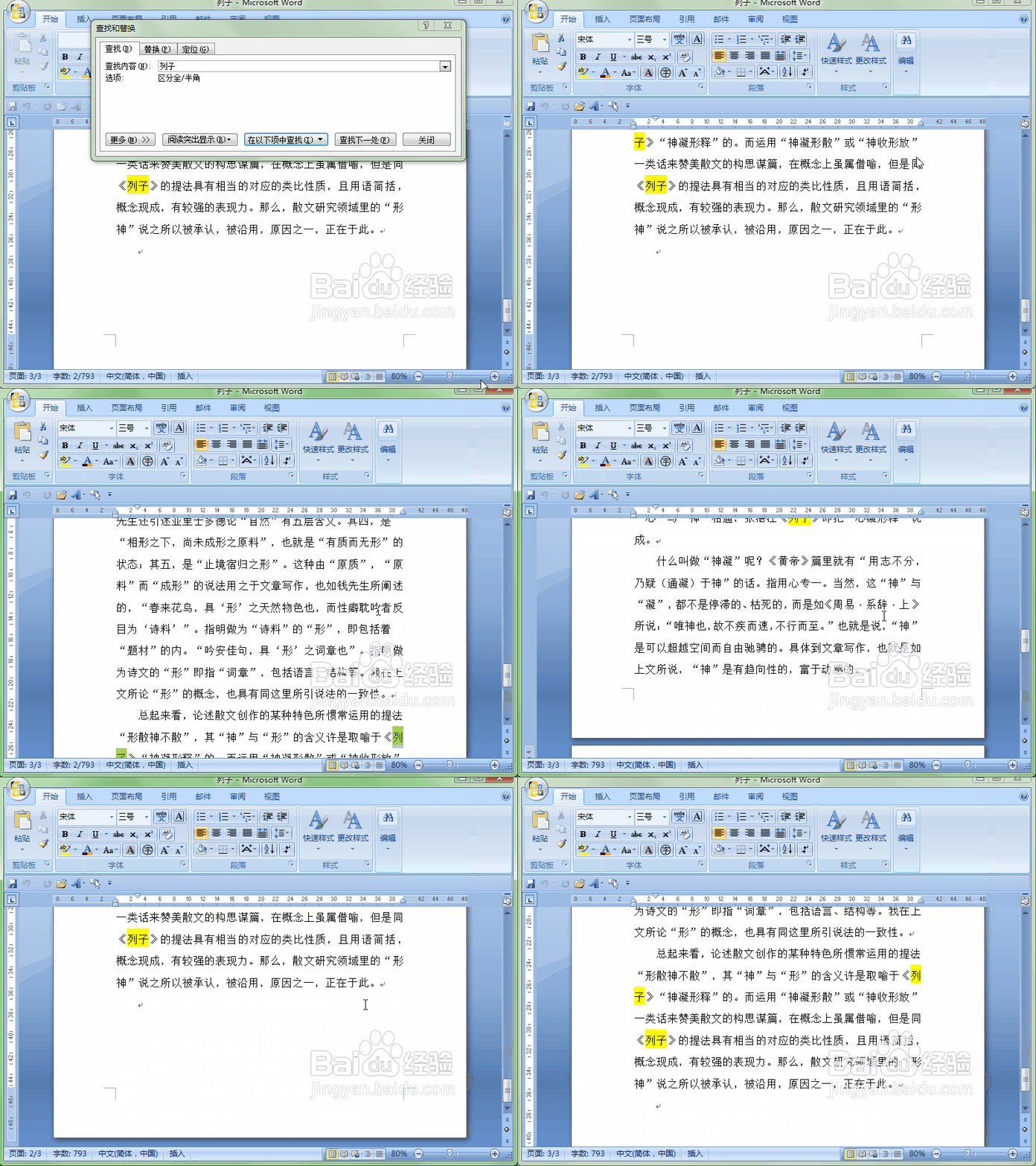
2、这就是效果了,可以看到你需要的关键词就在这里了
定位准确,显示突出。
1、点击开始菜单下,编辑按钮,然后点击查找后面的小三角,点击转到,
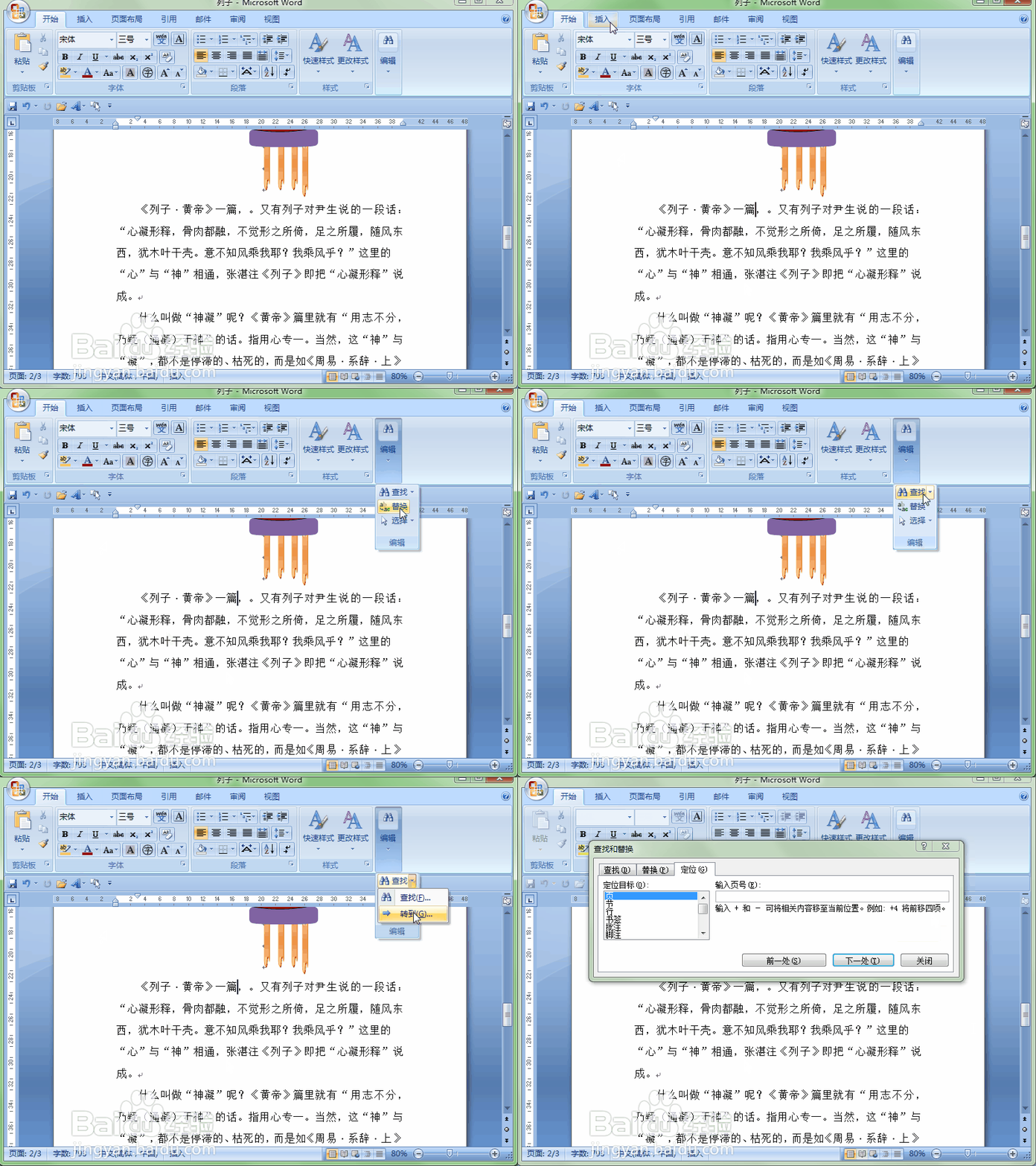
2、在该对话框,选择页 然后输入数字
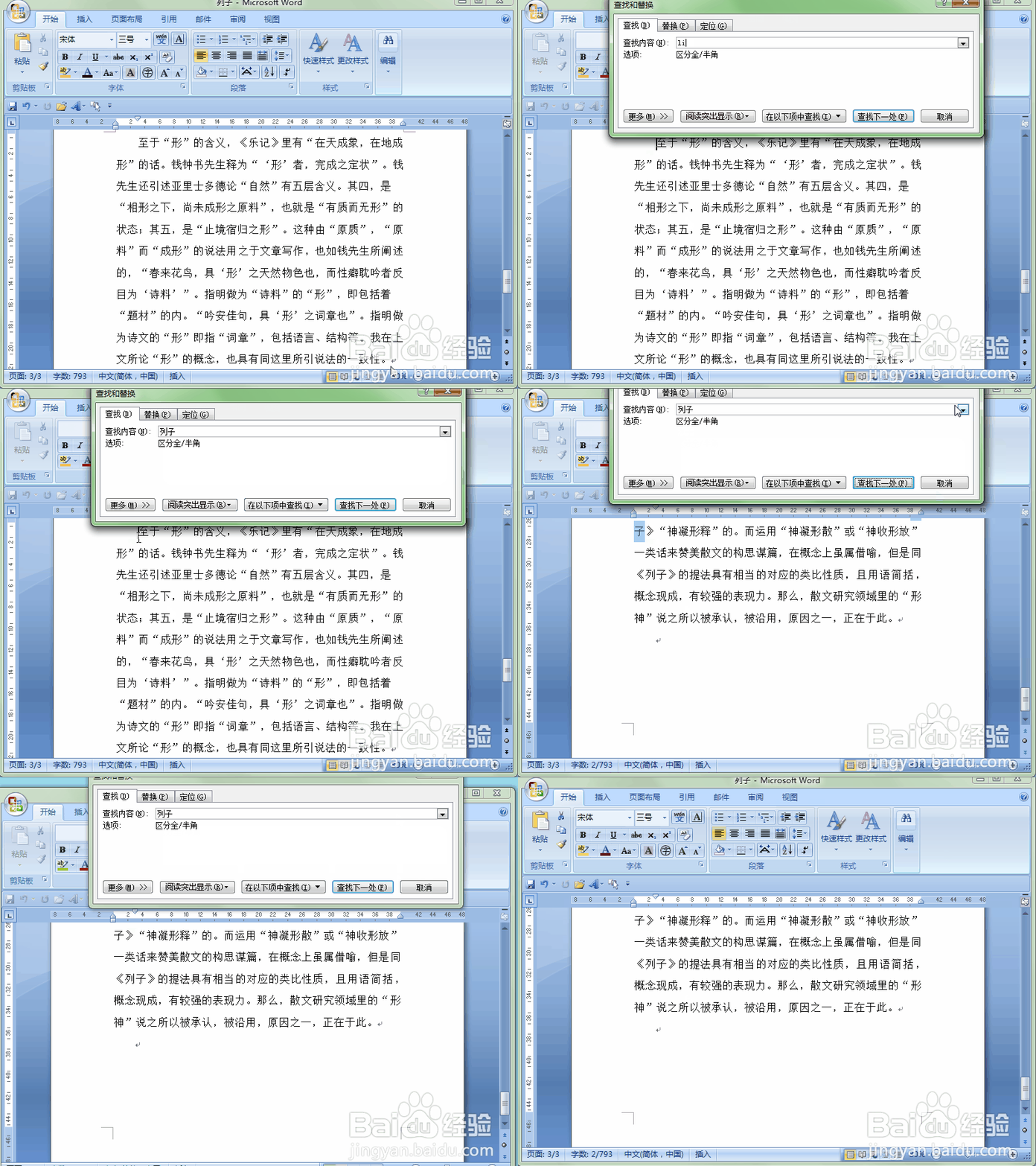
这时候,可以看到光标已经定位在第三页了。

3、然后你再使用查找和替换功能,就可以更快的找到你所需要的答案了。
时间:2026-04-21 18:40:12
1、如图,下面以 列子 关键词为例,定位并查找
点击开始菜单下,编辑按钮,然后点击查找,输入 列子
点击全部突出显示,
点击 查找下一个。
2、这就是效果了,可以看到你需要的关键词就在这里了
定位准确,显示突出。
1、点击开始菜单下,编辑按钮,然后点击查找后面的小三角,点击转到,
2、在该对话框,选择页 然后输入数字
这时候,可以看到光标已经定位在第三页了。
3、然后你再使用查找和替换功能,就可以更快的找到你所需要的答案了。
