1、打开word文档软件,打开你的文档。

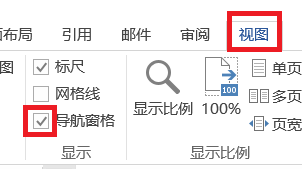
2、点击【视图】,在“导航窗格”前面【打勾】。
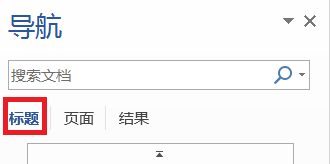
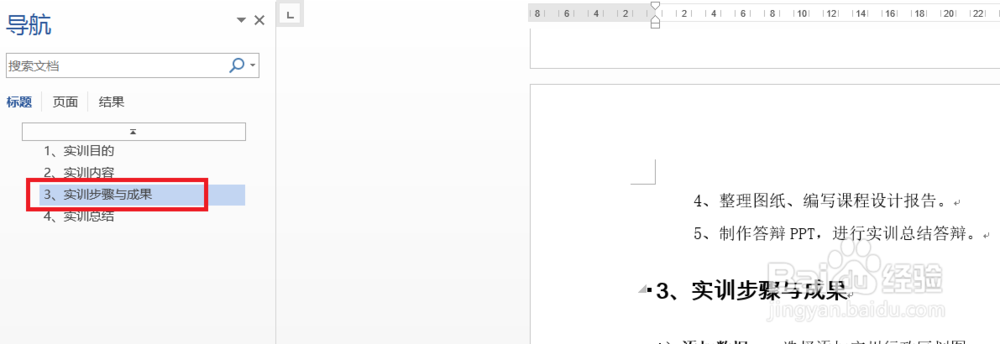
3、这时右边就会弹出导航窗格。点击【标题】。点击文档的标题就可以到指定页面。
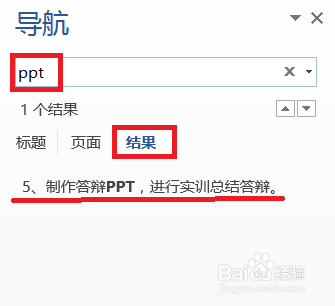
4、如果,标题没有那么细,你也可以点击在上面输入文档的某个字搜索。
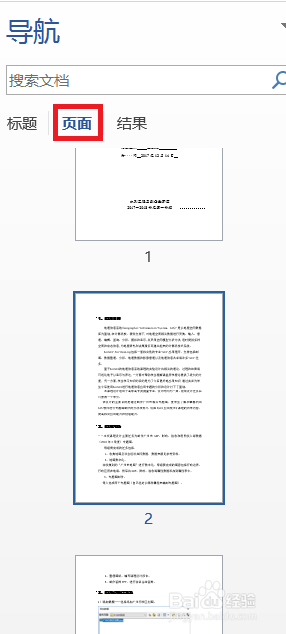
5、或者点击【页面】,有缩小版的文档,这样用鼠标滑动方便些,但需要你仔细地查找。
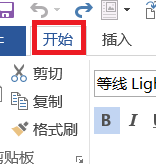
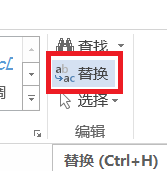
1、点击【开始】,再点击编辑中的【替换】。
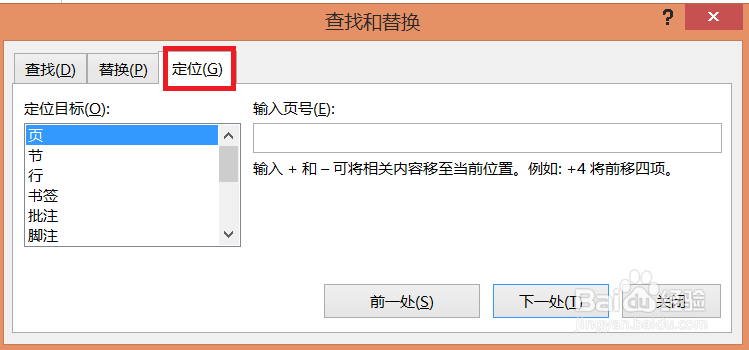
2、这时,弹出“查找和替换”对话框,选择【定位】。
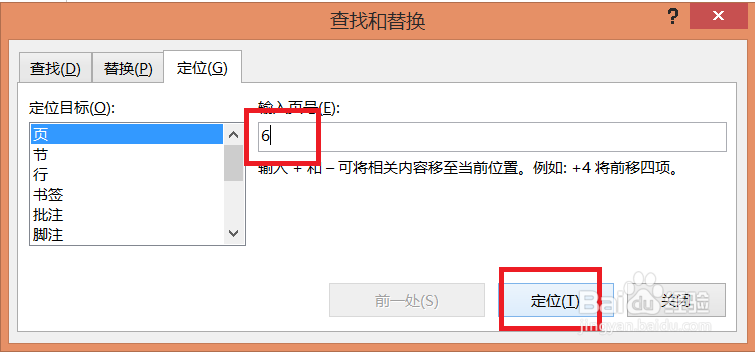
3、输入页数,点击【定位】。这样就可以跳转到指定的页面了。
时间:2026-04-22 02:21:43
1、打开word文档软件,打开你的文档。
2、点击【视图】,在“导航窗格”前面【打勾】。
3、这时右边就会弹出导航窗格。点击【标题】。点击文档的标题就可以到指定页面。
4、如果,标题没有那么细,你也可以点击在上面输入文档的某个字搜索。
5、或者点击【页面】,有缩小版的文档,这样用鼠标滑动方便些,但需要你仔细地查找。
1、点击【开始】,再点击编辑中的【替换】。
2、这时,弹出“查找和替换”对话框,选择【定位】。
3、输入页数,点击【定位】。这样就可以跳转到指定的页面了。
