打开win10系统的控制面板的四种方法

 时间:2026-02-12 08:50:53

1、方法一:

       使用win10 自带的Cortana(也就是我们所说的小娜)直接搜索,这应该是一种非常方便且快捷的方式了。win10中Cortana入口一般在任务栏中开始按钮的右边一个。由于你的系统设置不同而导致Cortana在任务栏中的显示不同但不影响操作。一般有以下两种显示方式。


打开win10系统的控制面板的四种方法

打开win10系统的控制面板的四种方法

打开win10系统的控制面板的四种方法

2、方法二:

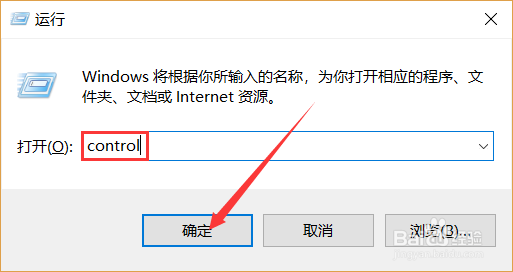
       使用快捷键组合【win+R】打开运行,输入control,即可打开控制面板。通常系统自带的软件都可以通过这里进入,例如notepad(记事本)、calc(计算器)等。

打开win10系统的控制面板的四种方法

打开win10系统的控制面板的四种方法

3、方法三:

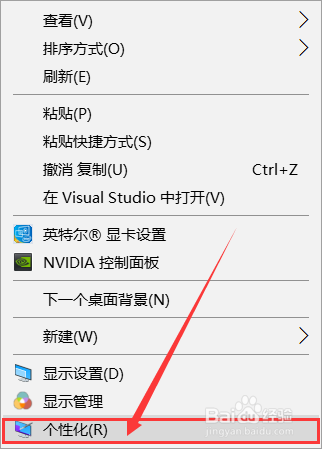
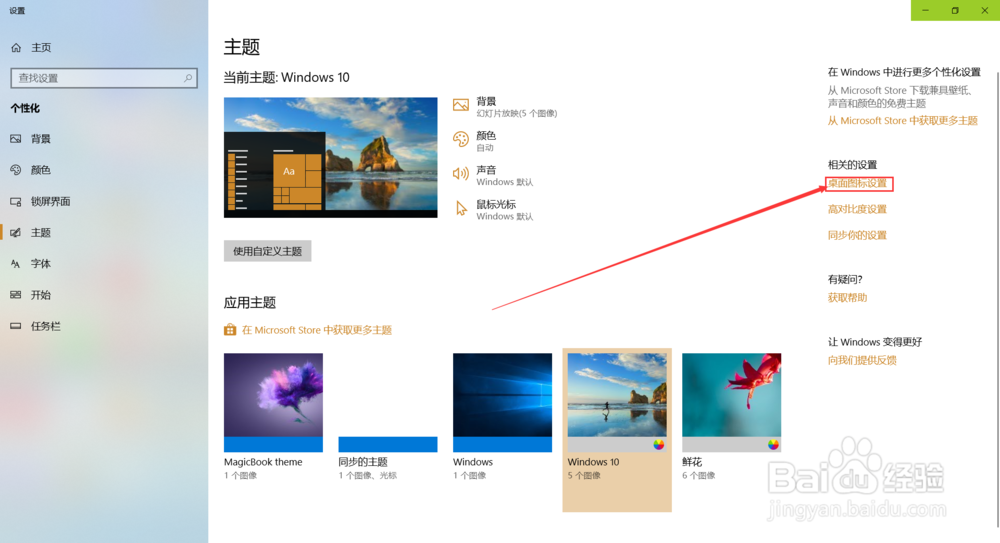
       接下来这种方法是教你如何将控制面板添加到桌面上。首先在桌面空白处右击鼠标选择个性化,点击左侧的主题,再选择右边相关设置中的桌面图标设置,在弹出的对话框中选择你想要的添加到桌面的图标,在这里我们选择控制面板。
打开win10系统的控制面板的四种方法

打开win10系统的控制面板的四种方法

打开win10系统的控制面板的四种方法

4、方法四:

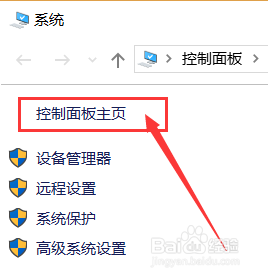
       右击此电脑点击属性,然后再点击控制面板主页。电脑桌面上没有此电脑或找不到此电脑的小伙伴可以参考步骤三的方法将此电脑添加到桌面。

打开win10系统的控制面板的四种方法

打开win10系统的控制面板的四种方法

  • 易事特EA880系列UPS电源说明书:[1]
  • 在EPLAN里面设计点动电路的热继电器辅助触点
  • DZ论坛怎样实现静态化(详细图解)
  • 新浪微博如何绑定百度帐号?
  • 夏季英伦风格男装搭配技巧
  • 热门搜索
    小孩不听话怎么教育 花卷的做法大全 牛年宝宝起名大全 小肚子胀痛是怎么回事 班旗设计图案大全 日本邪恶少女漫画大全 918事变简介 腰右侧疼是怎么回事 鸡杂怎么做好吃 作文摘抄大全