1、首先我们打开电脑,如果是笔记本电脑的话一定保证电脑有电哦,台式电脑的话则要注意电脑插头有没有插上,插座是否有电,确认有电源连接之后,我们打开电脑。
2、打开电脑之后,我们查看屏幕下方的任务栏,点击任务栏的左下角的窗口,这里是windows操作系统的中央控制区域,找到如图所示的图表之后单击就可以打开了,接着我们准备进行下一步操作。

3、打开之后显示如下界面,在这里我们可以找到所有的软件以及系统设置等,我们点击设置,在这里我们可以找到电脑的基础设置,点击之后我们准备进行下一步操作。
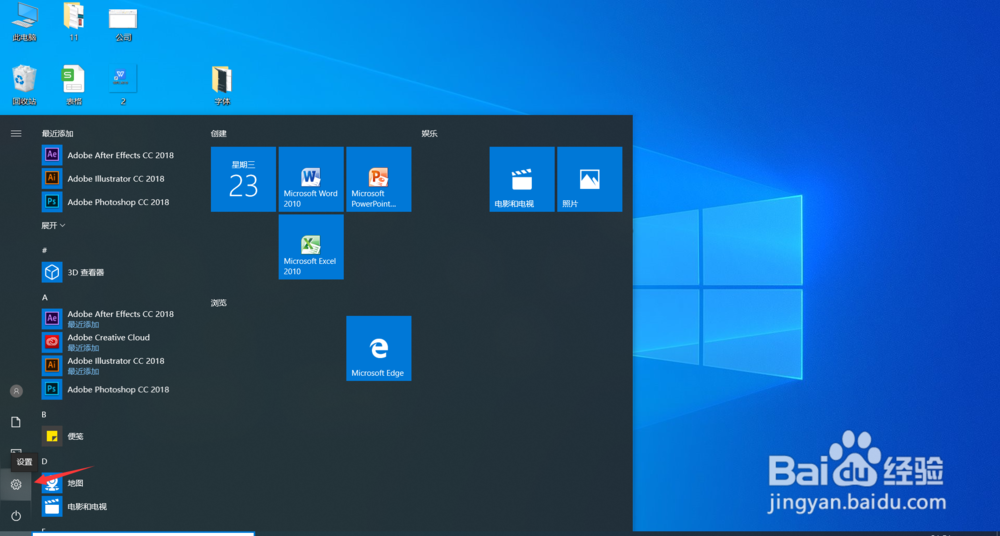
4、点击之后显示如下界面,我们在此界面上可以进行电脑所有的设置,我们要找到网络与共享中心,我们点击网络和Internet,在这里,我们可以进行一系列的网络设置,接着我们准备进行下一步操作。

5、点击之后显示如下界面,在这里我们可以看到屏幕下方的网络和共享中心,我们点击网络和共享中心,就打开了下图所示的界面,这样,我们就打开了网络和共享中心。
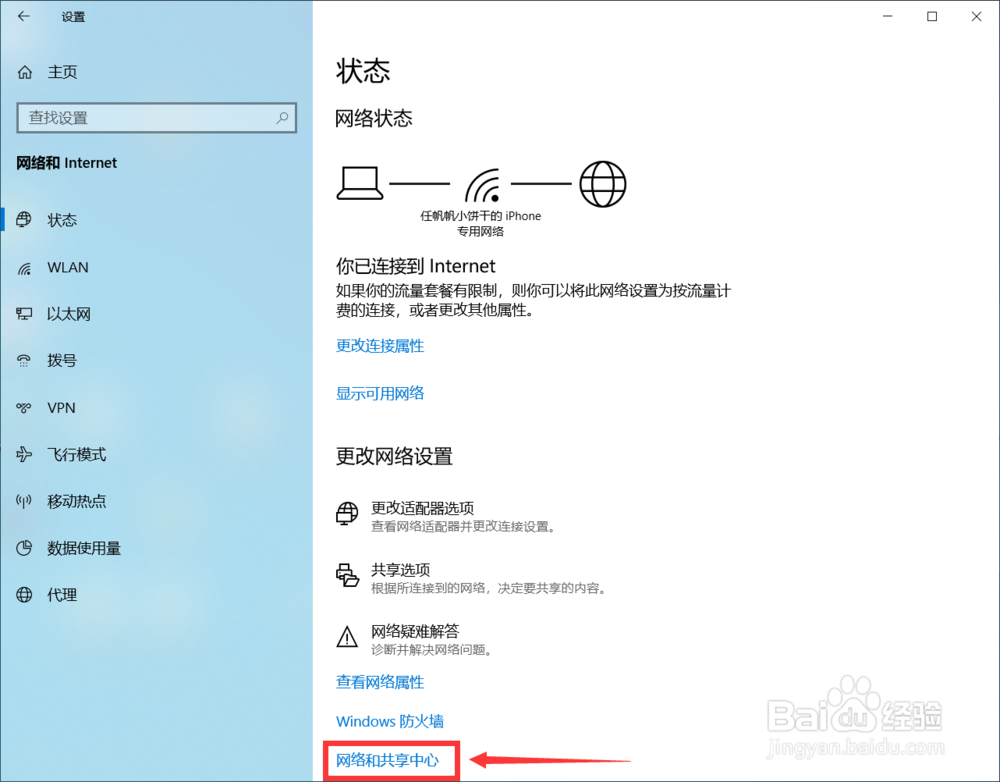

6、或者我们也可以在点击设置之后,直接在搜索框中搜索网络和共享中心,这样就能够打开网络和共享中心了。

1、第一步:打开设置
第二步:点击网络与internet
第三步:打开网络和共享中心
