1、打开快手APP,点击右上角的三条横线,如图所示

2、在菜单里面打开“本地作品集”如图所示

3、在本地作品里面选择两段自己拍摄好的视频点击“两张拼”如图所示

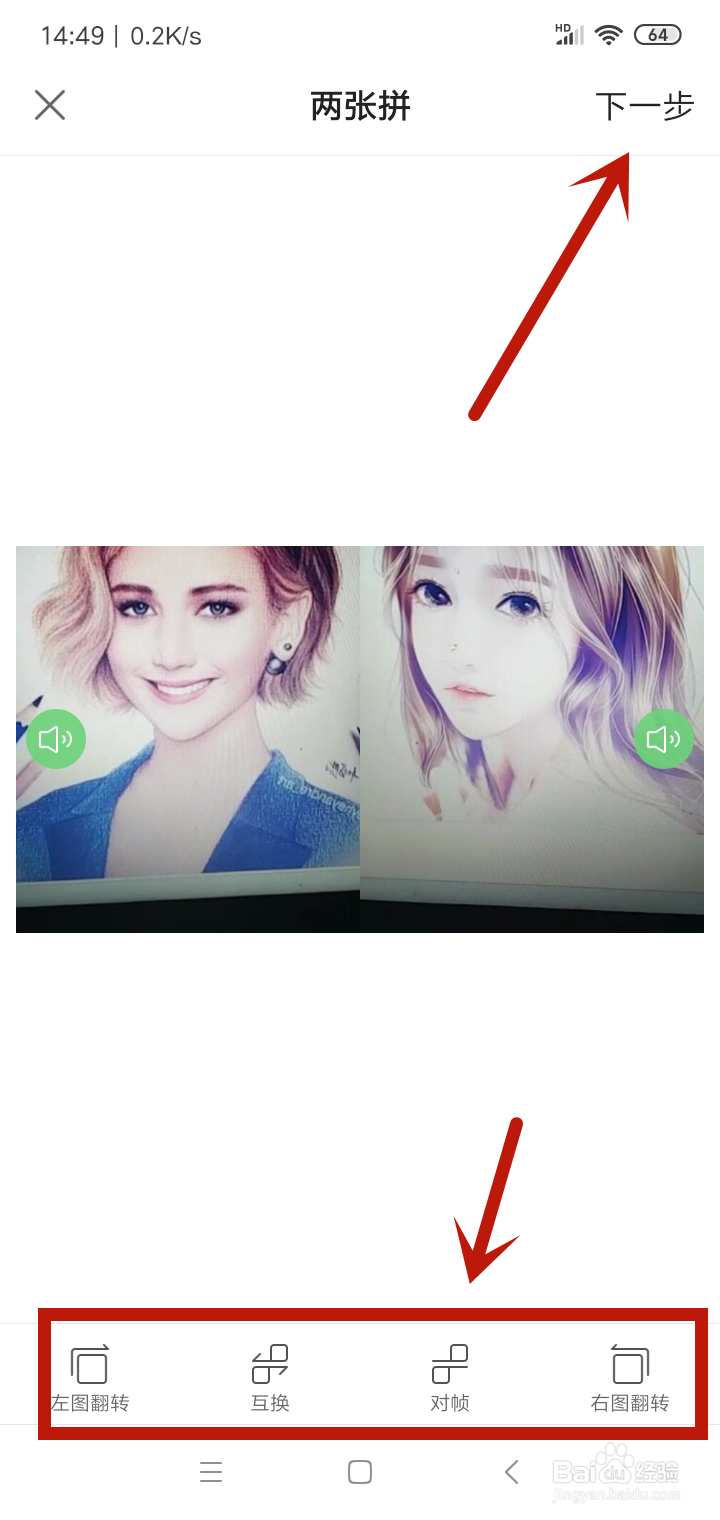
4、调整视频的位置,然后点击“下一步”如图所示
5、进入视频预览界面之后点击“下一步”如图所示

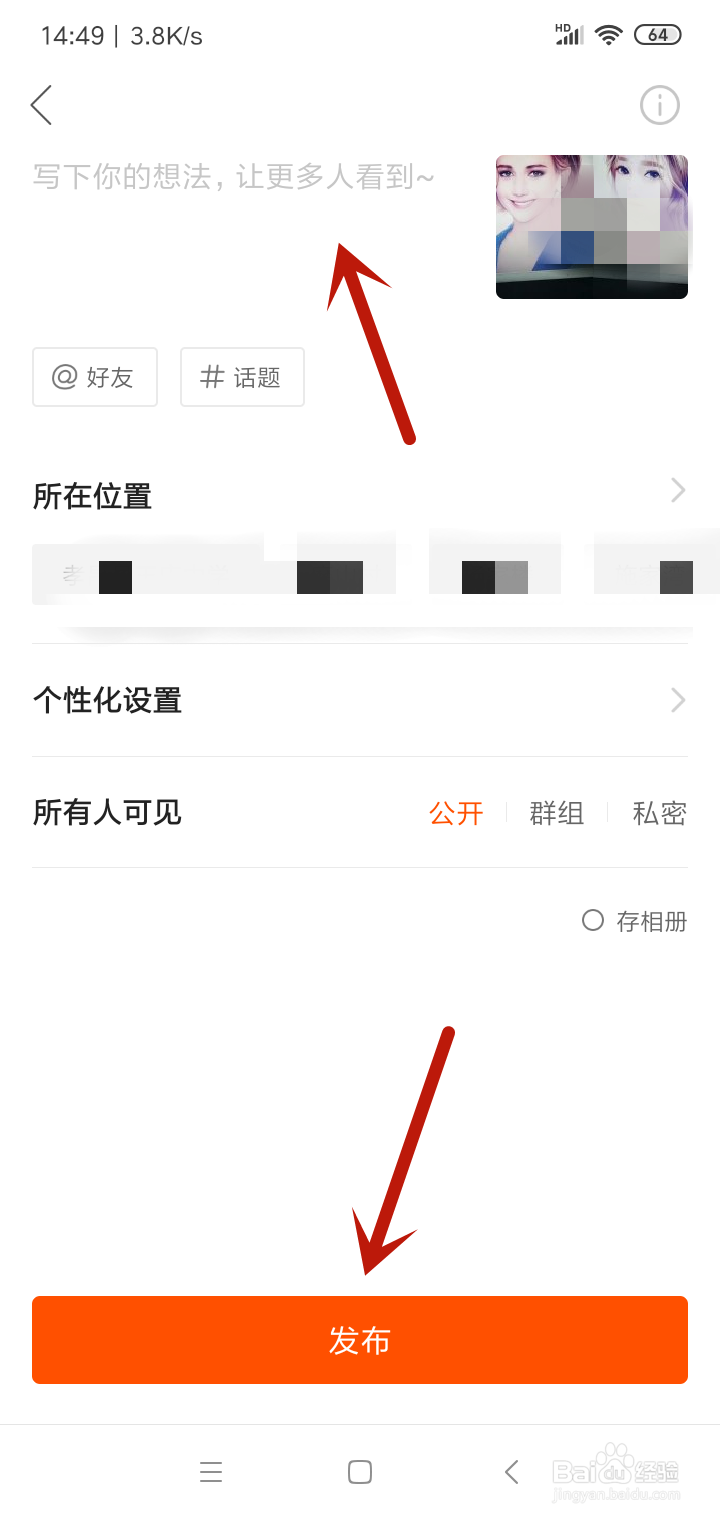
6、写上自己想要说的话点击“发布”就可以了
7、总结
1:打开快手点击右上角三条横线
2:打开本地作品集
3:选择拍摄的照片点击“两张拼”
4:调整视频位置点击“下一步”
5:写上标题就可以发布视频了
时间:2026-04-23 03:45:49
1、打开快手APP,点击右上角的三条横线,如图所示
2、在菜单里面打开“本地作品集”如图所示
3、在本地作品里面选择两段自己拍摄好的视频点击“两张拼”如图所示
4、调整视频的位置,然后点击“下一步”如图所示
5、进入视频预览界面之后点击“下一步”如图所示
6、写上自己想要说的话点击“发布”就可以了
7、总结
1:打开快手点击右上角三条横线
2:打开本地作品集
3:选择拍摄的照片点击“两张拼”
4:调整视频位置点击“下一步”
5:写上标题就可以发布视频了
