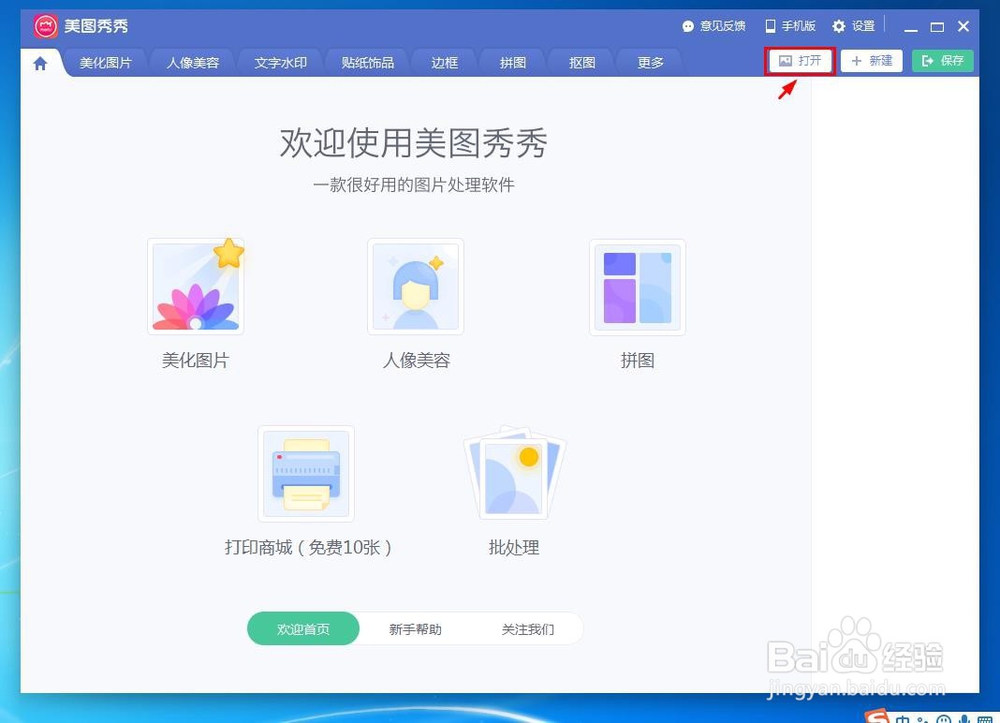
1、第一步:在美图秀秀软件中,单击右上方“打开”按钮,选择一张要合成花朵形状的照片,单击“打开”按钮。

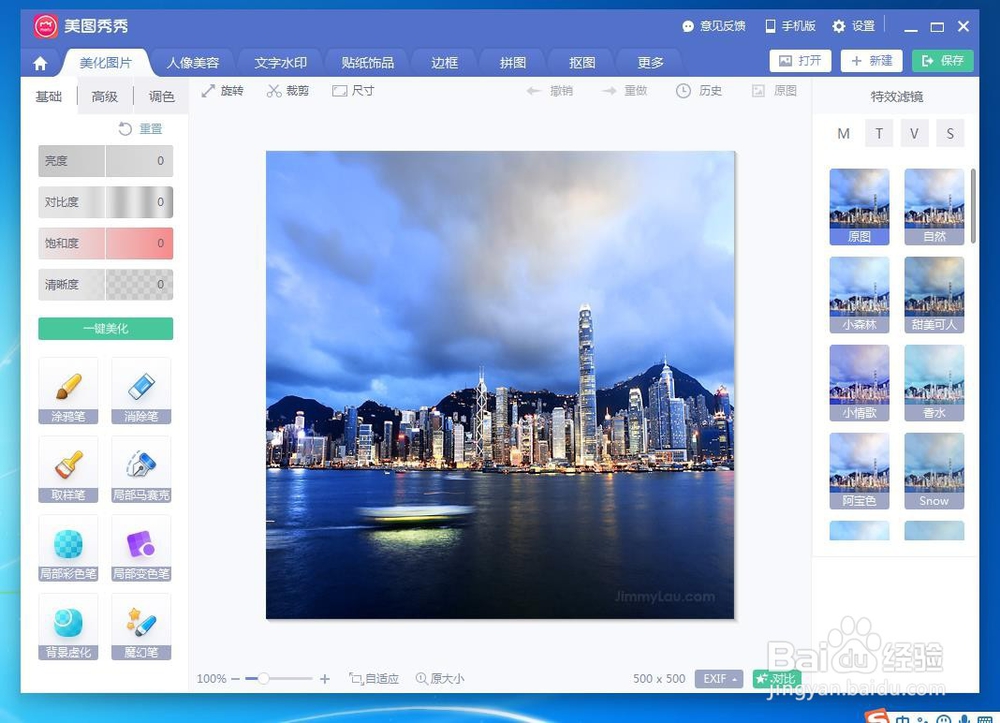
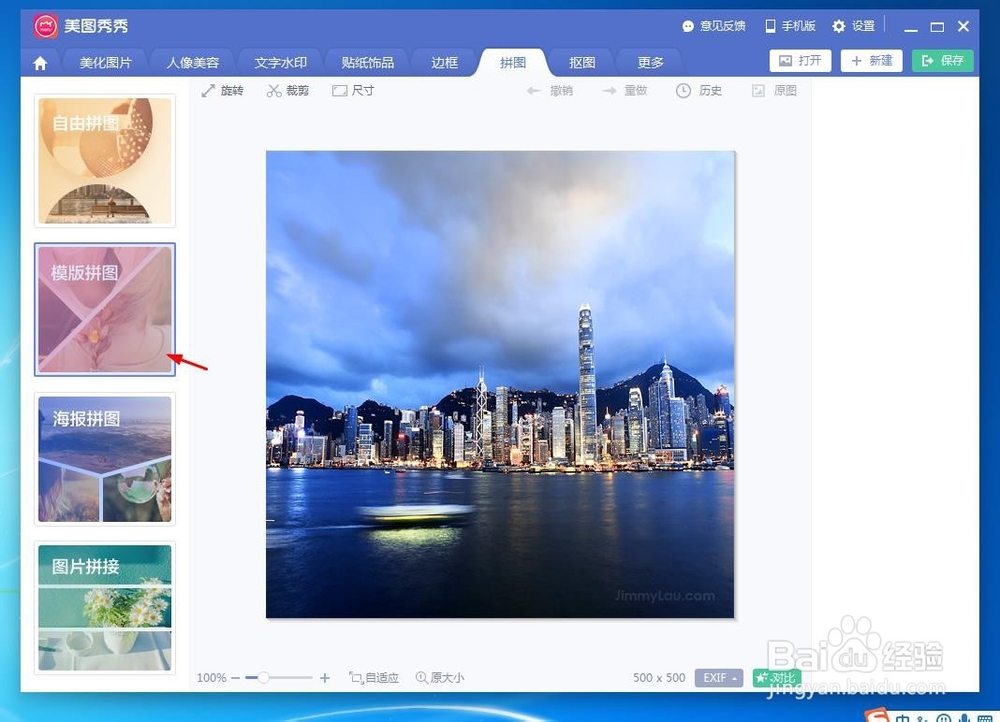
2、第二步:切换至“拼图”选项卡,在拼图方式中选择“模板拼图”。
3、第三步:在模板拼图界面中,单击选择花朵形状的模板。
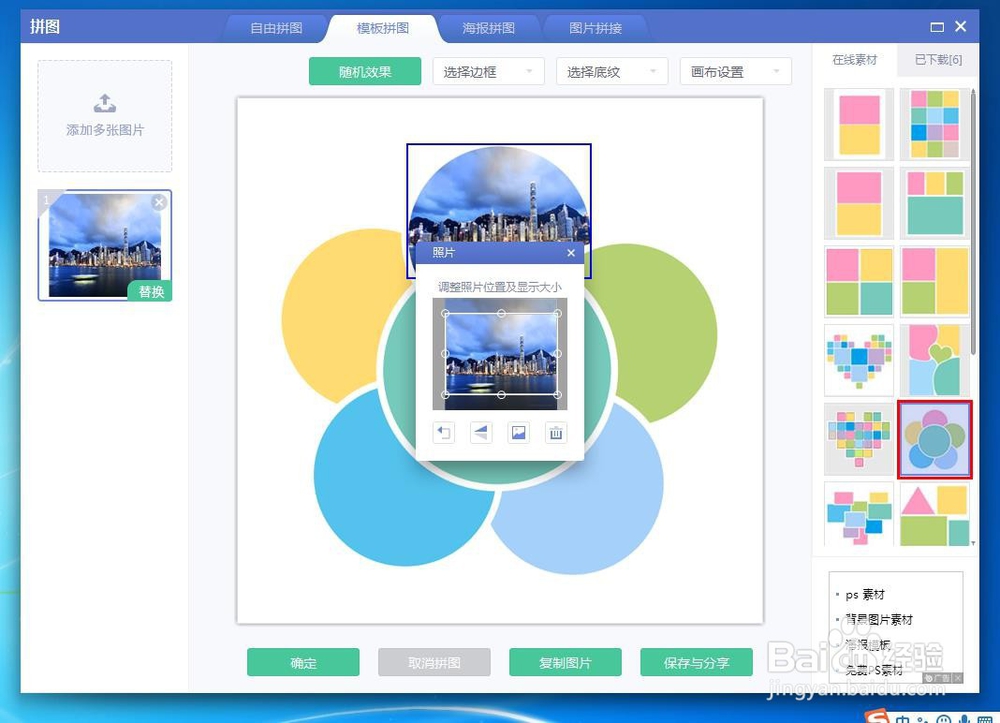
4、第四步:单击左上角“添加多张图片”按钮。
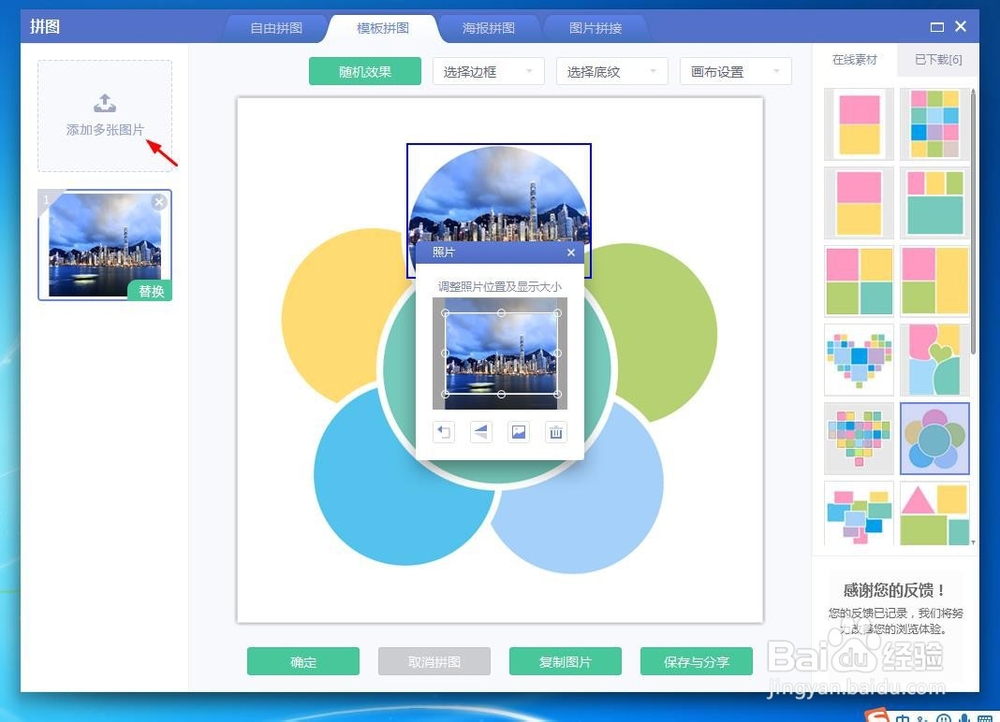
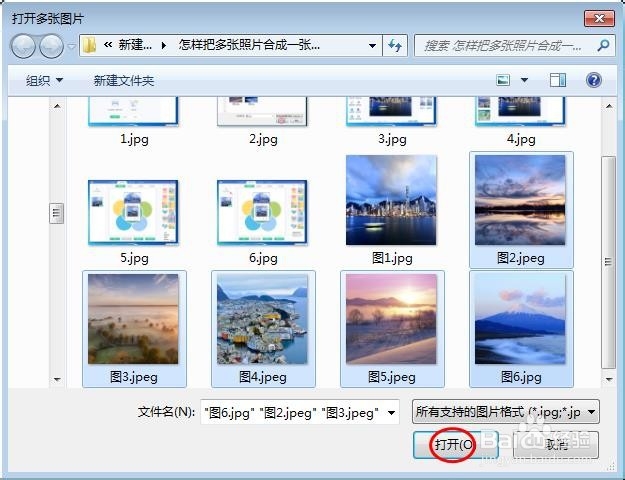
5、第五步:按住Ctrl键,选中并打开剩下的要拼成花朵形状的图片。
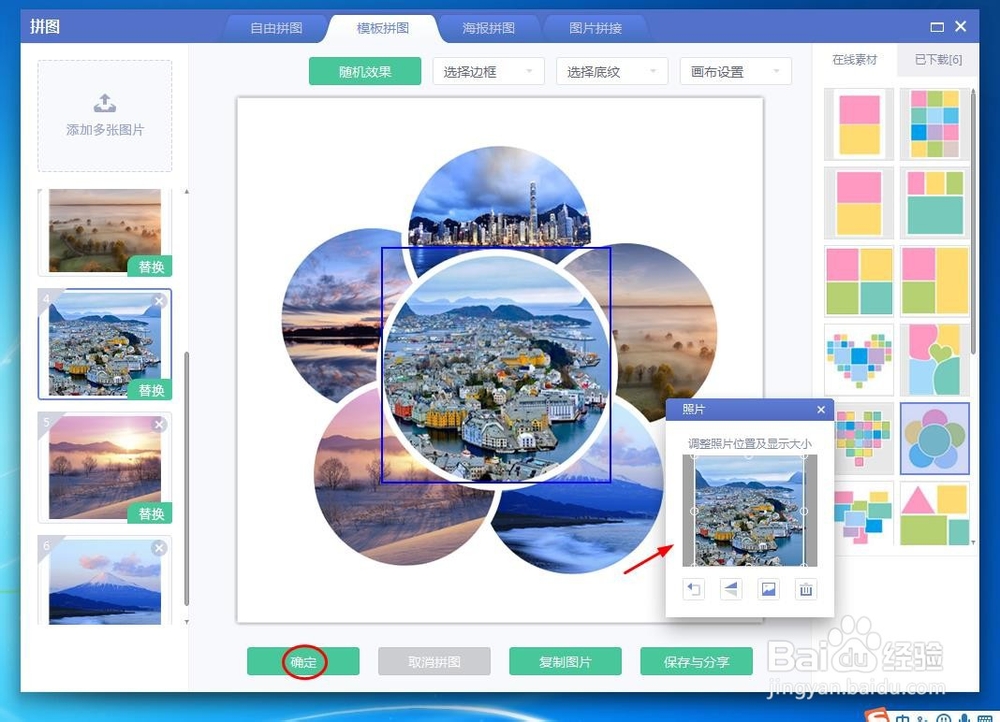
6、第六步:将每张图片调整到合适的位置,单击“确定”按钮。
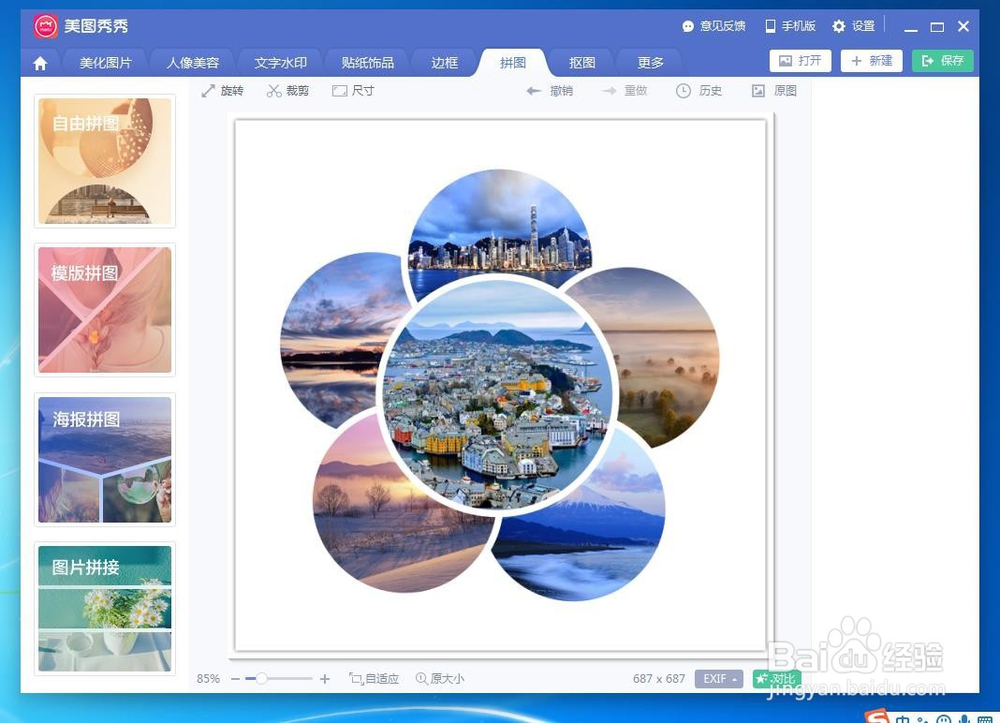
7、图片拼成花朵形状操作完成,效果如下图所示。
时间:2026-04-24 15:56:39
1、第一步:在美图秀秀软件中,单击右上方“打开”按钮,选择一张要合成花朵形状的照片,单击“打开”按钮。
2、第二步:切换至“拼图”选项卡,在拼图方式中选择“模板拼图”。
3、第三步:在模板拼图界面中,单击选择花朵形状的模板。
4、第四步:单击左上角“添加多张图片”按钮。
5、第五步:按住Ctrl键,选中并打开剩下的要拼成花朵形状的图片。
6、第六步:将每张图片调整到合适的位置,单击“确定”按钮。
7、图片拼成花朵形状操作完成,效果如下图所示。
