1、右键单击右下角的小喇叭,如下图所示

2、点击打开声音设置,如下图所示

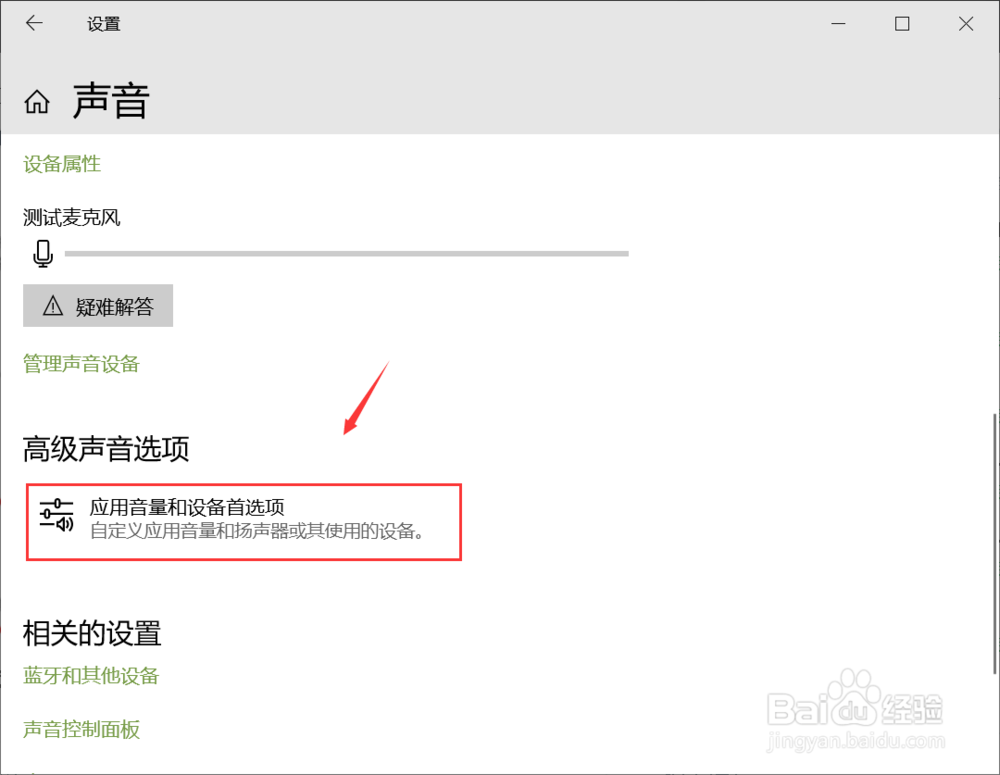
3、声音设置界面点击高级设置下面的应用音量和设备首选项,如下图所示
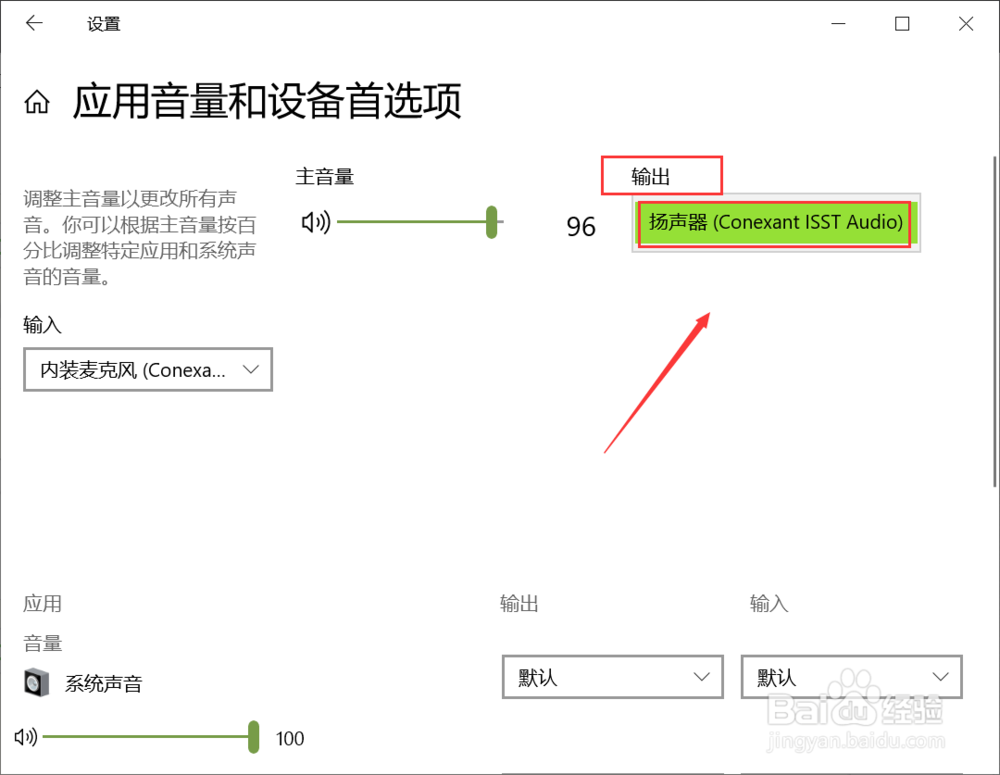
4、将输出修改为扬声器,如下图所示
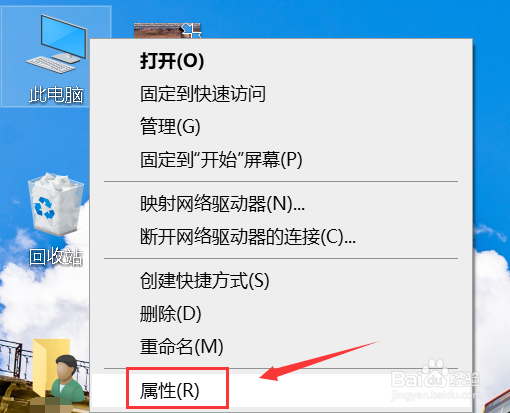
5、这时候应该有声音了,如果没有继续右键单击此电脑,选择属性,如下图所示
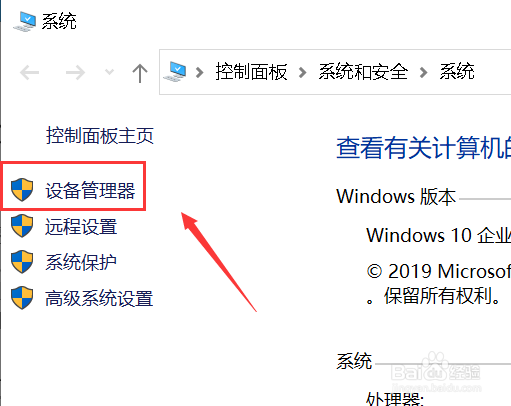
6、属性界面点击设备管理器,如下图所示
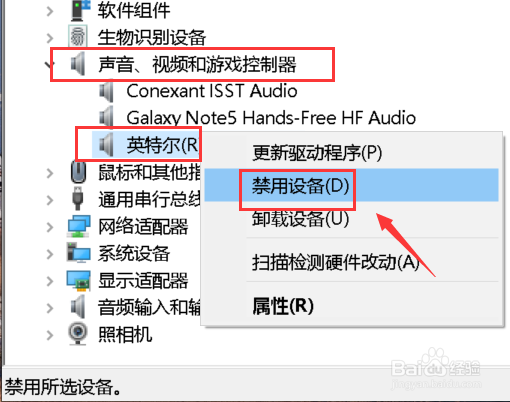
7、进入设备管理器,右键单击音频设备,选择禁用设备,如下图所示
8、系统提示音频设备将停止工作,点击确定,如下图所示

9、右键单击音频设备,选择启用设备就可以恢复正常了,如下图所示

时间:2026-04-24 19:09:40
1、右键单击右下角的小喇叭,如下图所示
2、点击打开声音设置,如下图所示
3、声音设置界面点击高级设置下面的应用音量和设备首选项,如下图所示
4、将输出修改为扬声器,如下图所示
5、这时候应该有声音了,如果没有继续右键单击此电脑,选择属性,如下图所示
6、属性界面点击设备管理器,如下图所示
7、进入设备管理器,右键单击音频设备,选择禁用设备,如下图所示
8、系统提示音频设备将停止工作,点击确定,如下图所示
9、右键单击音频设备,选择启用设备就可以恢复正常了,如下图所示
