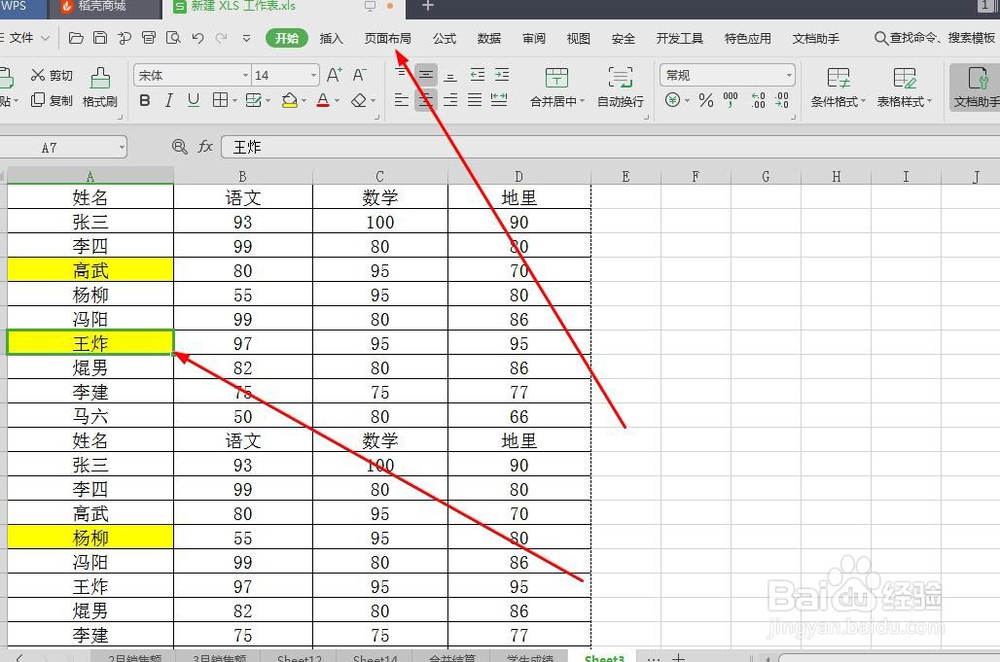
1、打开示例表格,以最新版本的excel为例,如图所示

2、选择需要分页的一行,如图所示,点击‘页面布局’
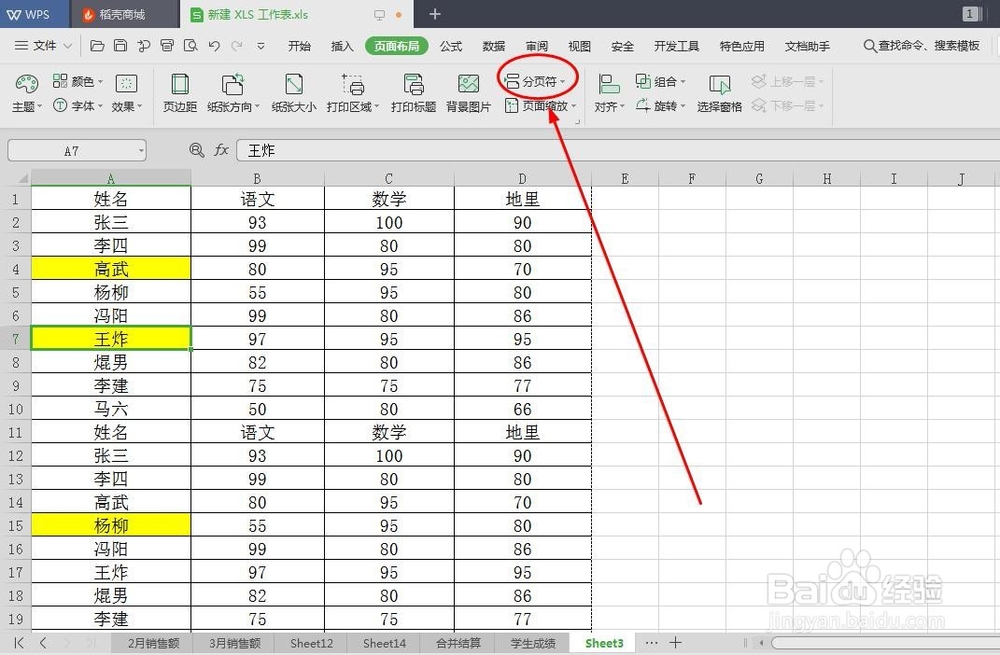
3、在页面布局工具栏,选择‘分页符’,如图所示
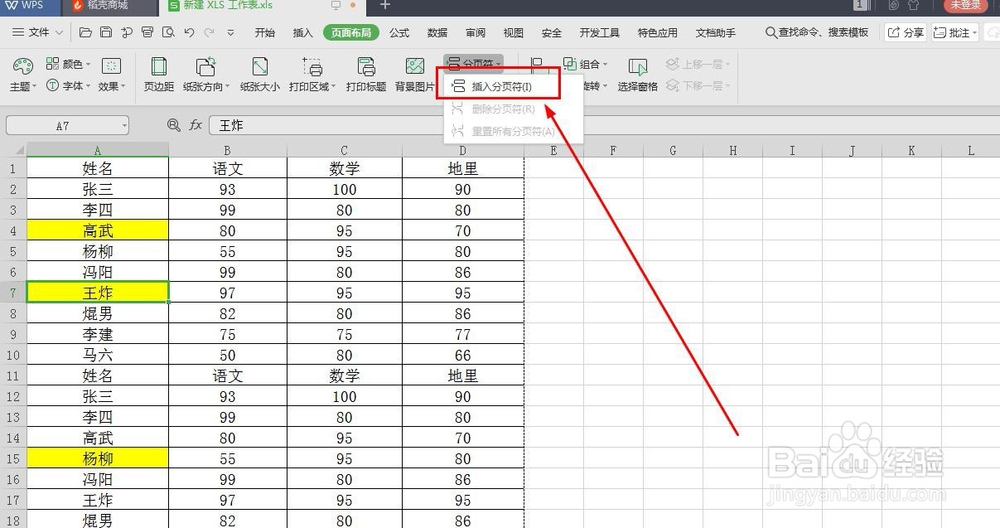
4、下拉分页符下拉菜筐,选择‘插入分页符’,如图所示
5、我们就看见页面上有一横线虚线了,如图所示,这就是分页符

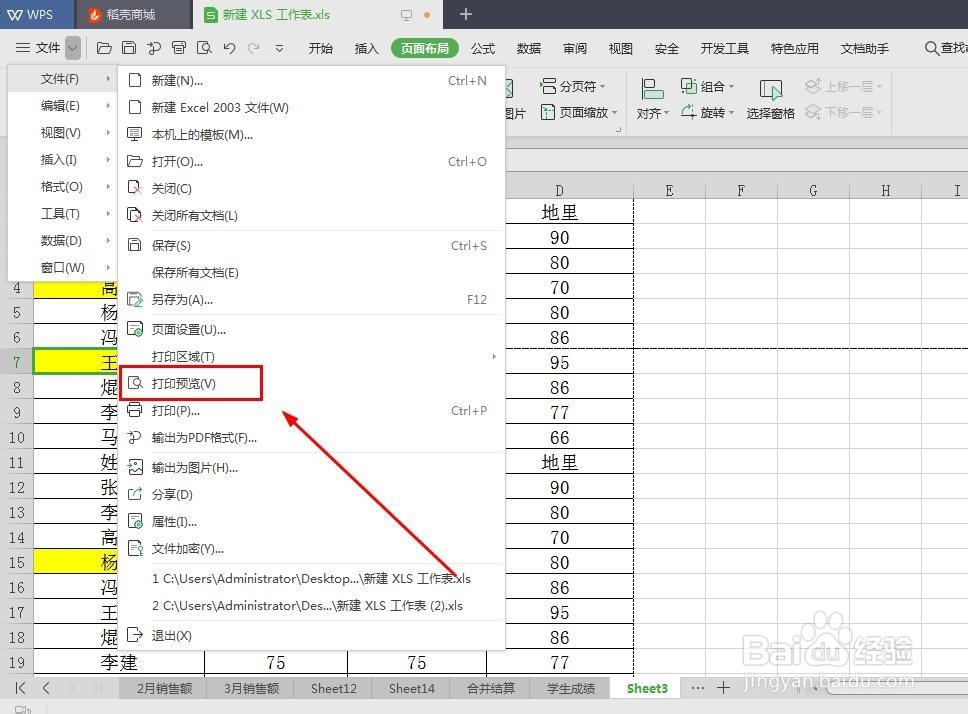
6、我们点击文件,打印预览,如图所示
7、我们就可以看见,这一页就自行变成一页了,如图所示

时间:2026-04-24 03:22:34
1、打开示例表格,以最新版本的excel为例,如图所示
2、选择需要分页的一行,如图所示,点击‘页面布局’
3、在页面布局工具栏,选择‘分页符’,如图所示
4、下拉分页符下拉菜筐,选择‘插入分页符’,如图所示
5、我们就看见页面上有一横线虚线了,如图所示,这就是分页符
6、我们点击文件,打印预览,如图所示
7、我们就可以看见,这一页就自行变成一页了,如图所示
