1、选中文本内容,点击“开始”,点击“插入”,再点击“表格”。

2、点击“文本转为表格”,在相应的界面中输入1列。

3、选中表格内容,点击“表格工具”,点击“布局”,点击“排序”,在相应对话框选择列1,再点击升序排序即可。

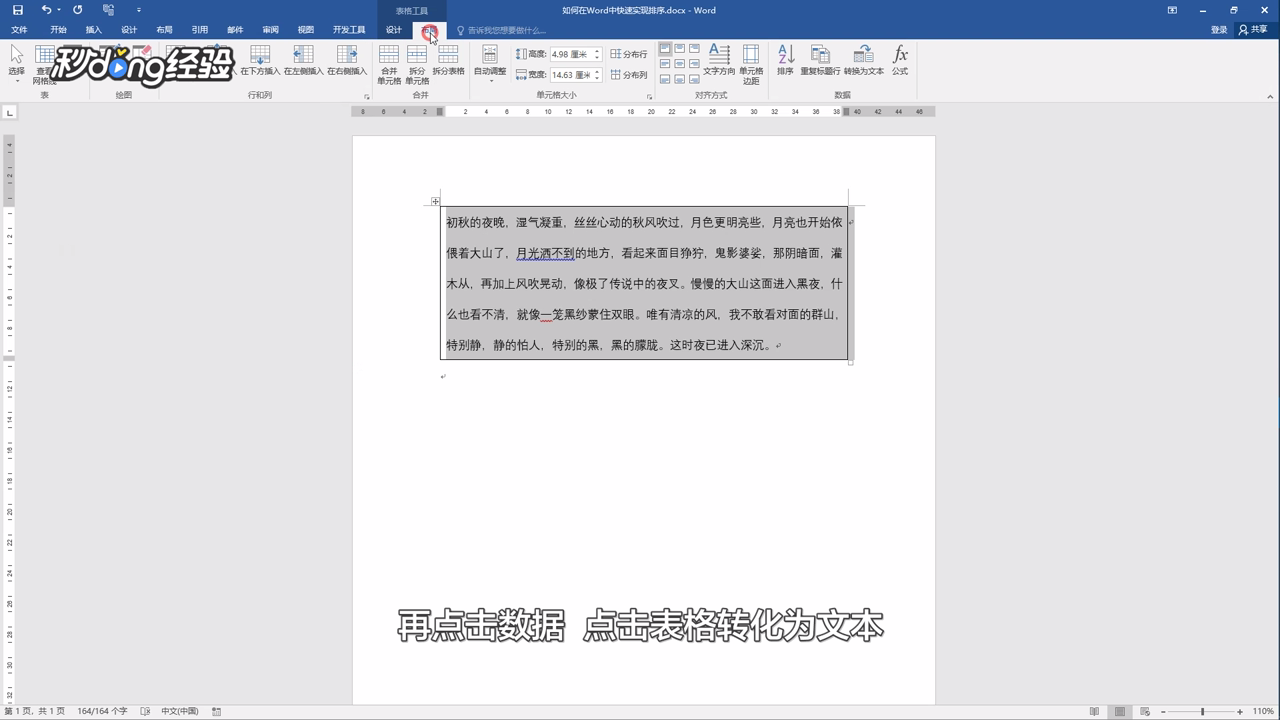
4、选中表格,点击“布局”,点击“数据”,点击“表格转文本”,直接设置段落格式。
5、将鼠标放在表格上点击“开始”,点击“边框和底纹”,选择无框线。

6、总结如下。

时间:2026-04-28 22:39:09
1、选中文本内容,点击“开始”,点击“插入”,再点击“表格”。
2、点击“文本转为表格”,在相应的界面中输入1列。
3、选中表格内容,点击“表格工具”,点击“布局”,点击“排序”,在相应对话框选择列1,再点击升序排序即可。
4、选中表格,点击“布局”,点击“数据”,点击“表格转文本”,直接设置段落格式。
5、将鼠标放在表格上点击“开始”,点击“边框和底纹”,选择无框线。
6、总结如下。
