1、第一步呢,麻烦小可爱们先打开电脑吧,然后找到并点击你已经下载好的Photoshop吧!
2、第二步,小可爱随意的去打开鉴国一张图片吧,然后去鼠罪毙标双击图层,目的是解除背景锁定哦,接着根据需要去命名就好啦!
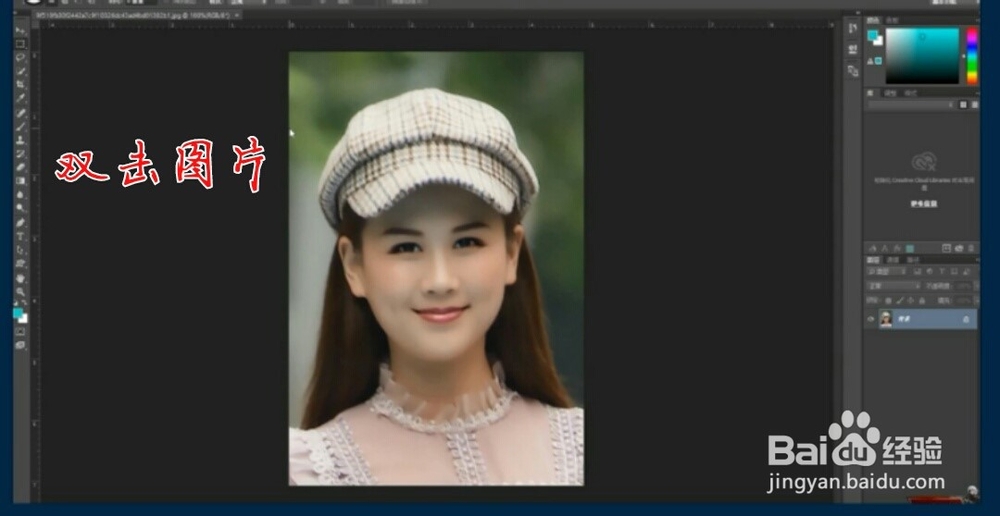
3、第三步,现在呢我们要在图片上新建一个新的图层哦,所以去寻找并点击矩形选取工具,然后拖拽出一个范围吧。

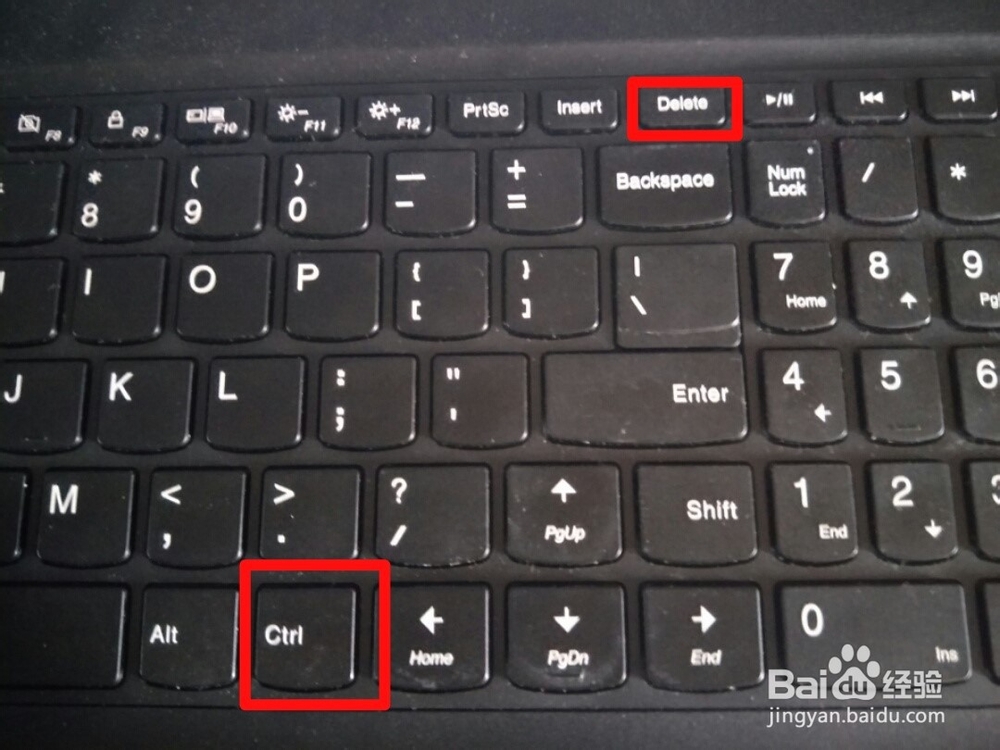
4、第四步,最后一步啦,请小可爱在键盘上同时按住ALT+DELETE吧,然后再弹出来的框框里给选区填充白色,给图层添加混攀著温合选项,把不透明度设置为20%,再使用白色描边,大小设置为2像素,不透明度为20%就可以制作成磨砂效果啦!

1、第一步,打开电脑,点击Photoshop;
第二步,打开一张图片,双击图层;
第三步,图片上新建一个新的图层,点击矩形选取工具,拖拽出一个范围;
第四步,同时按住ALT+DELETE,选区填充白色,图层添加混合选项,不透明度设置为20%,白色描边大小设置为2像素,不透明度为20%即可完成。
