ps怎么建透明画布

 时间:2026-04-23 14:51:48

1、第一步:打开电脑上的ps软件。

ps怎么建透明画布

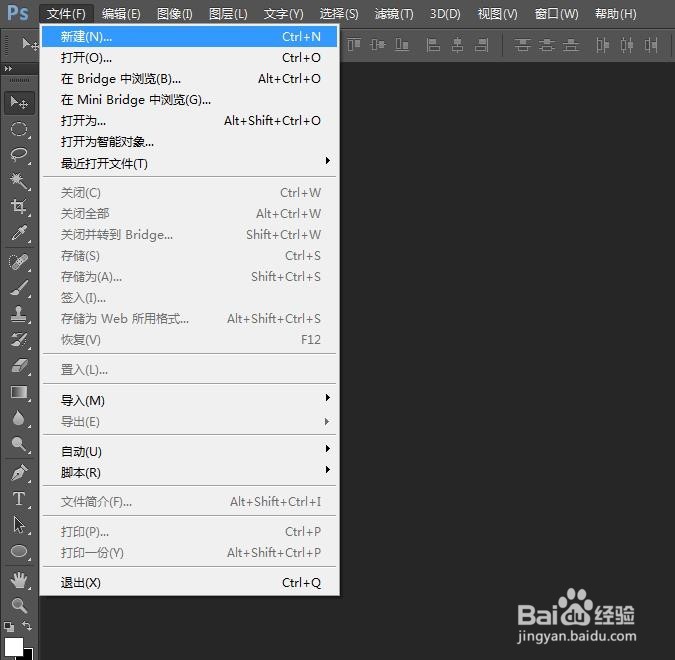
2、第二步:选择菜单栏“文件”中的“新建”选项。

ps怎么建透明画布

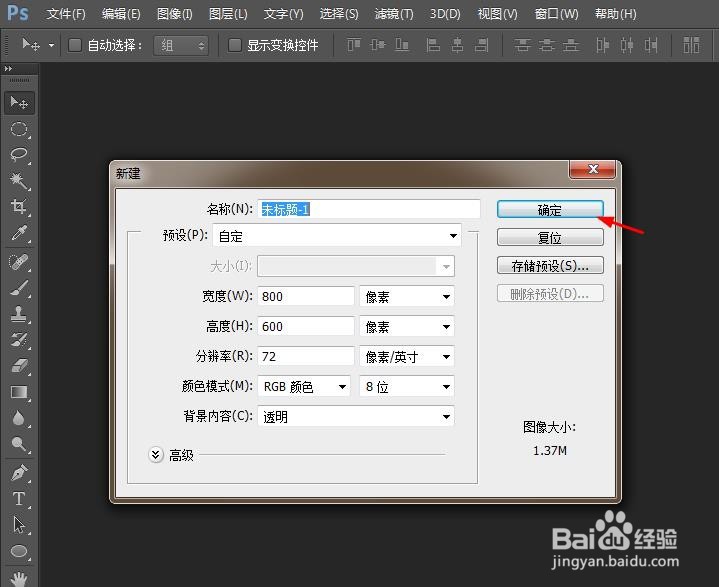
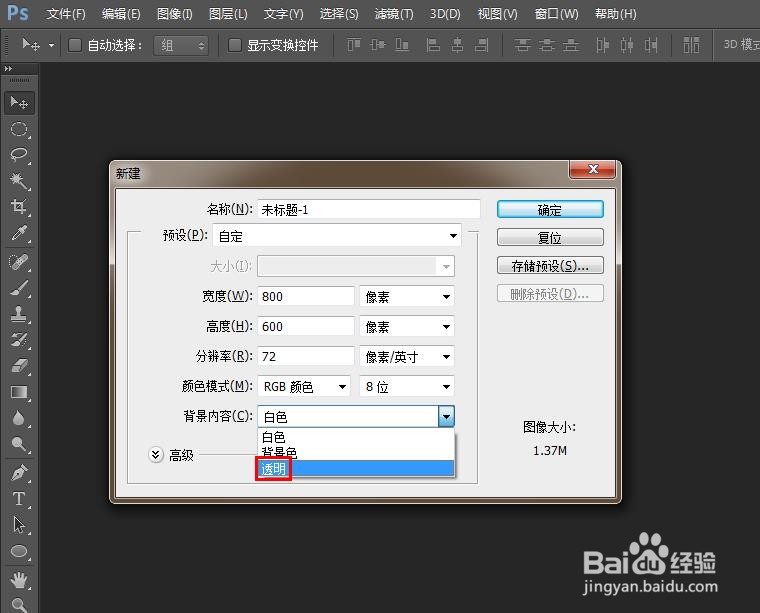
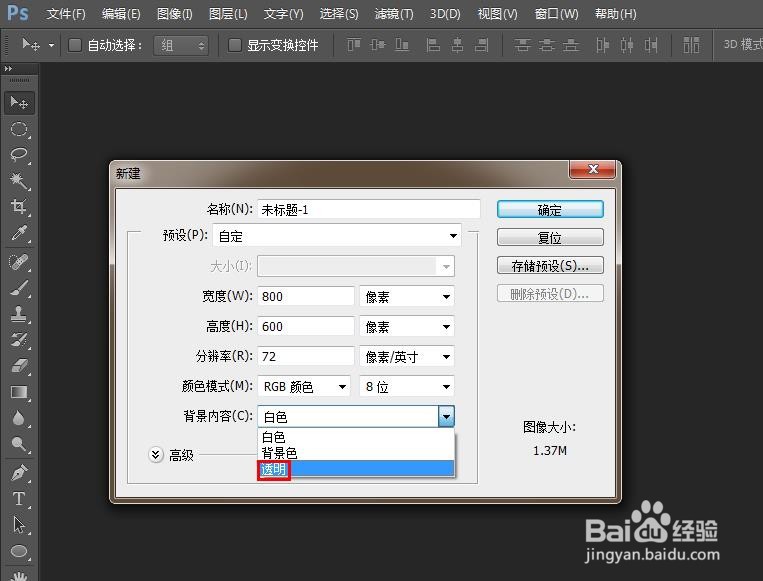
3、第三步:如下图所示,弹出“新建”对话框,在“背景内容”下拉菜单中,选择“透明”。
ps怎么建透明画布

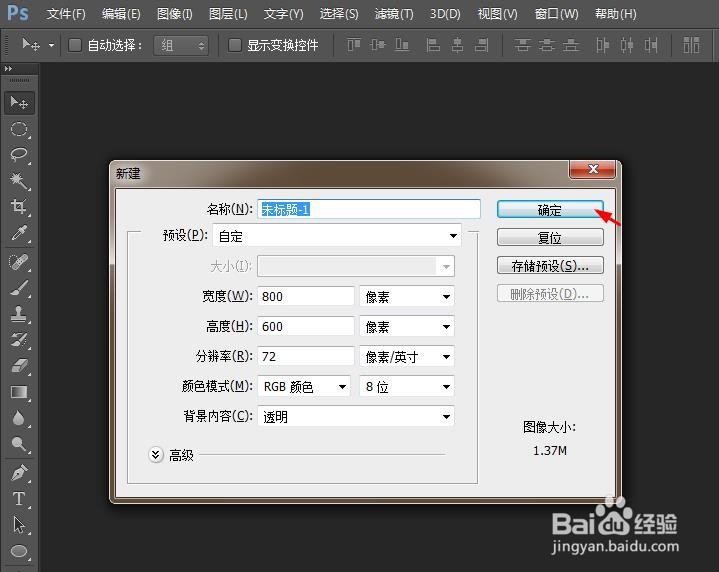
4、第四步:根据自己的需要,设置好画布的宽度和高度,单击“确定”按钮。

ps怎么建透明画布

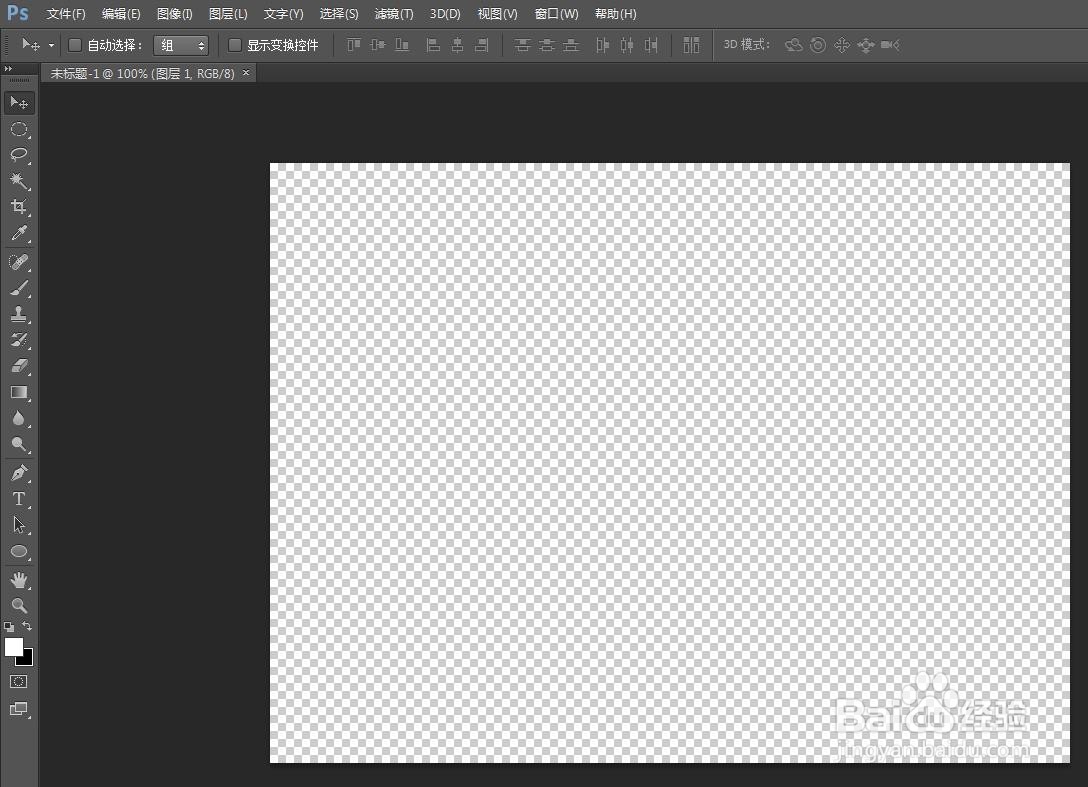
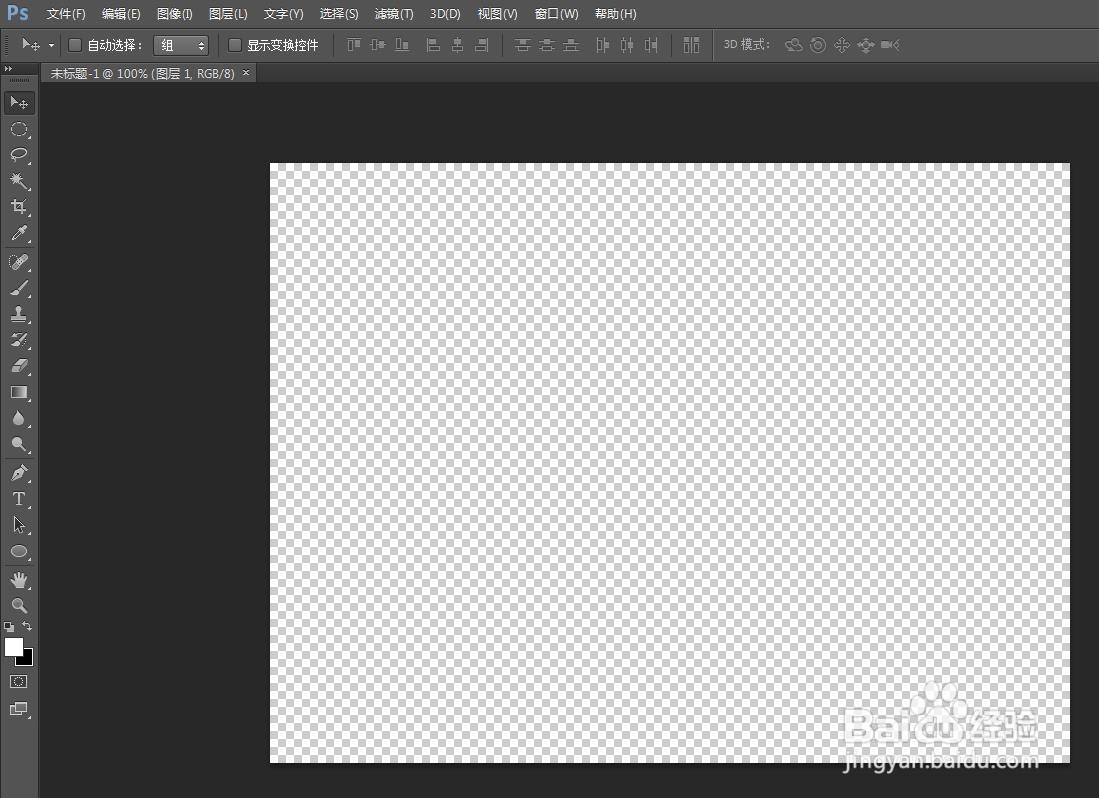
5、如下图所示,ps软件中,透明画布新建完成。

ps怎么建透明画布

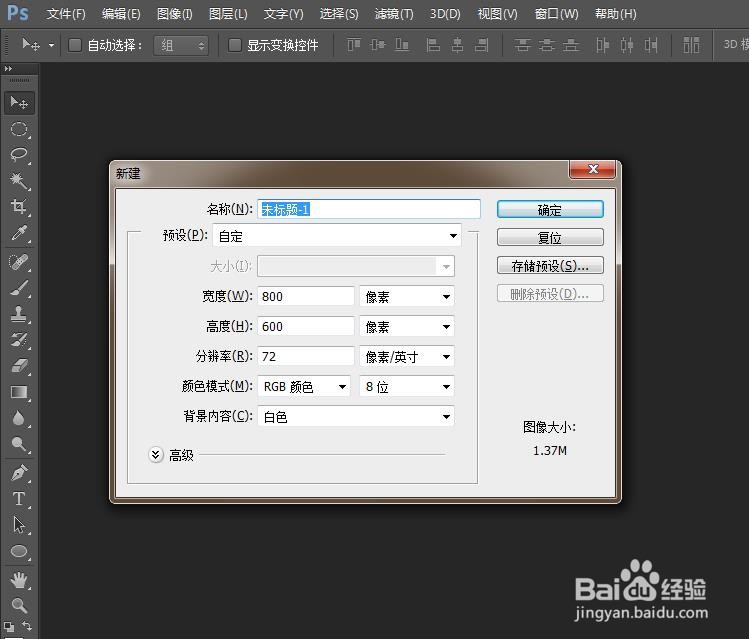
1、第一步:使用快捷键Ctrl+N键,弹出新建画布对话框。

ps怎么建透明画布

2、第二步:选择“背景内容”下拉菜单中的“透明”选项。

ps怎么建透明画布

3、第三步:设置好透明画布的宽度和高度,并单击“确定”按钮。

ps怎么建透明画布

4、如下图所示,透明画布新建完成。

ps怎么建透明画布

  • ps的内容识别功能在哪里
  • ps怎么调色
  • ps抠图后保存为透明背景图片的操作步骤
  • PS抠图怎么抠
  • PS怎么把背景变透明
  • 热门搜索
    数学公式大全 军乐进行曲大全 柯南图片大全最帅 dnf名字大全最拉风 骑马与砍杀激活码大全 steam怎么安装 日本网站黄页大全 九阳电饭煲怎么样 杨颖个人资料简介 葫芦图片大全