Word2016文档中怎样设置编号 编号设置方法

 时间:2026-04-30 02:51:32

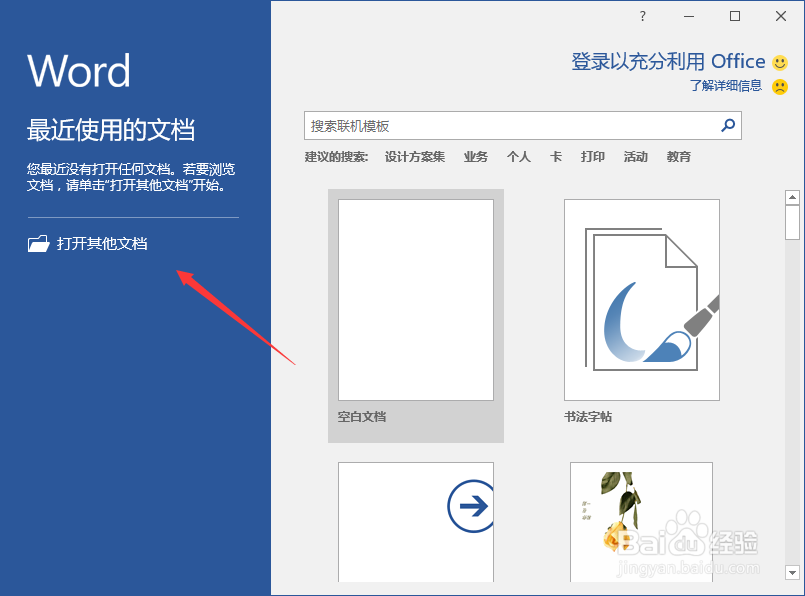
1、在计算机桌面上的Word2016文档程序图标双击鼠标左键,将其打开运行。并点击左侧窗格的“打开其他文档”选项,打开我们需要编辑文档。如图所示;
Word2016文档中怎样设置编号 编号设置方法

2、在打开的Word文档窗口,鼠标贯标移动需要进行编号的位置,然后打开标题菜单选项卡栏的“插入”选项卡。如图所示;

Word2016文档中怎样设置编号 编号设置方法

3、在插入选项卡的“符号”分区功能区中,找到并点击“编号”命令选项。如图所示;

Word2016文档中怎样设置编号 编号设置方法

4、点击编号命令选项后,这个时候会打开“编号”对话窗口。如图所示;

Word2016文档中怎样设置编号 编号设置方法

5、在编号对话窗口中,输入一个编号数字,再根据我们的实际应用需要选择一个编号类型,这里演示以“I,II,III,......”为例,然后在点击“确定”按钮。如图所示;

Word2016文档中怎样设置编号 编号设置方法

6、返回到Word文档编辑窗口,即可看到我们设置编号后的效果。如图所示;

Word2016文档中怎样设置编号 编号设置方法

  • WPS word “字体”对话框中的设置
  • word2016如何使用分页符?
  • word2016表格中如何拆分单元格
  • 怎样在Word2010文档中设置图片发光效果
  • word2007 如何设置艺术字
  • 热门搜索
    利税总额怎么算 大便出血是怎么回事 唯品会退货怎么退 红警怎么玩 科颜氏眼霜怎么样 回旋镖怎么做 苹果11怎么关机 柠檬怎么吃最好 海信电视怎么开启投屏 亵渎怎么读音