1、打开Photoshop CS6,界面如下图所示。

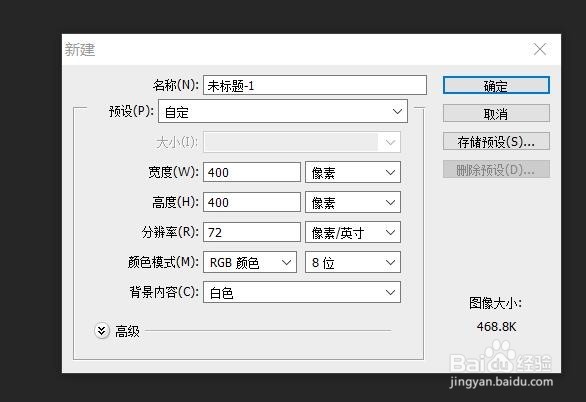
2、先新建一个空白文件,我在这里建的文档是400px X 400px的。
3、新建的文档如下图所示。
4、选中矩形工具,图中箭头已经指出。

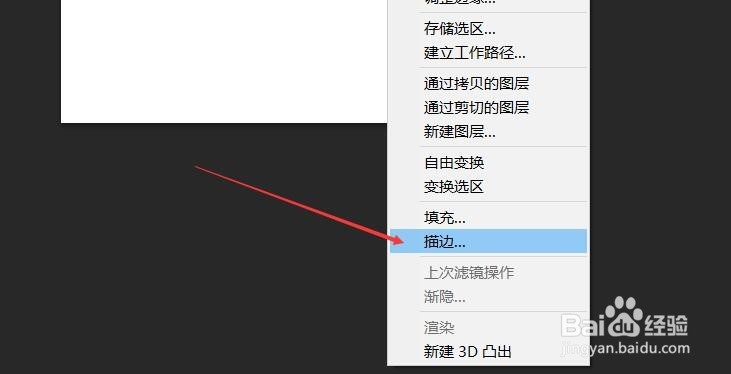
5、用矩形工具在文档中画一个矩形,新画的矩形是虚线形式。然后点击鼠标右键,在出现的菜单里选择【描边】。
6、在描边界面中,设置宽度为10PX,颜色设置成红色,然后点击确定。

7、点击确定后,我们会发现一个红色的矩形边框,只是里面还有一个虚线框。
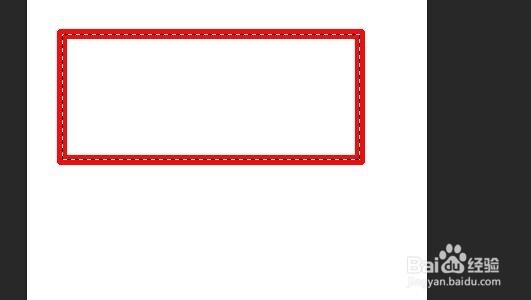
8、然后点击一下界面,就可以去掉虚线框啦。

时间:2026-04-25 07:47:25
1、打开Photoshop CS6,界面如下图所示。
2、先新建一个空白文件,我在这里建的文档是400px X 400px的。
3、新建的文档如下图所示。
4、选中矩形工具,图中箭头已经指出。
5、用矩形工具在文档中画一个矩形,新画的矩形是虚线形式。然后点击鼠标右键,在出现的菜单里选择【描边】。
6、在描边界面中,设置宽度为10PX,颜色设置成红色,然后点击确定。
7、点击确定后,我们会发现一个红色的矩形边框,只是里面还有一个虚线框。
8、然后点击一下界面,就可以去掉虚线框啦。
