Win 10如何创建高级启动选项快捷方式

 时间:2024-10-14 07:42:09

1、右键单击桌面上的空白区域,然后选择"新建->快捷方式"。

Win 10如何创建高级启动选项快捷方式

2、在"创建快捷方式"向导中,将%windir%\system32铳曹扑钜\shutdown.exe /r /o /f /t 00复制并粘贴到"位置"框中,然后单击"下一页"。

Win 10如何创建高级启动选项快捷方式

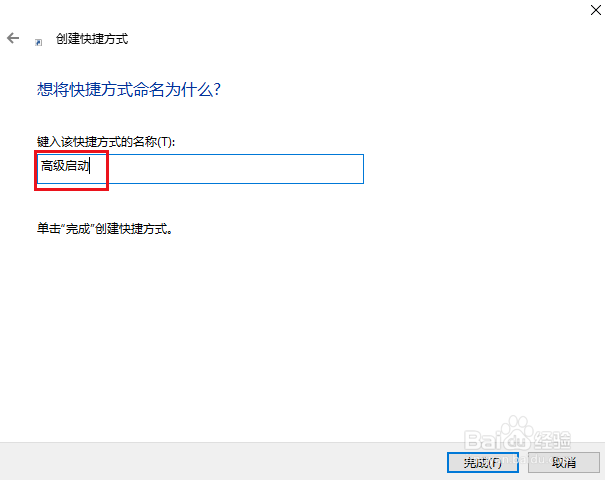
3、键入"高级启动"作为快捷方式名称,然后单击"完成"。

Win 10如何创建高级启动选项快捷方式

4、右键单击桌面上新创建的快捷方式,然后选择"属性"。在"属性"对话框中,转到"快捷方式"选项卡,然后单击"更改图标"按钮。

Win 10如何创建高级启动选项快捷方式

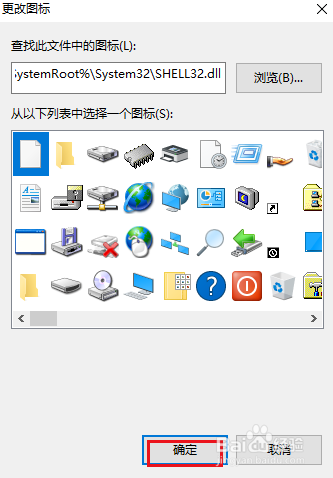
5、在"更改图标"窗口中,将 %SystemRoot%\System32\SHELL32.dll 复制并粘贴到"查找此文件中的图标"字段中,然后按 Enter。突出显示该图标,然后单击"确定"。
Win 10如何创建高级启动选项快捷方式
  • Win11 flash运行异常问题修复失败解决方法
  • Win10使用自带虚拟机怎么安装Win7系统?
  • win7无法连接到打印机的解决方法
  • 电脑711最快解决方法
  • 在Win Server 2012文件服务器中配置共享文件
  • 热门搜索
    出国旅游 收到律师函怎么处理 江郎山风景区 孕妇可以吃番石榴吗 做什么运动可以瘦腿 尧山风景区 tif格式怎么打开 旅游旅游 北京旅游景点大全排名 辗轧怎么读