在photoshop CS6如何调整图片大小

 时间:2026-04-22 08:13:51

1、打开ps软件,点击【文件】打开或者用快捷键ctrl+o打开你想要调整的图片,如下图

在photoshop CS6如何调整图片大小

2、点击菜单栏【图像】-【图像大小】,或者使用快捷键alt+ctrl+I,弹出一个窗口,如下图
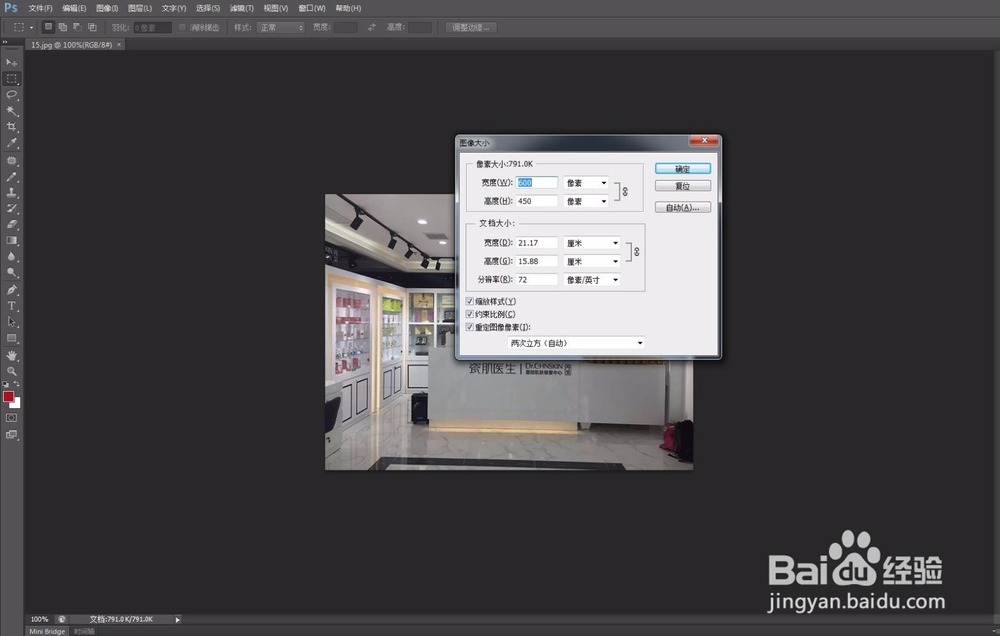
在photoshop CS6如何调整图片大小

3、在窗口中调整像素,你所需要的图片大小,调整好按确认。如下图,修改成500像素
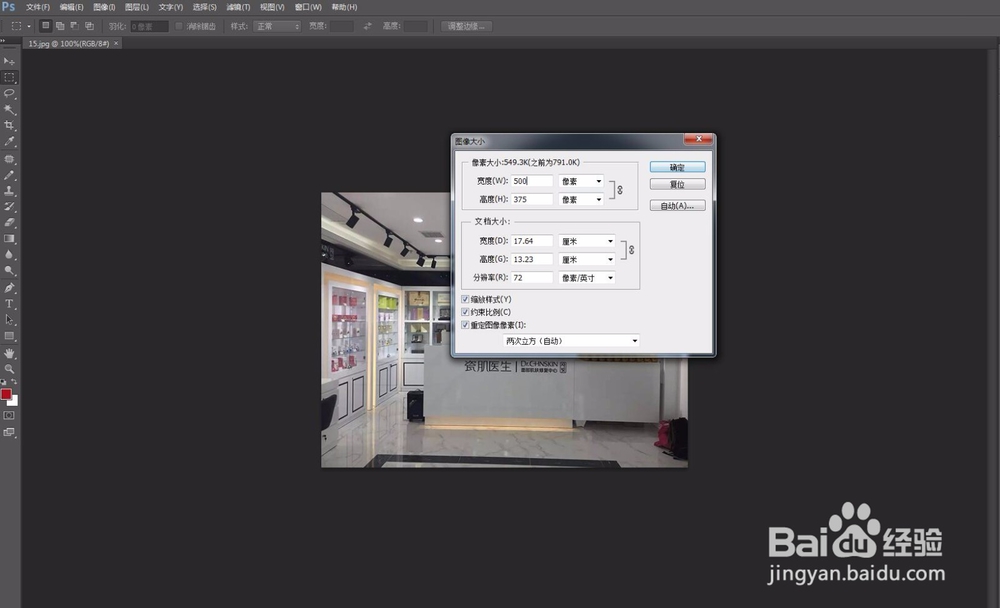
在photoshop CS6如何调整图片大小

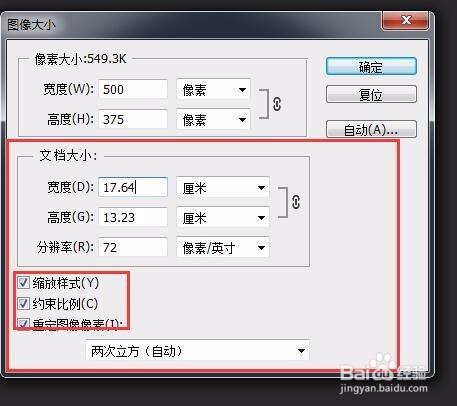
4、我们还可以可以按照长度单位修改图片的大小,修改照片大小时默认限定长宽比例,如果想任意的设置长宽大小可以取消勾选缩放比例,如下图
在photoshop CS6如何调整图片大小

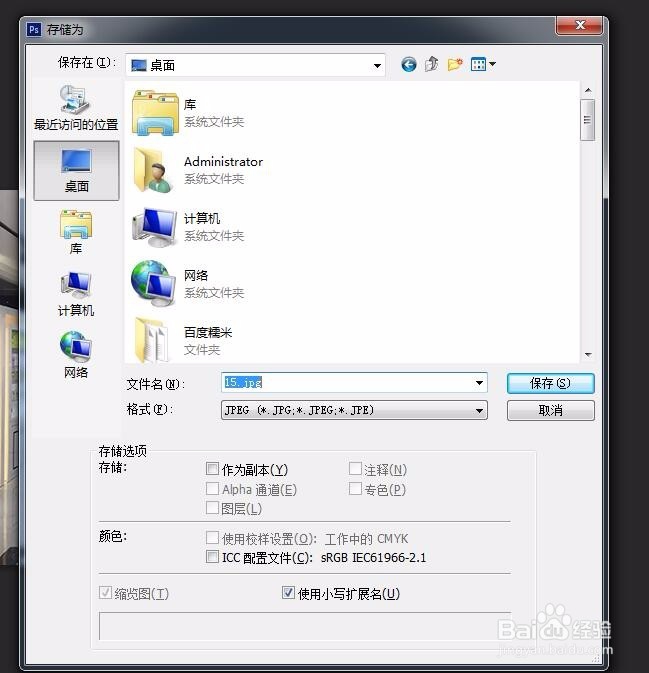
5、确认完成好后图片就是你想修改的尺寸啦,就可以保存使用啦,如下图

在photoshop CS6如何调整图片大小

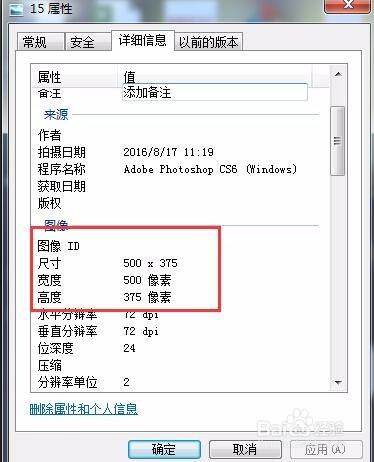
6、最后,我来看一下图片的详细信息,就是在ps中所设置的大小

在photoshop CS6如何调整图片大小

  • snipaste托盘菜单的开启方法
  • 打开不同时间使用过的文档的方法
  • 工程类序言怎么写
  • 如何查看“2345看图王”版本
  • 百度云隐藏文件夹怎么显示
  • 热门搜索
    万圣节祝福语 拾人牙慧是什么意思 捷径的意思 什么是灰色收入 琳琅满目是什么意思 什么叫不动产权证书 不落窠臼的意思 圣诞节送女生什么礼物 apply是什么意思 新基建是什么意思