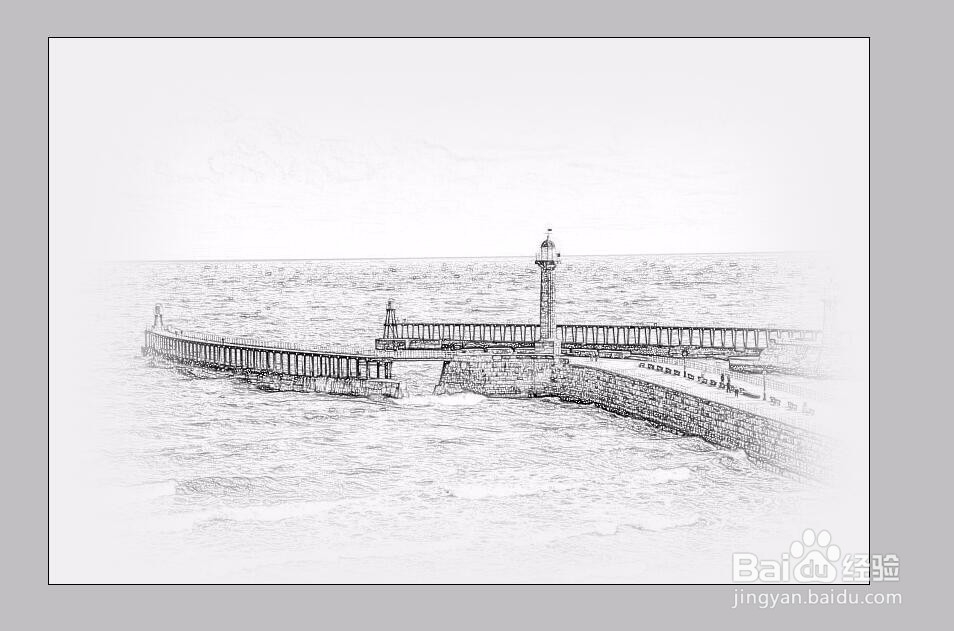
PS如何将图片转换成铅笔素描

 时间:2026-02-12 12:55:55

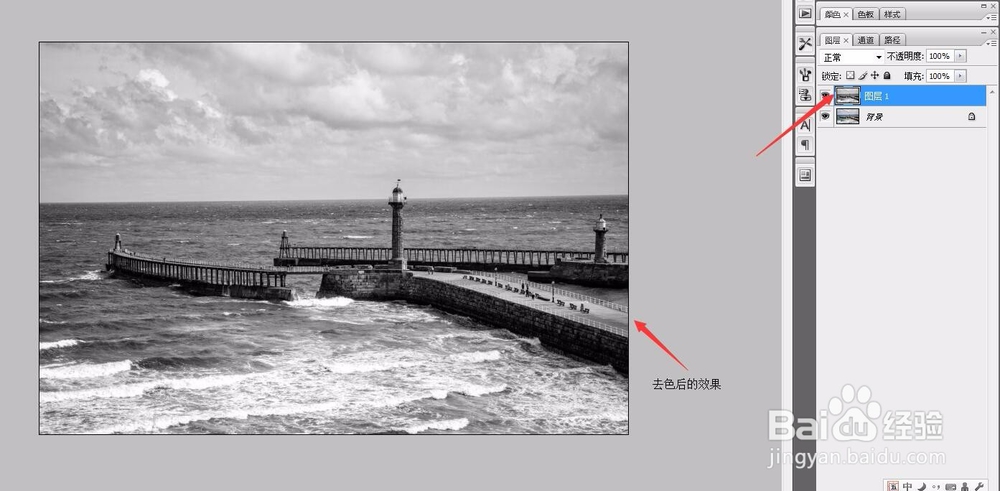
1、把准备好的图片在PS里面打开,执行(ctrl+J)复制图层,执行(ctrl+shift+u)去色。
PS如何将图片转换成铅笔素描

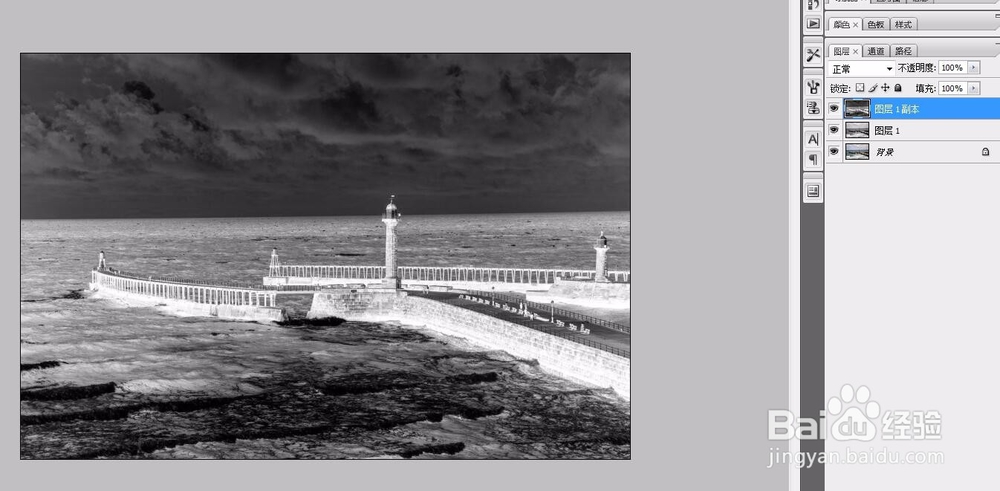
2、选中图层--执行ctrl+J复制一次--Ctrl+I反相。

PS如何将图片转换成铅笔素描

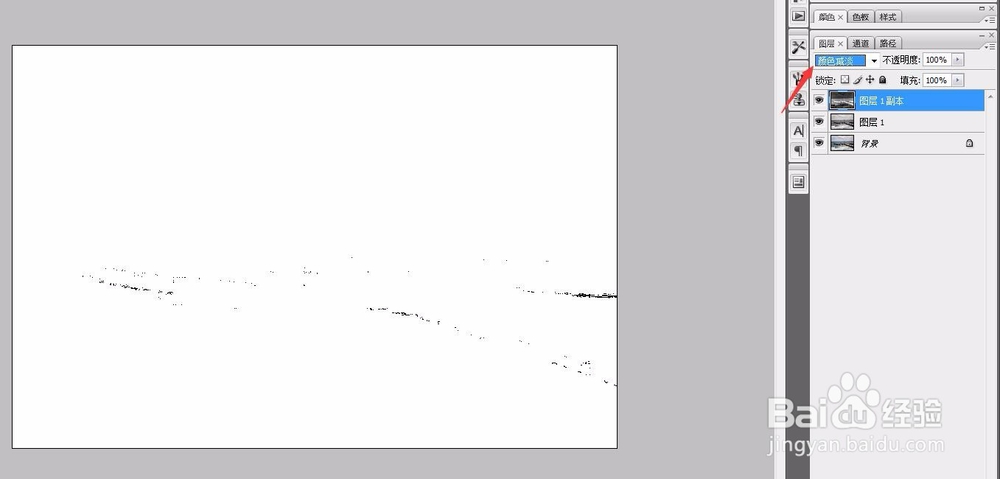
3、更改图层的混合模式,设置为“颜色减淡”在图层面板,这个时候基本是白色。
PS如何将图片转换成铅笔素描

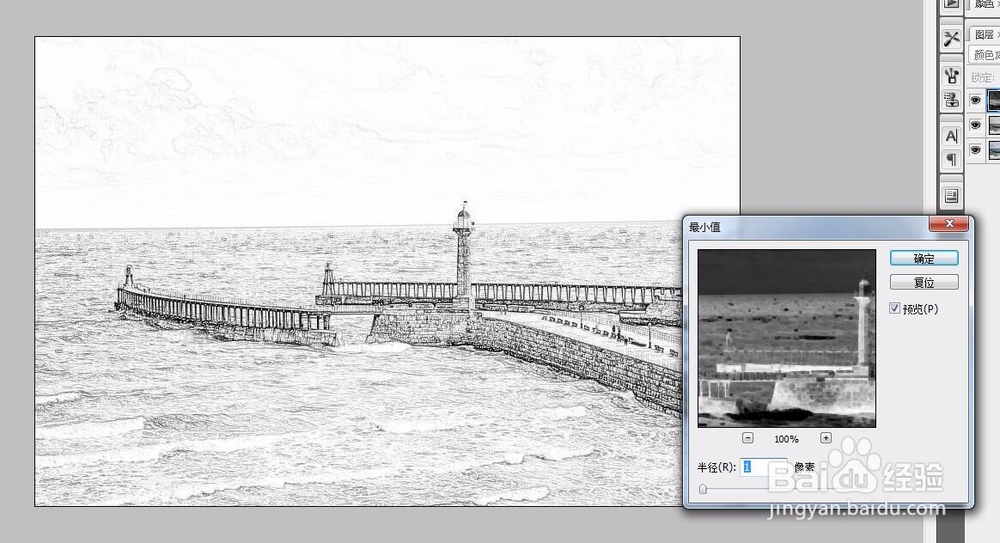
4、滤镜-其它-最小值 设置为1,设置根据图片调整。

PS如何将图片转换成铅笔素描

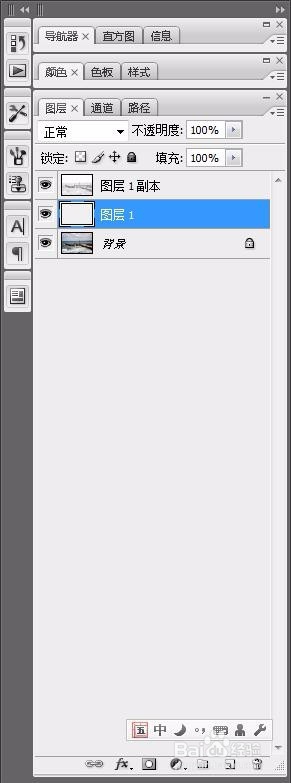
5、向下合并一层,在背景上面建立一个空白图层。

PS如何将图片转换成铅笔素描

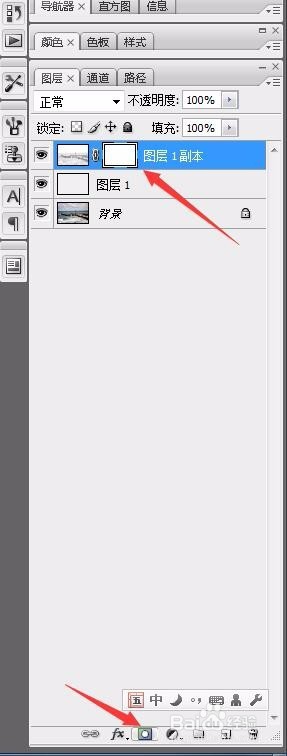
6、回到图层1副本上给图层添加蒙版。

PS如何将图片转换成铅笔素描

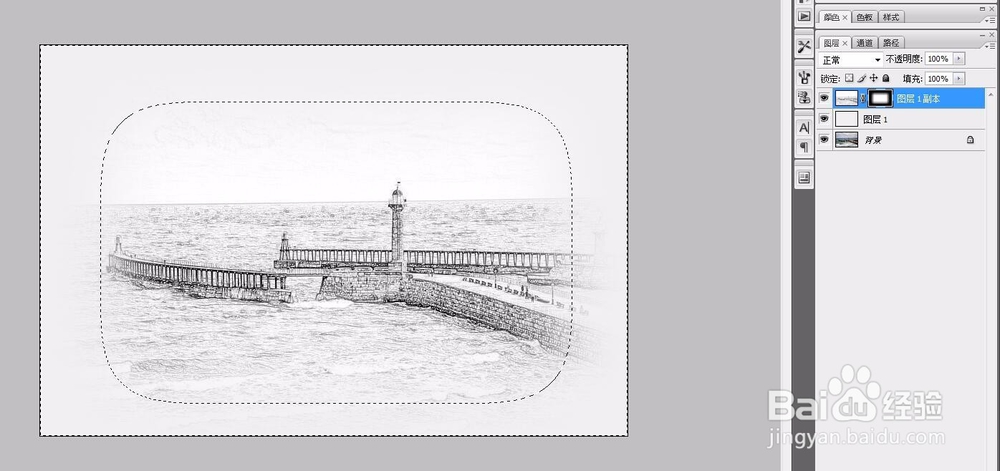
7、创建选区--在执行shift+F6羽化50像素--反选选区Ctrl+Shift+I--删除Delete。
PS如何将图片转换成铅笔素描

8、最后Ctrl+D取消选区,这时就做好了。

PS如何将图片转换成铅笔素描

  • 如何用ps制作水面效果
  • photoshop怎么调整照片色调?
  • PS如何斜切图像
  • 怎样在ps中调整图片的饱和度
  • Photoshop如何快速画出攀倒甑植物图
  • 热门搜索
    家常素菜 白菜炖粉条的家常做法 通心粉怎么做好吃 影视大全高清版 美丽的英语怎么写 158章你的奶真好吃 怎样炒茄子好吃 保养卵巢的最好方法 蚕豆怎么做好吃 win10怎么更新