Photoshop制作漂浮效果

 时间:2026-02-11 21:42:46

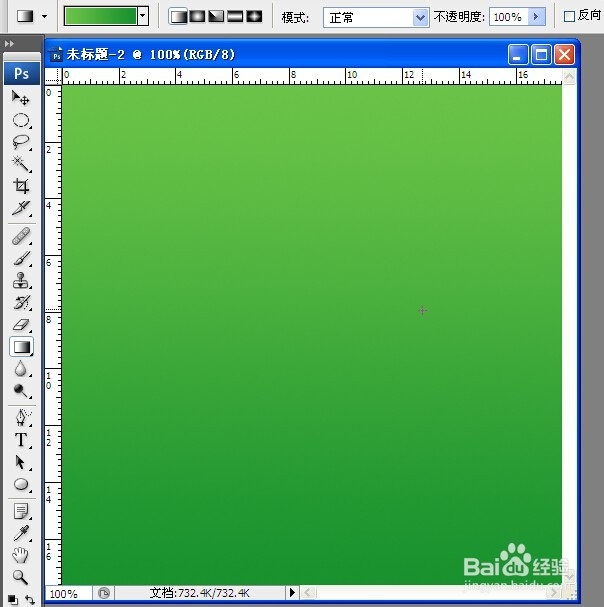
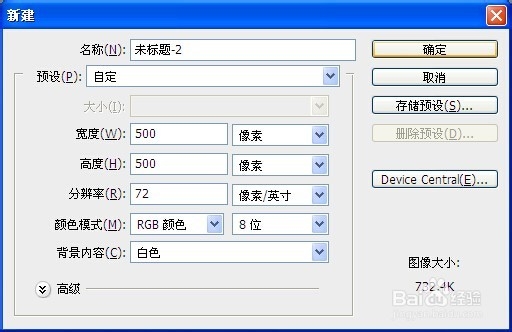
1、新建一个空白的文件

Photoshop制作漂浮效果

2、设置渐变色,这里设置如下

Photoshop制作漂浮效果

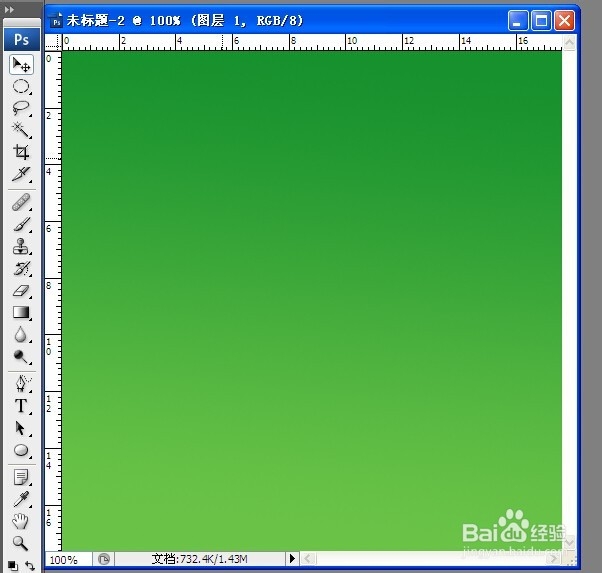
3、新建一个图层,然后反向渐变一次

Photoshop制作漂浮效果

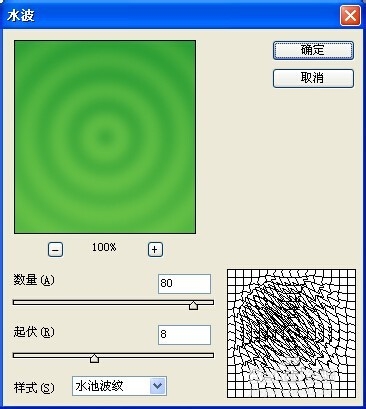
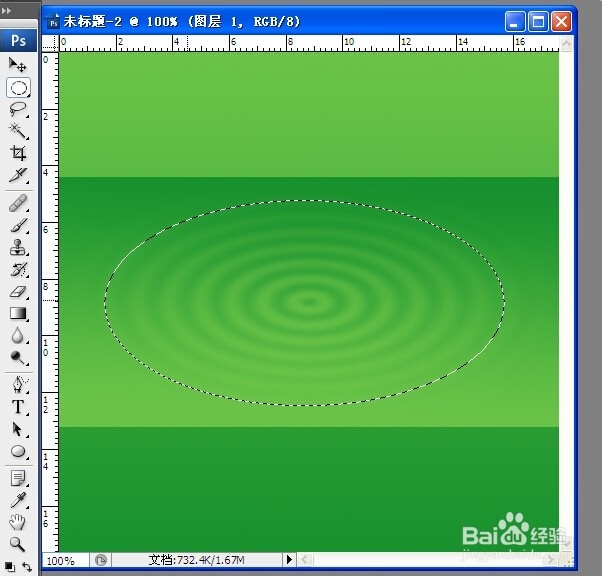
4、选择"滤镜“——"扭曲"——"水波",参数如下,可以自由设置

Photoshop制作漂浮效果

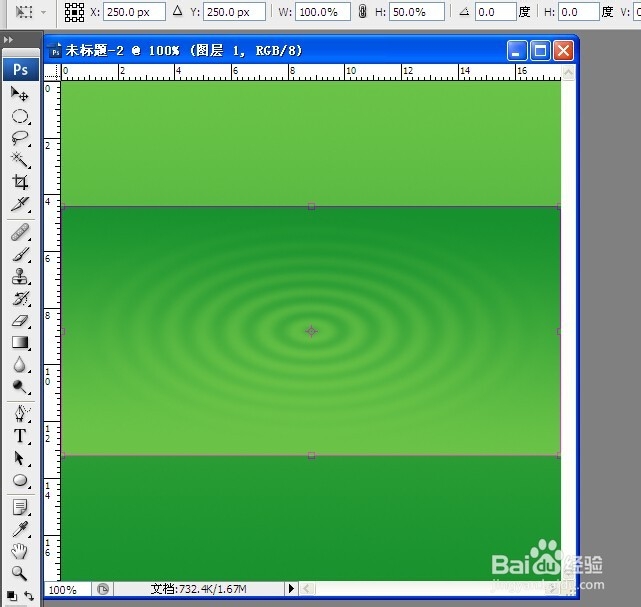
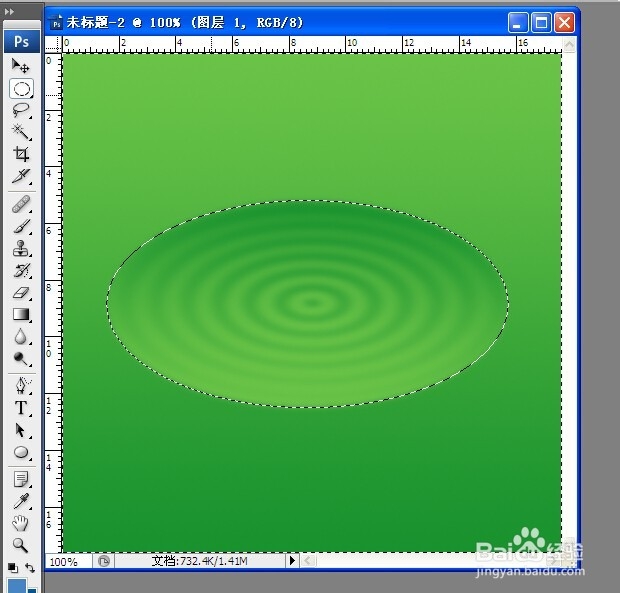
5、按Ctrl + T,适当压窄一些,具体慢慢调整

Photoshop制作漂浮效果

6、用椭圆选框工具框选部分区域,按快捷键Ctrl + Shift + I反选,删除多余区域,可以适当羽化边缘的地方
Photoshop制作漂浮效果

Photoshop制作漂浮效果

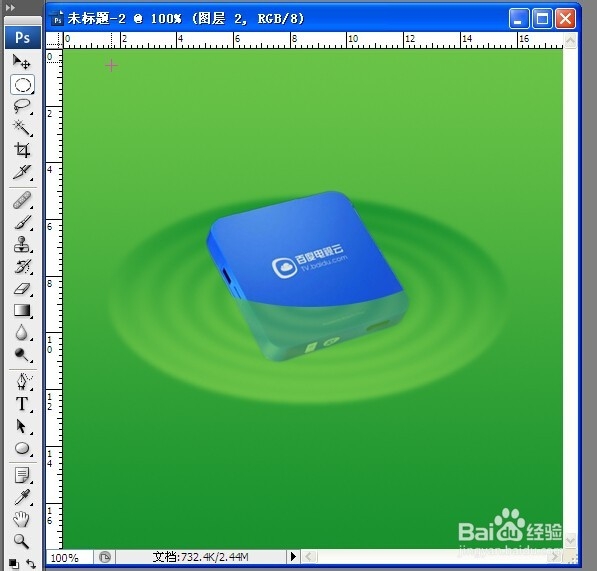
7、打开一个素材,自由选择,适当调整大小和位置,如果是有其他图案那就要抠出来了,
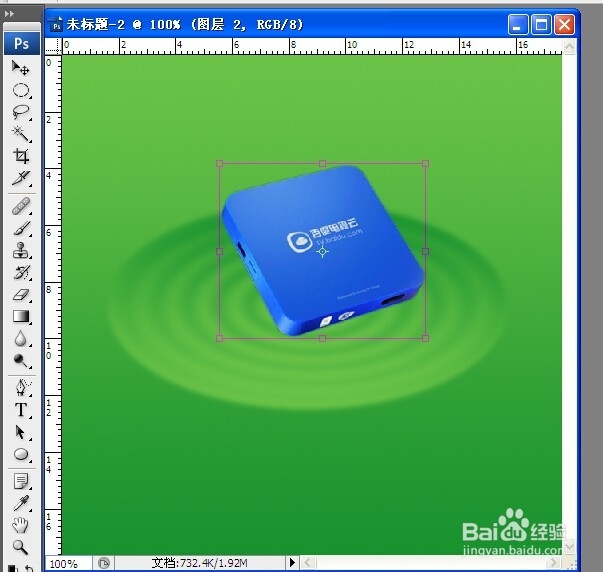
Photoshop制作漂浮效果

8、用椭圆选框框选下图所示选区,按快捷键Ctrl + J把选区部分复制到新的图层
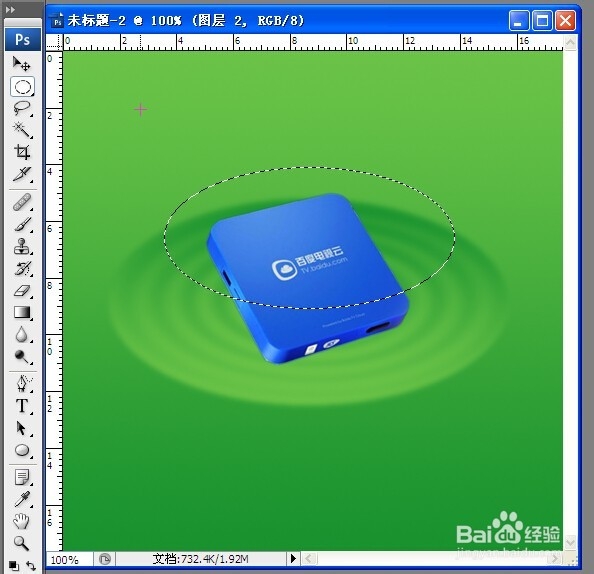
Photoshop制作漂浮效果

9、设置好图层2的不透明度,这样最终效果就出来了,细节部分可以慢慢调整

Photoshop制作漂浮效果

  • vegas如何给字幕添加阴影?
  • 我的世界史蒂夫矿车重生教程
  • Unity UGUI背包系统(四)之物品信息保存获取删除
  • 我的世界如何激活铁轨
  • 我的世界秋之符文怎么做
  • 热门搜索
    怎么样设置路由器 刚装修的房子怎么除甲醛 win7怎么定时关机 新韵电子琴怎么样 大嵛山岛旅游攻略 景区票务系统 河北旅游 旅游青蛙 橄榄核手串怎么盘 崇州旅游景点大全