word背景图怎么设置成整个图片

 时间:2026-02-15 02:38:08

1、第一步:打开一个需要将整个图片设置成背景图的word文档。

word背景图怎么设置成整个图片

2、第二步:选择菜单栏“设计”中的“页面颜色”。

word背景图怎么设置成整个图片

3、第三步:在页面颜色下拉菜单中,选择“填充效果”。

word背景图怎么设置成整个图片

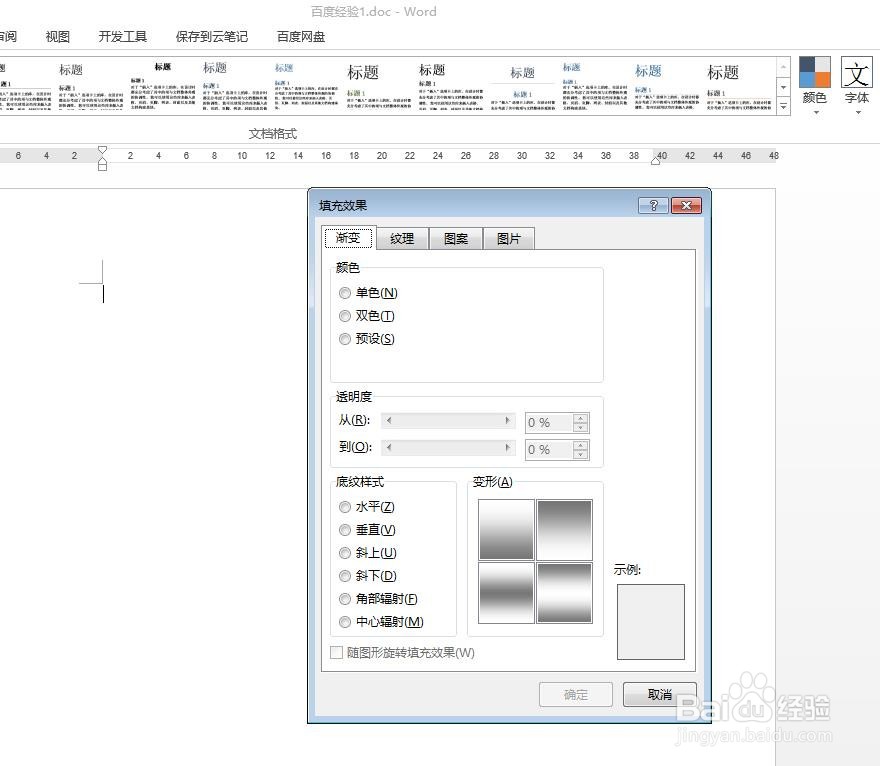
4、第四步:如下图所示,弹出“填充效果”对话框。

word背景图怎么设置成整个图片

5、第五步:切换至“图片”标签页,单击“选择图片”按钮。

word背景图怎么设置成整个图片

6、第六步:在弹出的“插入图片”对话框中,单击“浏览”。

word背景图怎么设置成整个图片

7、第七步:在“选择图片”对话框中,选中一张需要设置为背景的图片,单击“插入”按钮。

word背景图怎么设置成整个图片

8、第八步:在“填充效果”对话框中,单击“确定”按钮。

word背景图怎么设置成整个图片

9、如下图所示,图片被设置成word文档中的背景。

word背景图怎么设置成整个图片

  • Word背景图片怎么铺满?
  • word背景图片设置
  • 如何在Word中插入背景图片并使之平铺整张A4纸?
  • Word文档中背景图片怎么满屏?
  • word中如何让图片作为一个页面的背景
  • 热门搜索
    蛋白粉怎么吃 方舟生存进化怎么下载 怎么穿鞋带 怎么计算排卵期 合同书怎么写 油饼怎么做 微信拍一拍功能怎么用 怎么备份手机通讯录 wifi密码忘了怎么办 套索工具怎么抠图