1、首先,在连接打印机的电脑上对打印机进行共享。

2、在打印机上点击右键,选择属性。在弹出的对话框中选在共享选项卡。点击共享向导。

3、选择使用共享向导共享打印机。点击下一步。


4、点击网络安装向导,点击下一步。


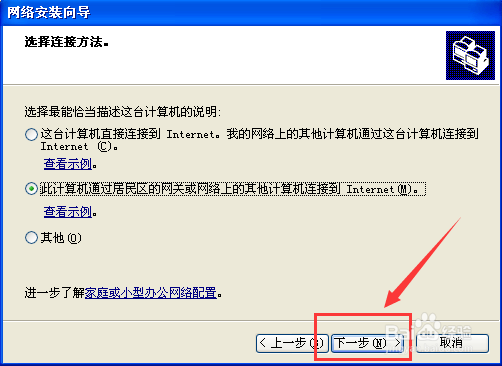
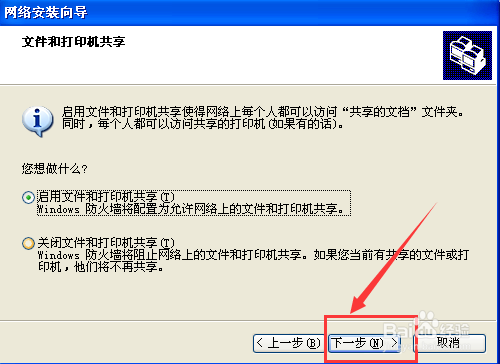


5、点击完成向导。

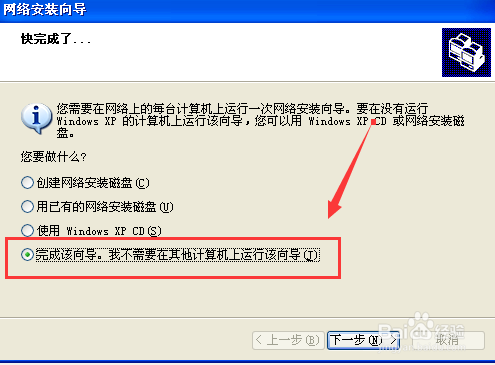

6、点击共享打印机,并填写好共享打印机的名称。

时间:2026-05-05 00:38:56
1、首先,在连接打印机的电脑上对打印机进行共享。
2、在打印机上点击右键,选择属性。在弹出的对话框中选在共享选项卡。点击共享向导。
3、选择使用共享向导共享打印机。点击下一步。
4、点击网络安装向导,点击下一步。
5、点击完成向导。
6、点击共享打印机,并填写好共享打印机的名称。
