1、在snapseed中导入需要修改的景色图,点击下端中间的“工具”,选择“局部”。

2、如果箭头所指的按钮为蓝色,可以在图片中直接点击。如果是白色,点击更换成蓝色。

3、下图就是添加的中心点。随后双指内外拖动中心点,选择这个中心点的范围。

4、范围选择完毕后,上下拖动屏幕,然后将选项调整到“亮度”,随后更改亮度数值。

5、下图中可以看到天空左右颜色的明显差异。再次添加中心点,对左侧进行相同操作。

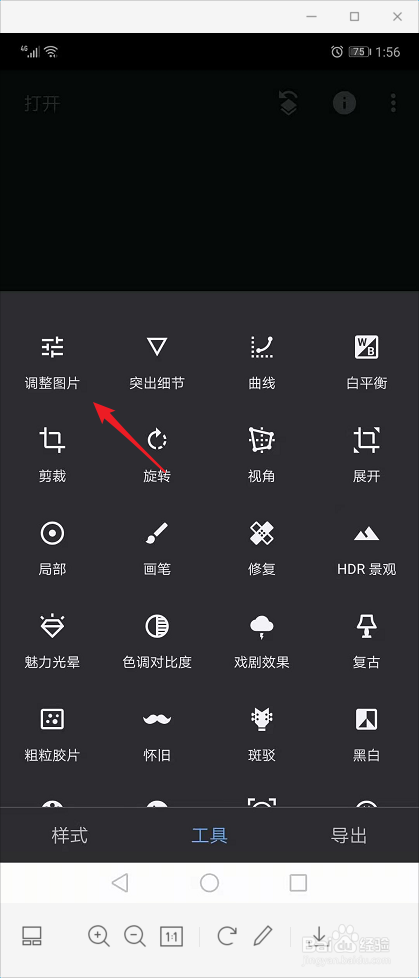
6、除此之外,我们在工具中选择“调整图片”,然后对图片整体的亮度等进行调节。
时间:2026-04-22 11:38:38
1、在snapseed中导入需要修改的景色图,点击下端中间的“工具”,选择“局部”。
2、如果箭头所指的按钮为蓝色,可以在图片中直接点击。如果是白色,点击更换成蓝色。
3、下图就是添加的中心点。随后双指内外拖动中心点,选择这个中心点的范围。
4、范围选择完毕后,上下拖动屏幕,然后将选项调整到“亮度”,随后更改亮度数值。
5、下图中可以看到天空左右颜色的明显差异。再次添加中心点,对左侧进行相同操作。
6、除此之外,我们在工具中选择“调整图片”,然后对图片整体的亮度等进行调节。
