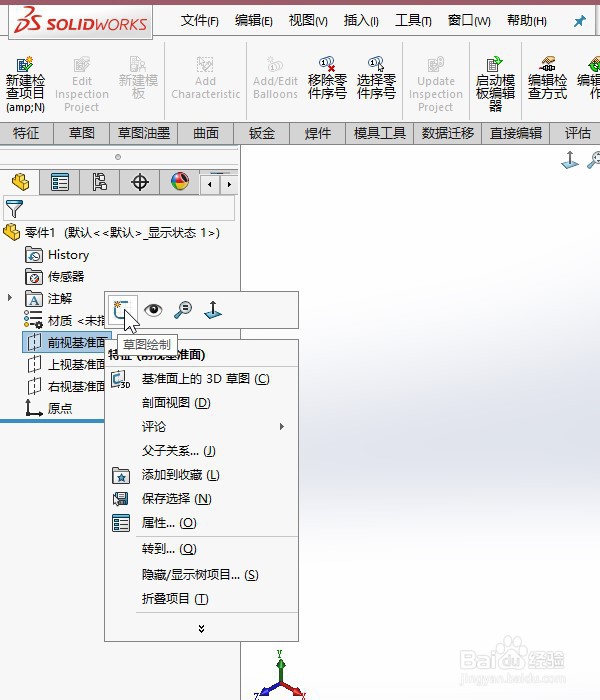
1、在左侧基准图上点击鼠标右键,选择草图绘制
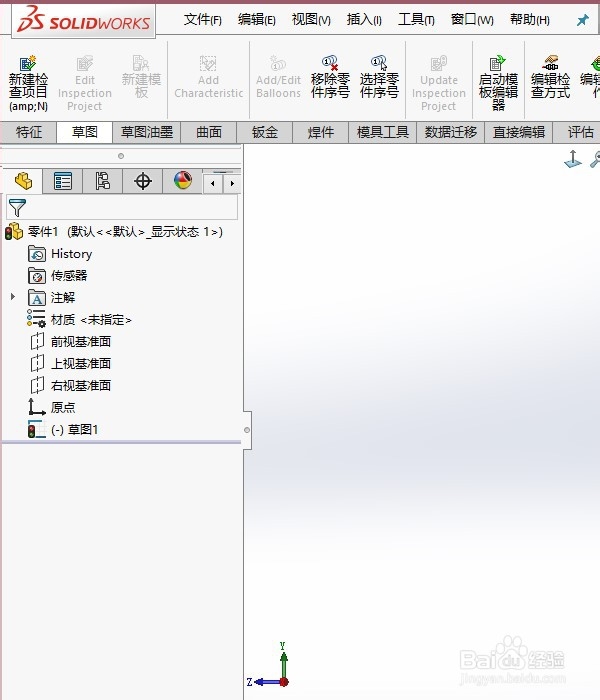
2、点击页面左上角的草图工具栏
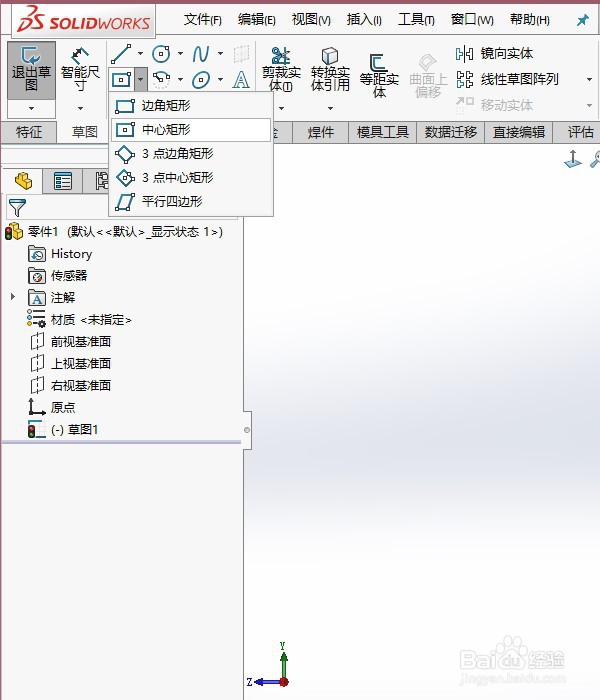
3、在草图工具栏当中,我们选择中心矩形工具
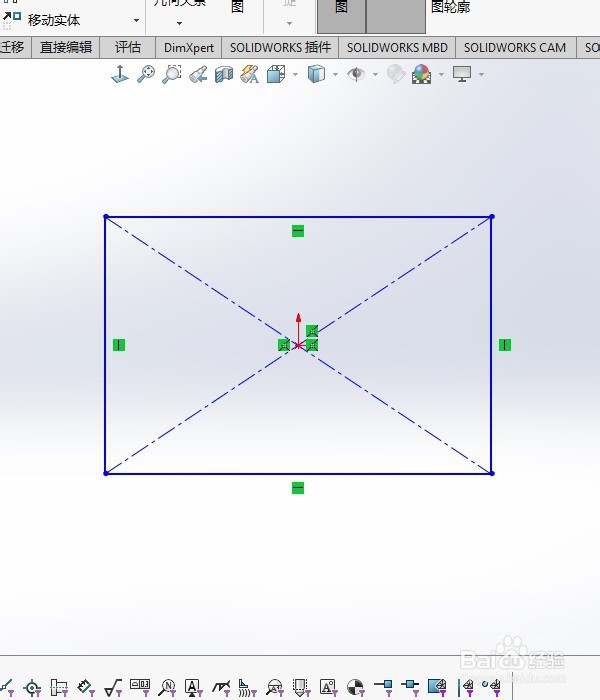
4、在草图上面绘制一个矩形图形
5、点击页面左上角功能区当中的拉伸基本体功能
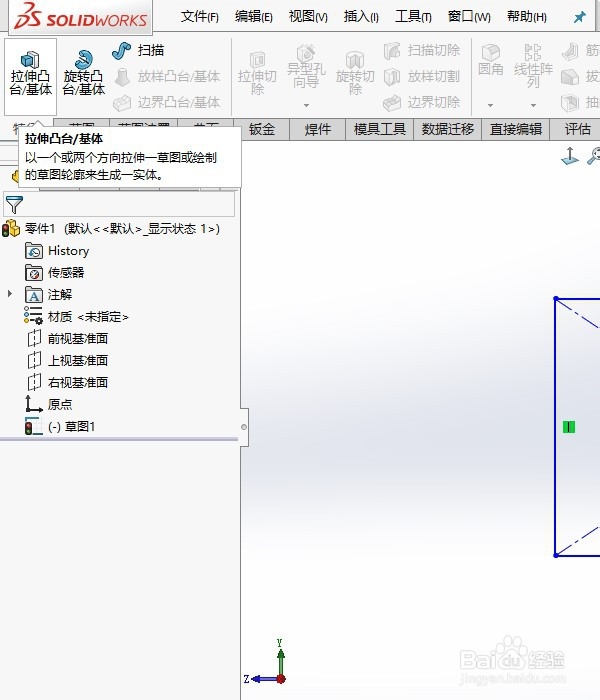
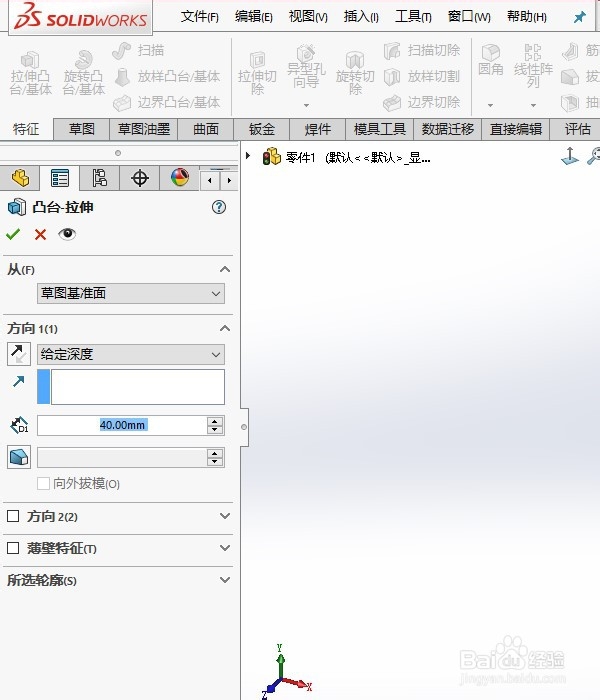
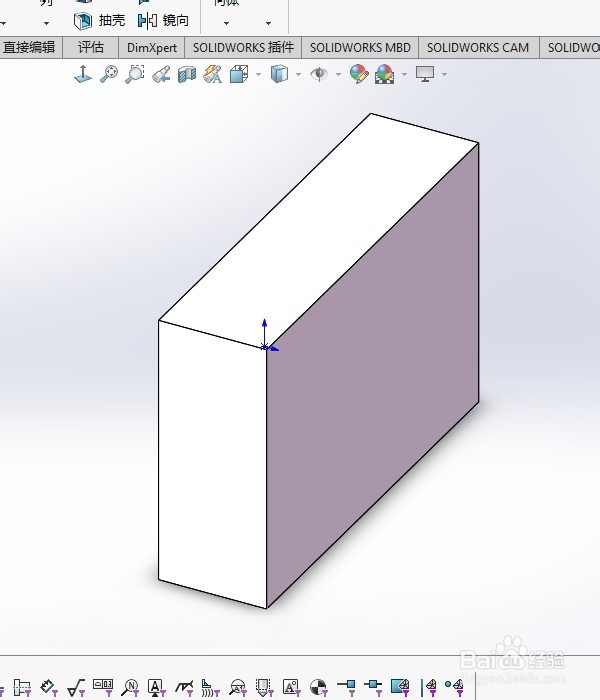
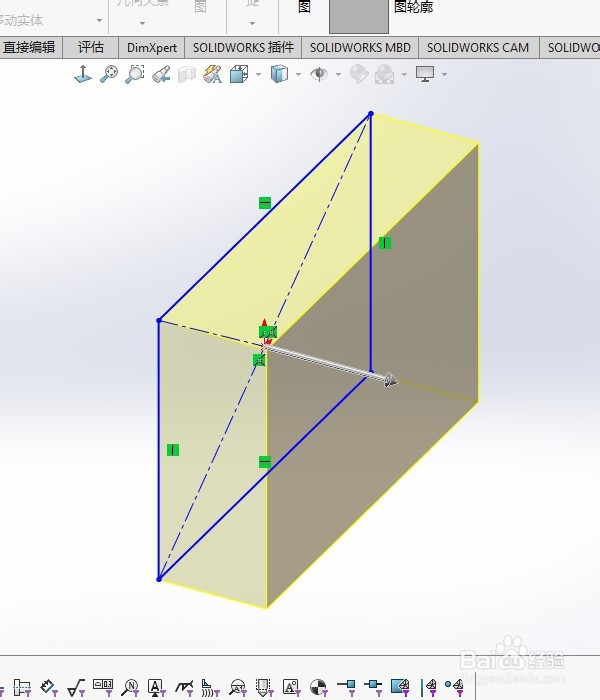
6、在左侧的列表当中,我们输入矩形的厚度数字,然后点击确定,这样在页面右侧的草稿纸上面就可以得到一个立体句型了
时间:2026-05-04 23:21:15
1、在左侧基准图上点击鼠标右键,选择草图绘制
2、点击页面左上角的草图工具栏
3、在草图工具栏当中,我们选择中心矩形工具
4、在草图上面绘制一个矩形图形
5、点击页面左上角功能区当中的拉伸基本体功能
6、在左侧的列表当中,我们输入矩形的厚度数字,然后点击确定,这样在页面右侧的草稿纸上面就可以得到一个立体句型了
