Excel如何把一个单元格内容拆分成多个单元格

 时间:2026-05-01 13:22:34

1、打开Excel,如图所示,当我们需要对时间这一列单元格进行拆分。

Excel如何把一个单元格内容拆分成多个单元格

2、首先,选中我轿购炼们需要拆分的那一列“B”,如图所示。

Excel如何把一个单元格内容拆分成多个单元格

3、选中后,点击菜单栏中的“数据”,如图所示。

Excel如何把一个单元格内容拆分成多个单元格

4、找到“数据”后,点击“分列”。如图所示。

Excel如何把一个单元格内容拆分成多个单元格

5、点击后,弹出“文本分列导向-步骤之1”。如图所示。

Excel如何把一个单元格内容拆分成多个单元格

6、弹出后,我们在这选择“分矿愁割符号”特牢。如图所示。

Excel如何把一个单元格内容拆分成多个单元格

7、选择后,点击“下一步”。如图所示。

Excel如何把一个单元格内容拆分成多个单元格

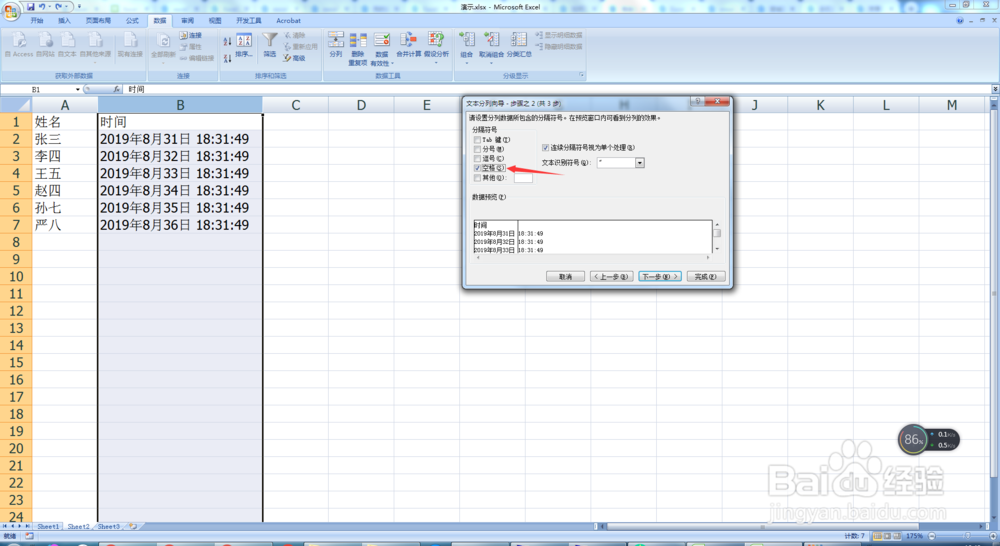
8、点击后,弹出“文本分列导向-步骤之2”,分割符号在这我们选择“空格”。如图所示。
Excel如何把一个单元格内容拆分成多个单元格

9、选择后,点击“下一步”。如图所示。

Excel如何把一个单元格内容拆分成多个单元格

10、点击后,弹出“文本分列导向-步骤之3”,发现弹出框下方数据预览已经按照我们的要求分割了。如图所示。

Excel如何把一个单元格内容拆分成多个单元格

11、最后,点击“完成”。我们的单元格就拆分完了。

Excel如何把一个单元格内容拆分成多个单元格

1、打开Excel,选择需要拆分的单元格。

2、点击菜单栏中的“数据”

3、点击工具栏中的“分列”

4、选择“分割符号”

5、点击“下一步”

6、分割符号在这我们选择“空格”

7、点击“下一步”

8、最后,点击“完成”

9、单元格内容拆分完成,根据自己的需求选择即可。

  • excel一个单元格内容拆分到多个单元格
  • 一个单元格如何分成两个单元格
  • excel怎么把一个单元格的内容拆分成多个单元格
  • 一个单元格的内容拆分成多个单元格
  • excel中怎么快速把一个单元格的内容分成多格
  • 热门搜索
    领带搭配 减肥期间晚餐吃什么 怎么画眼妆 春笋怎么做好吃 宇邦橱柜怎么样 走路减肥 稻城亚丁攻略 五一旅游攻略 仙剑客栈攻略 男人怎样减肥