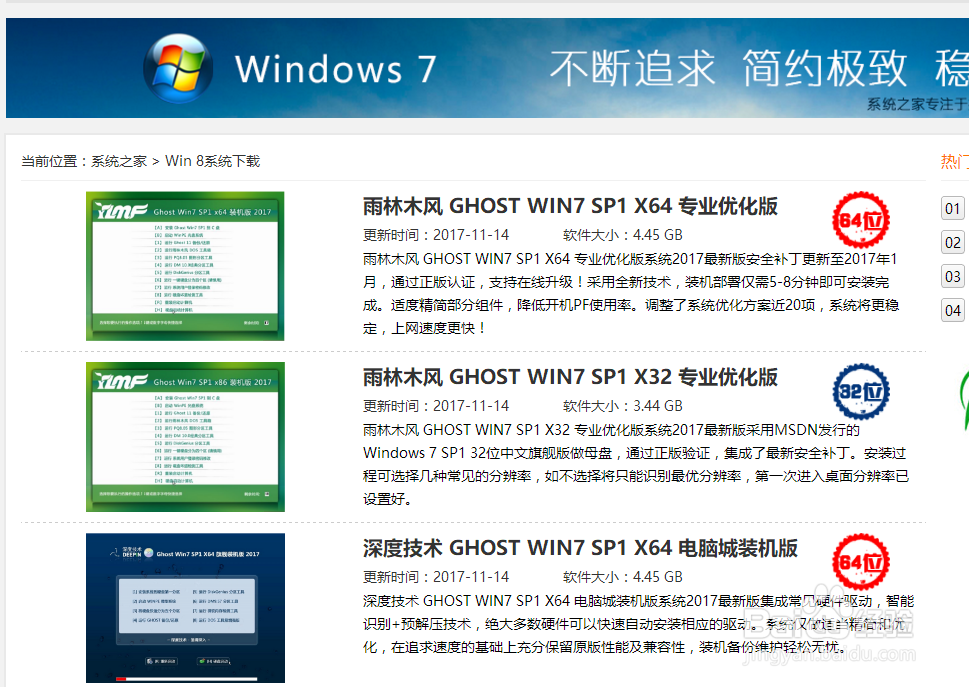
1、在“雨林木风”上下载win7镜像
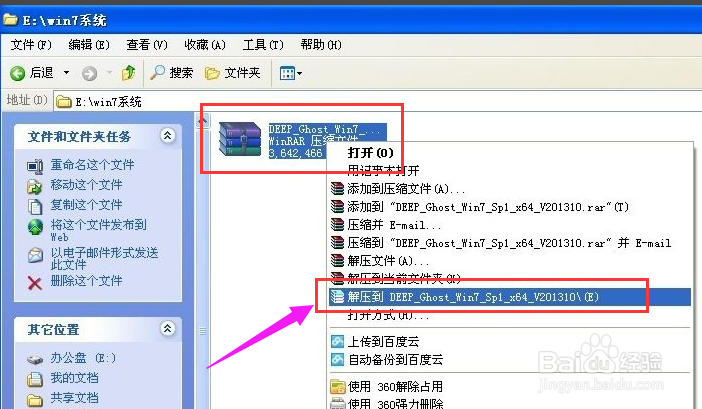
2、下载好后文件为ISO文件,所以我们要先把它全部解压出来
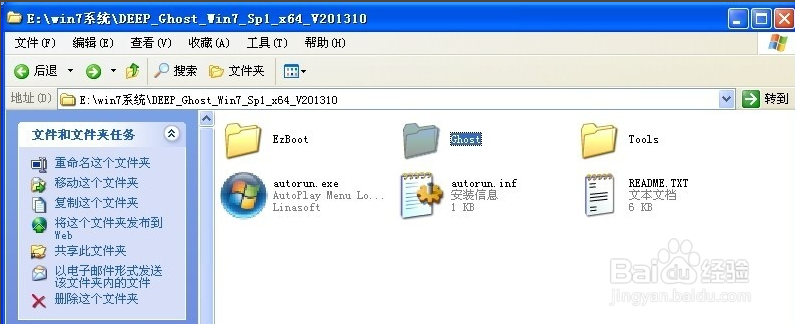
3、解压之后,点击“Ghost”文件
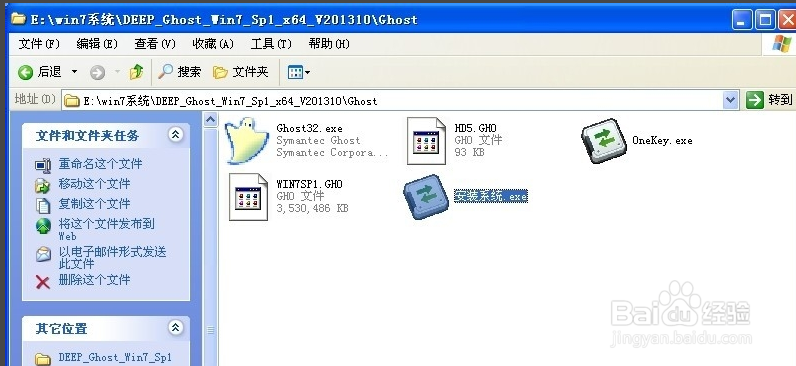
4、打开Ghost文件后运行“安装系统”
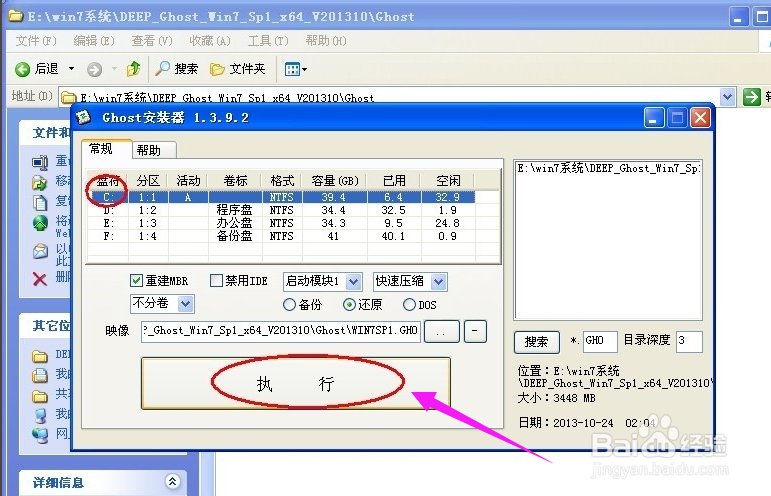
5、运行“安装系统”就会出现下面的界面,选择盘符C盘,一般就是默认就可以了,然后点“执行”
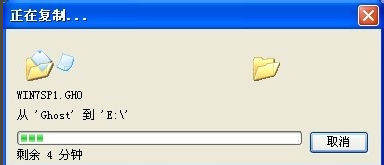
6、按上面的操作后就会出现以下的界面,这个过程需要几分钟
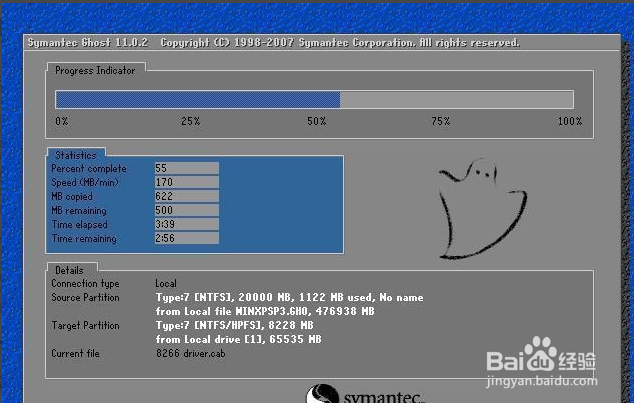
7、这个过程完成后会马上自动重启计算机,等重启以后win7系统基本算是安装完成了
8、后面就不用管了,系统都是全自动安装,

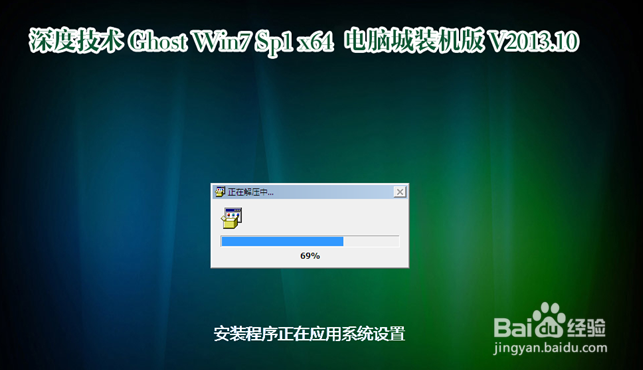
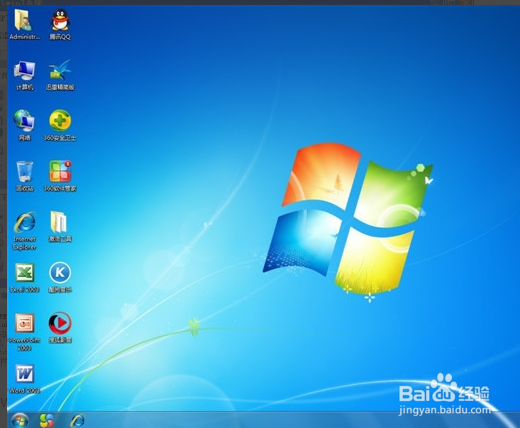
9、最后重启后,进入win7系统,安装完成
时间:2026-05-04 07:24:09
1、在“雨林木风”上下载win7镜像
2、下载好后文件为ISO文件,所以我们要先把它全部解压出来
3、解压之后,点击“Ghost”文件
4、打开Ghost文件后运行“安装系统”
5、运行“安装系统”就会出现下面的界面,选择盘符C盘,一般就是默认就可以了,然后点“执行”
6、按上面的操作后就会出现以下的界面,这个过程需要几分钟
7、这个过程完成后会马上自动重启计算机,等重启以后win7系统基本算是安装完成了
8、后面就不用管了,系统都是全自动安装,
9、最后重启后,进入win7系统,安装完成
