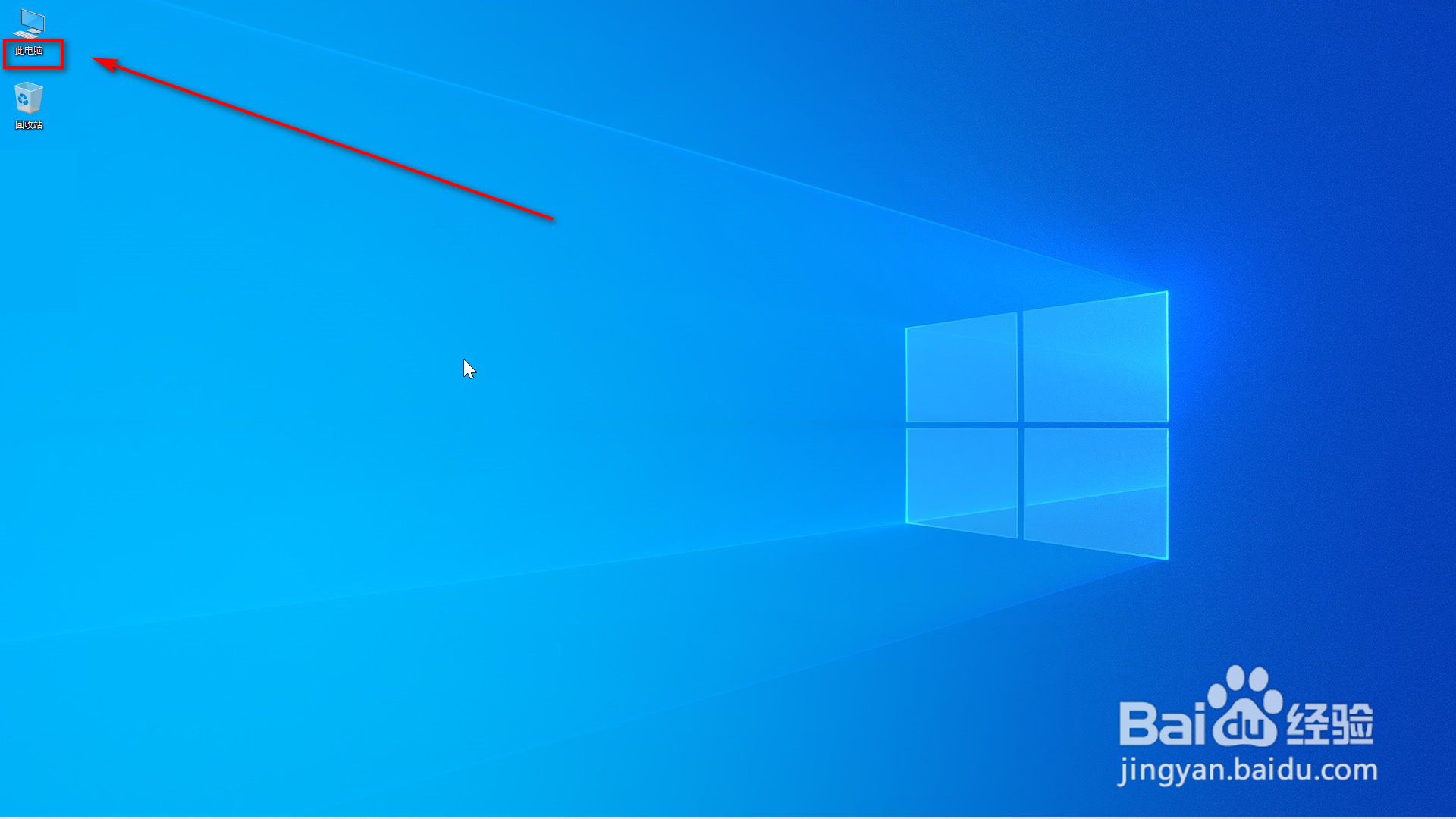
1、打开电脑,可以看到电脑系统字体很小。
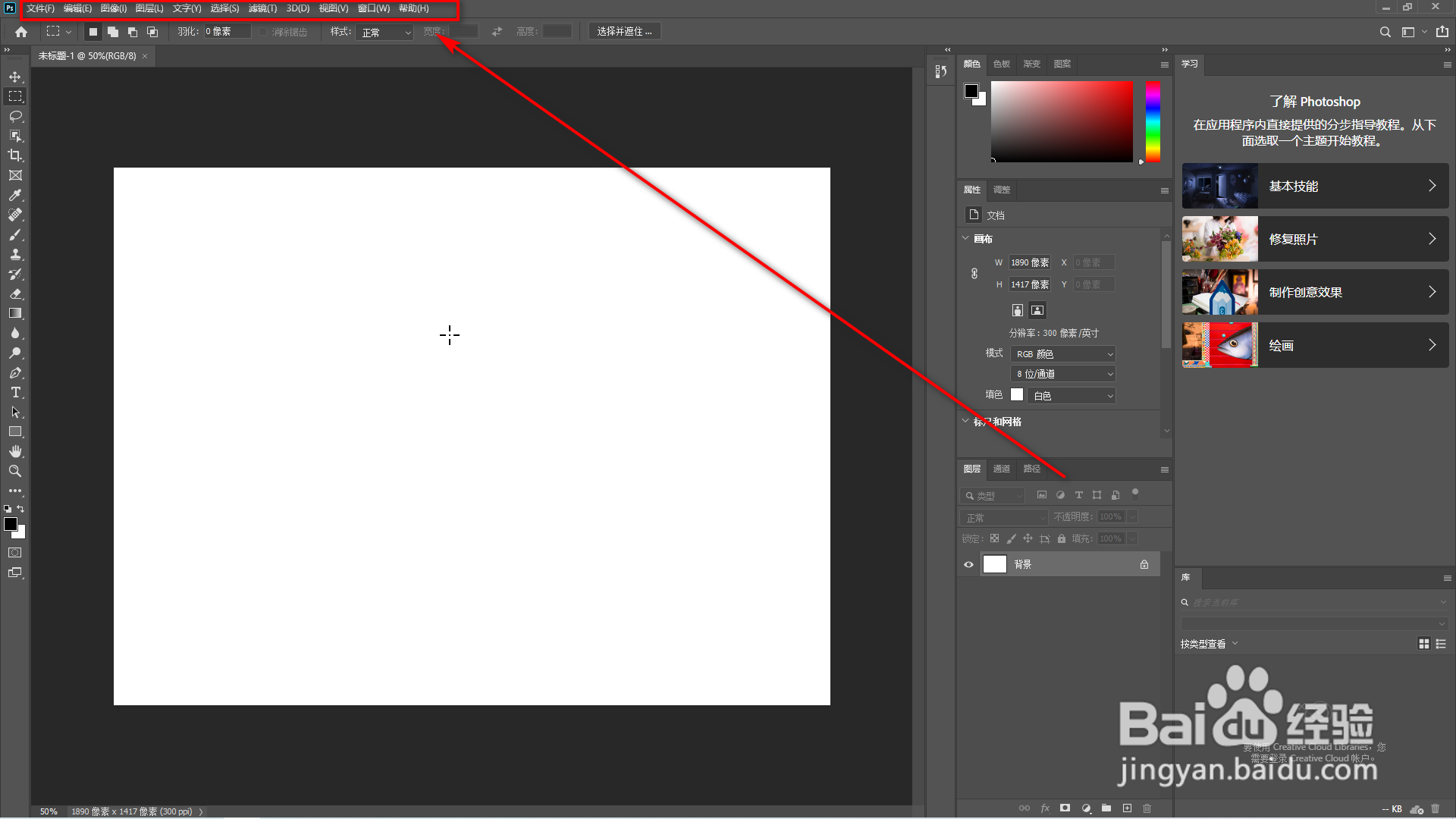
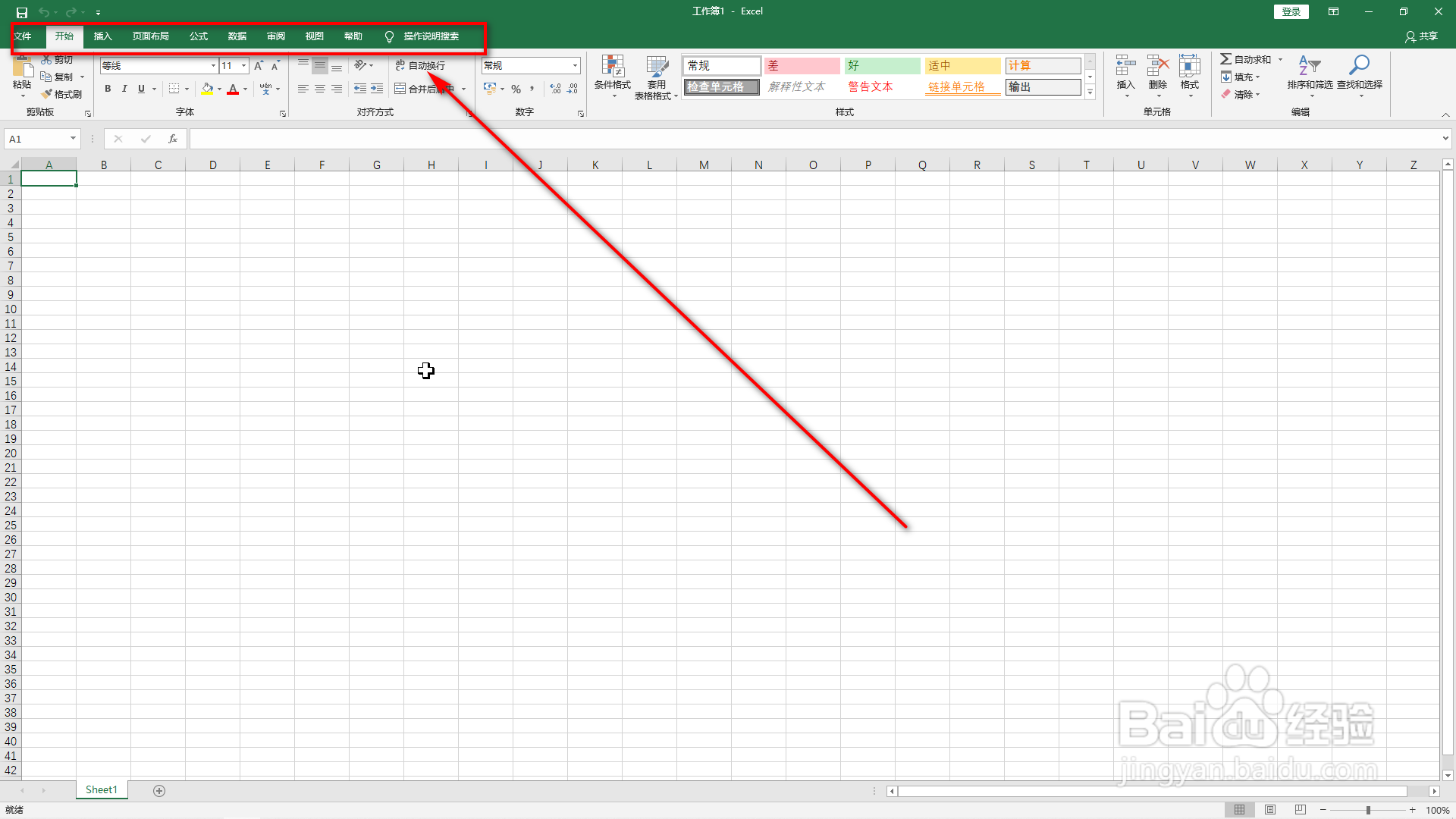
2、打开其他软件,字体也很小。
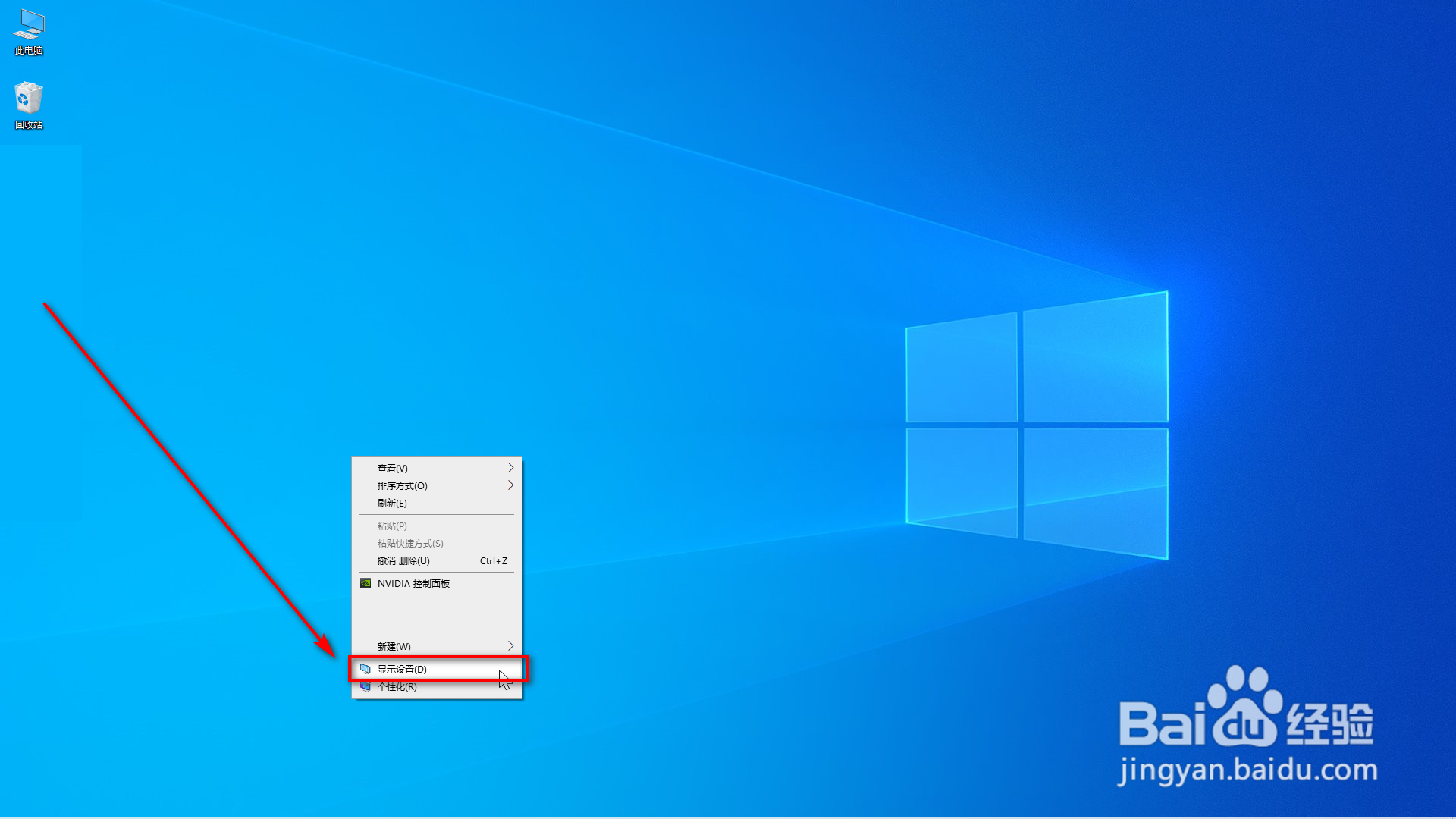
3、回到桌面,在空白处点击鼠标右键,选择“显示设置”,页面跳转,可以看到缩放布局为100%,显示分辨率为1920*1080,两个数值都很高,这是字体特别小的原因所在。
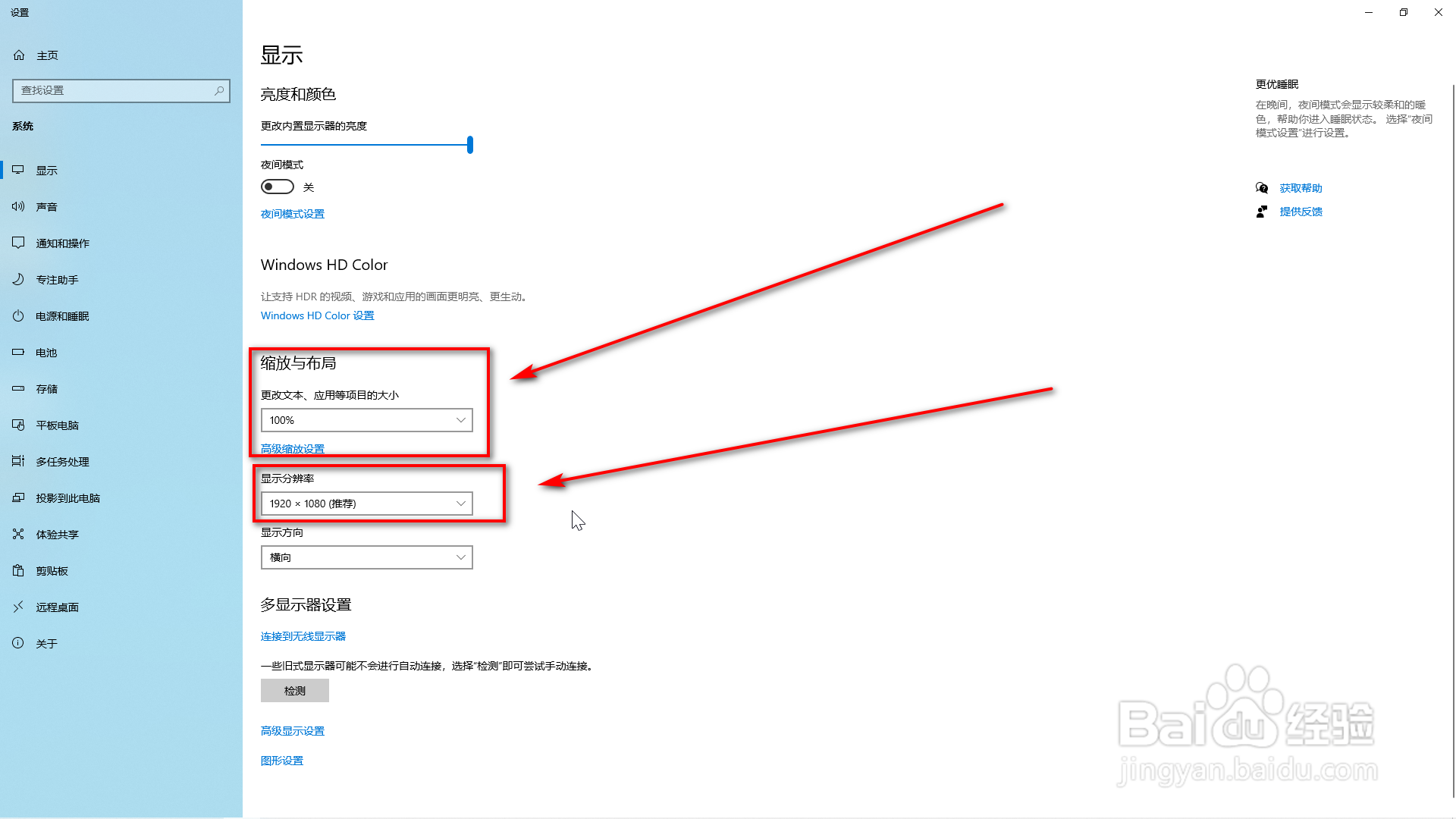
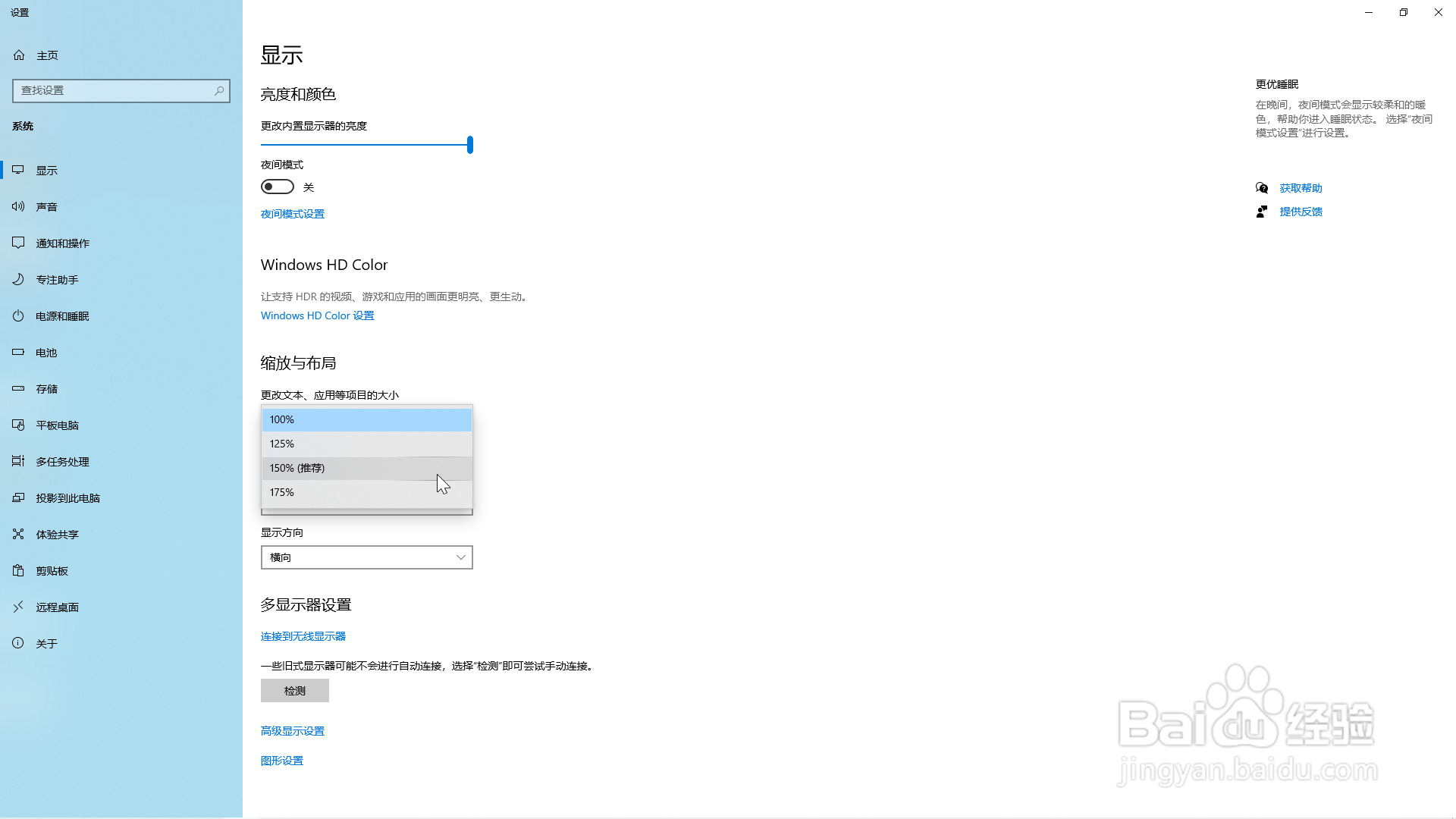
4、点击分辨率下拉框,选择一个小一点的分辨率。
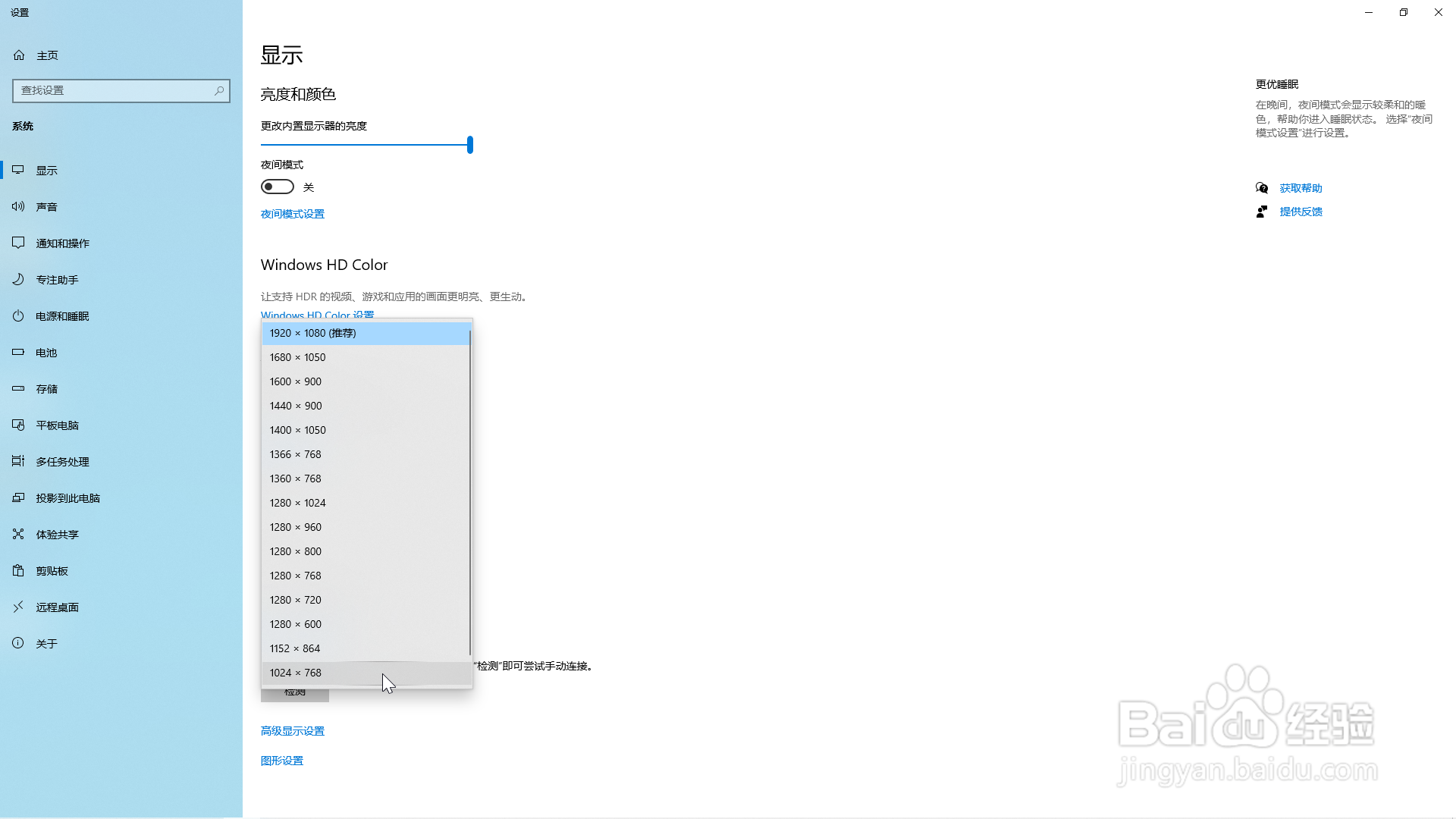
5、或者点击缩放率,选择一个大一些的缩放率值。
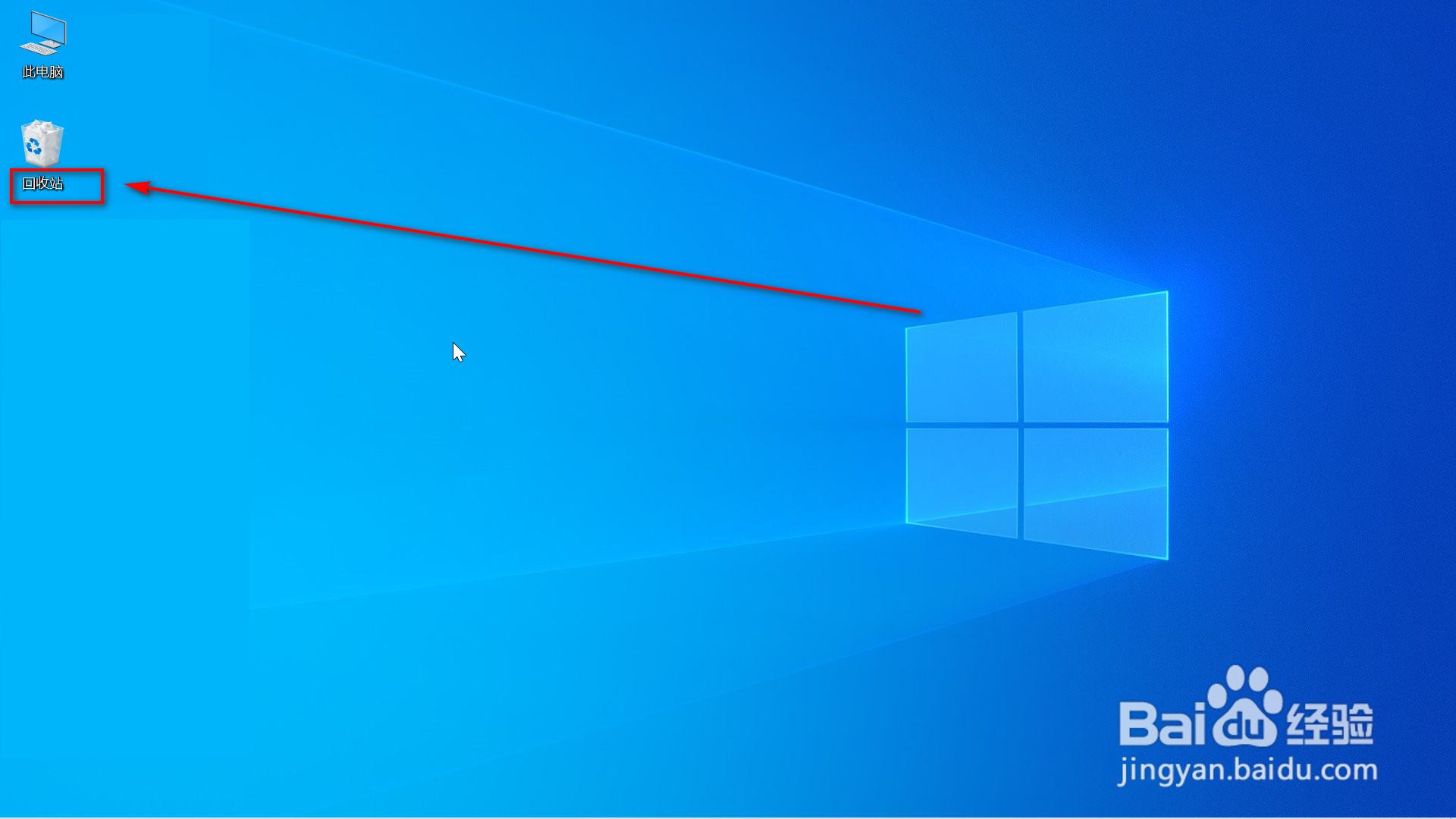
6、以上两种方法设置完毕,返回桌面,系统字体都会变大,如下图所示。
时间:2026-05-04 17:39:15
1、打开电脑,可以看到电脑系统字体很小。
2、打开其他软件,字体也很小。
3、回到桌面,在空白处点击鼠标右键,选择“显示设置”,页面跳转,可以看到缩放布局为100%,显示分辨率为1920*1080,两个数值都很高,这是字体特别小的原因所在。
4、点击分辨率下拉框,选择一个小一点的分辨率。
5、或者点击缩放率,选择一个大一些的缩放率值。
6、以上两种方法设置完毕,返回桌面,系统字体都会变大,如下图所示。
